
Nová objednávka u dodavatele
Obrazovka Sklad → Objednávky → Nová objednávka je součástí aktualizace z listopadu 2026 a zobrazí se, až ji má vaše firma zapnutou. Do té doby platí formulář popsaný v Objednávky u dodavatelů.
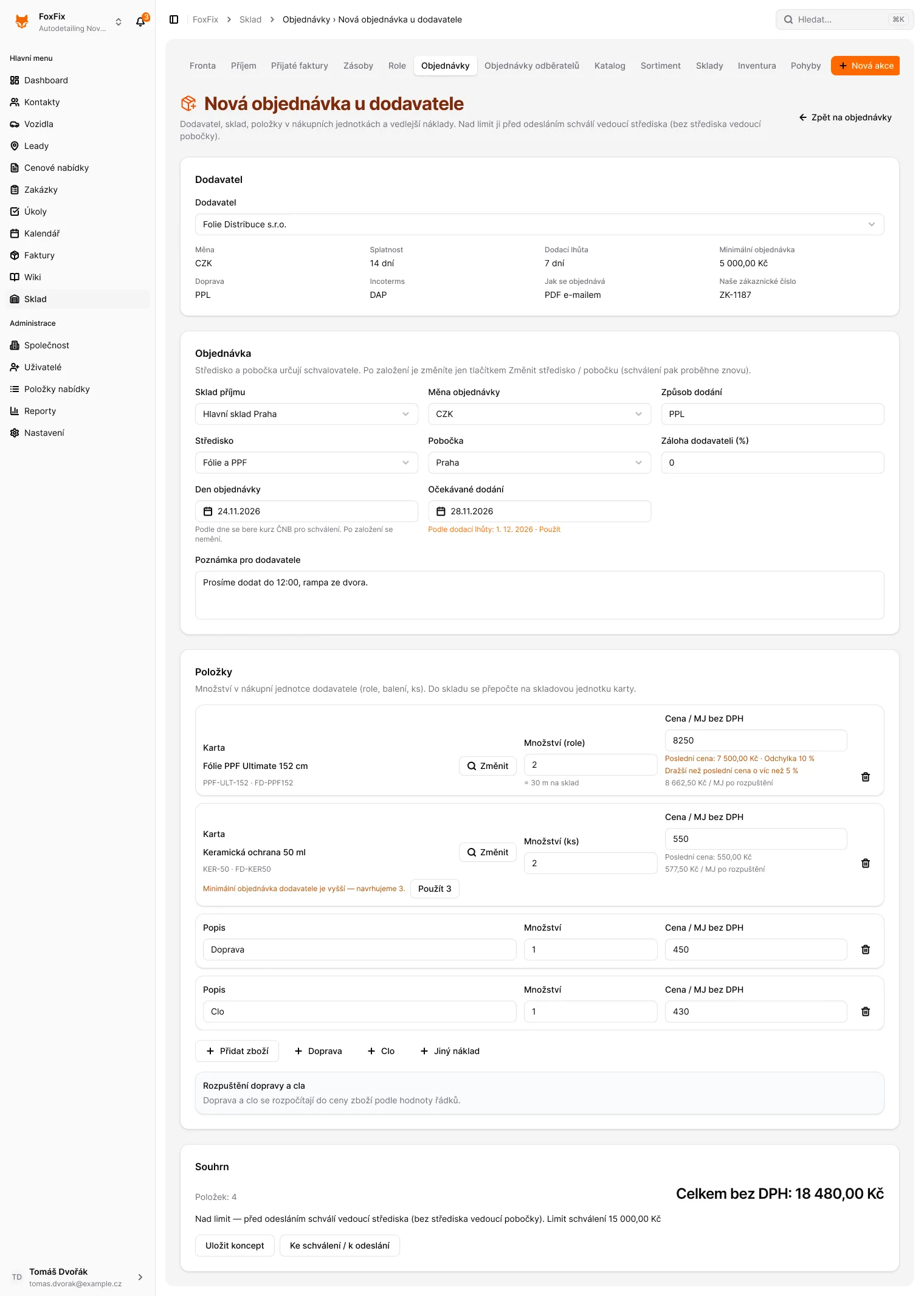
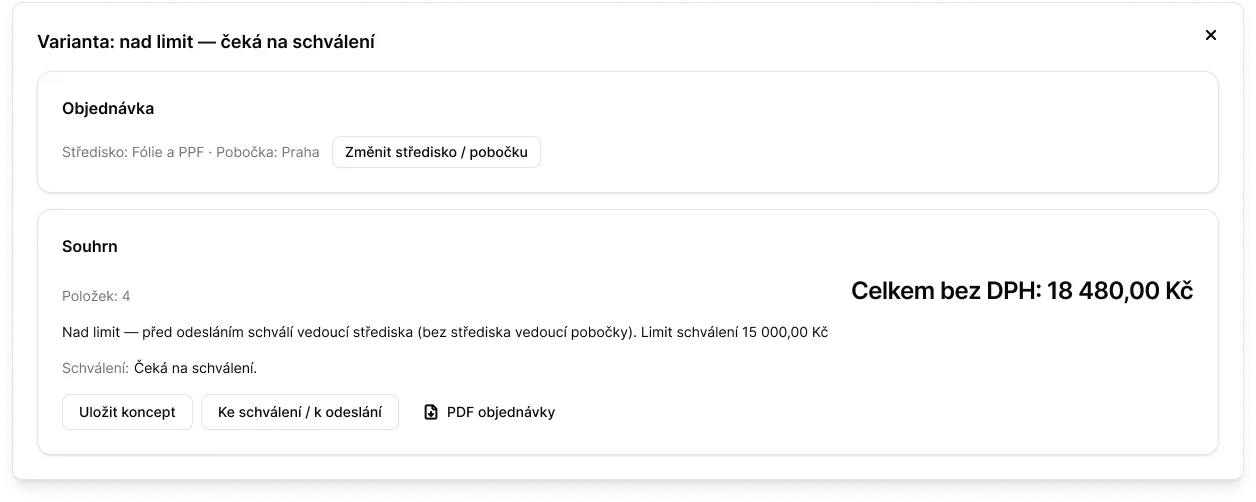
Objednávku zakládá a odesílá skladník, nákup nebo vedení. Do limitu schválení (výchozí 15 000 Kč bez DPH) jde rovnou k dodavateli, nad limit ji před odesláním schválí vedoucí střediska — objednávka bez střediska vedoucí pobočky. Nikdo neschvaluje vlastní objednávku.
 (otevře obrázek v plné velikosti na nové kartě)
Dodavatel
Vyberte Dodavatele — nabízejí se kontakty s kategorií Dodavatel. Pod výběrem se ukážou jeho podmínky z kontaktu: měna, splatnost, dodací lhůta, minimální objednávka, doprava, Incoterms, jak se objednává (PDF e-mailem / FoxFix ⇄ FoxFix) a naše zákaznické číslo. Měna a způsob dodání se z kontaktu předvyplní; upravit je můžete.
Když je objednávka pod minimální objednávkou dodavatele, svítí upozornění.
Objednávka
| Pole | Co do něj patří |
|---|---|
| Sklad příjmu | Kam zboží přijde. Vedoucí pobočky vybírá jen sklady své pobočky. |
| Měna objednávky | Kč nebo EUR — všechny řádky jsou v této měně. |
| Způsob dodání | Např. PPL, osobní odběr. |
| Záloha dodavateli (%) | Když dodavatel chce zálohu. |
| Středisko a Pobočka | Určují, kdo objednávku schvaluje. Zadávají se jen při založení. |
| Den objednávky | Podle něj se bere kurz ČNB pro schválení. Po založení se nemění. |
| Očekávané dodání | Pod polem je návrh podle dodací lhůty dodavatele — Použít ho vloží. |
| Poznámka pro dodavatele | Vytiskne se na PDF objednávky. |
Změna střediska nebo pobočky
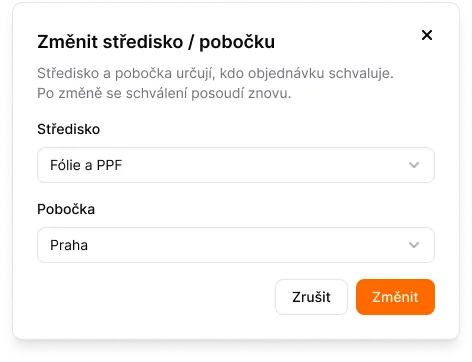
Po uložení změníte středisko nebo pobočku jen tlačítkem Změnit středisko / pobočku. Objednávka se tím vrátí do konceptu a schválení proběhne znovu — i když už byla schválená. Čeká-li objednávka na schválení, dosavadní žádost se při dalším Ke schválení / k odeslání zruší a půjde novému schvalovateli; dřívější schvalovatel ji už neschválí.
 (otevře obrázek v plné velikosti na nové kartě)
Položky
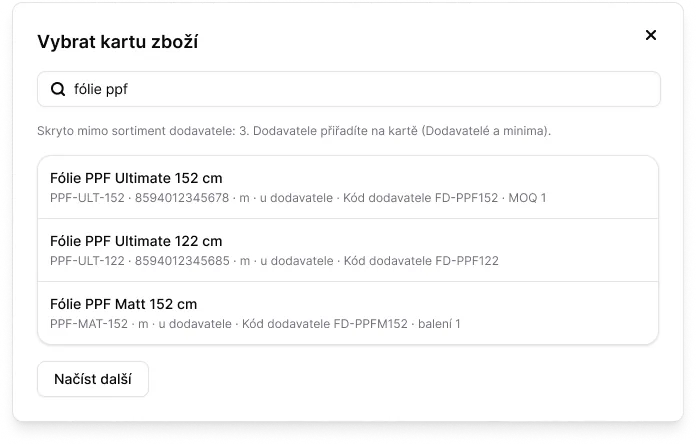
Přidat zboží přidá řádek; Vybrat kartu otevře hledání podle názvu, kódu nebo EAN (aspoň dva znaky). Hledá se na serveru po stránkách, takže funguje i ve velkém katalogu; Načíst další přidá další výsledky. Nabízejí se jen karty ze sortimentu dodavatele — karty, které mají dodavatele v podmínkách karty (Dodavatelé a minima). Jiné zboží do objednávky nejde: nejdřív přiřaďte dodavatele na kartě. Kolik nalezených karet je mimo sortiment, vidíte nad výsledky.
 (otevře obrázek v plné velikosti na nové kartě)
U každého řádku:
- Množství zadáváte v nákupní jednotce dodavatele (role, balení, ks). Pod polem vidíte, kolik to je na skladě ve skladové jednotce karty — například „= 30 m na sklad“ u dvou rolí po 15 m.
- Prodává-li dodavatel jen po balení nebo má vyšší minimální množství (MOQ), objeví se návrh, např. „Minimální objednávka dodavatele je vyšší — navrhujeme 3.“ Tlačítko Použít 3 množství přepíše; nic se nemění samo.
- Cena / MJ bez DPH a pod ní poslední cena s odchylkou v %. Když je cena dražší než poslední o víc než toleranci (výchozí 5 %, nastavení Tolerance poslední nákupní ceny v Limitech a pravidlech), řádek svítí.
- Karta mimo sortiment dodavatele (například po změně dodavatele) má upozornění „Karta není v sortimentu tohoto dodavatele — objednávka ji nepřijme.“ Uložit půjde, až řádek odeberete nebo dodavatele na kartě přiřadíte.
- Řádek z návrhu pro zakázku nebo objednávku odběratele ukazuje, pro koho se zboží po příjmu rezervuje.
Skladník a ceny
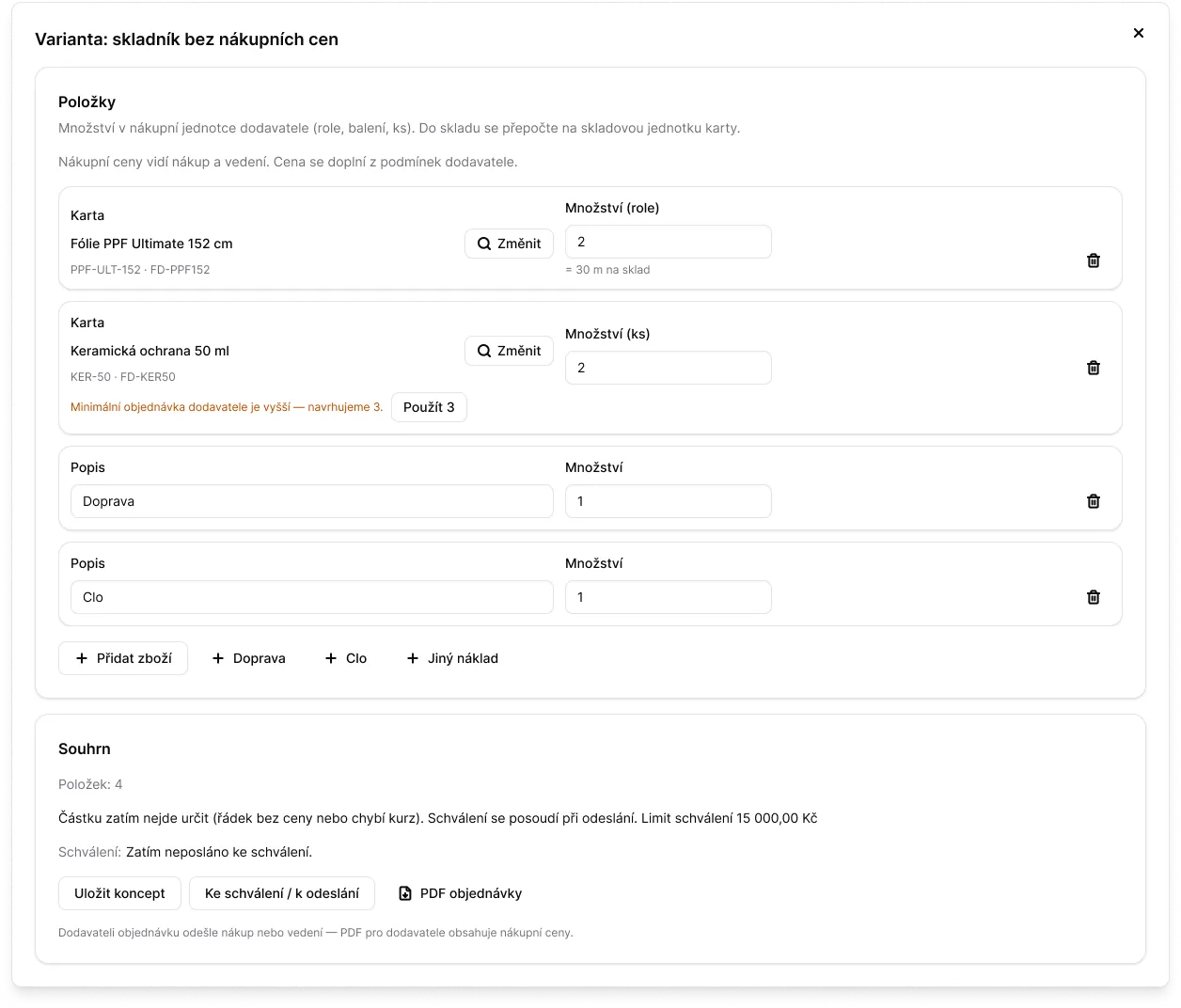
Nákupní ceny vidí nákup a vedení. Skladník je ve formuláři nevidí — cena se doplní z podmínek dodavatele na kartě. Když ji karta nemá, cenu doplní nákup, jinak objednávku nejde poslat ke schválení. Dodavateli objednávku odešle nákup nebo vedení — PDF pro dodavatele obsahuje ceny.
 (otevře obrázek v plné velikosti na nové kartě)
Doprava, clo a jiné náklady
Tlačítka Doprava, Clo a Jiný náklad přidají samostatný řádek s popisem, množstvím a cenou. Doprava a clo se rozpočítají do ceny zboží podle hodnoty řádků — u řádku zboží uvidíte cenu za MJ po rozpuštění. Jiný náklad zůstává jako samostatná položka objednávky.
Souhrn, schválení a odeslání
V Souhrnu je počet položek, celková částka bez DPH (jen s nákupními cenami) a jestli objednávka podle částky půjde ke schválení.
- Uložit koncept — objednávka dostane číslo (např. OD-00042) a zůstane rozpracovaná. Vrátit se k ní můžete později.
- Ke schválení / k odeslání — server spočte částku bez DPH v Kč (EUR kurzem ČNB ke dni objednávky, bez přirážky). Nad limit pošle objednávku schvalovateli (stav Čeká na schválení, schvalovatel ji najde v Ke schválení); v limitu ji můžete hned odeslat. Když kurz ČNB není k dispozici, objednávka se neposoudí a nepošle — zkuste to později.
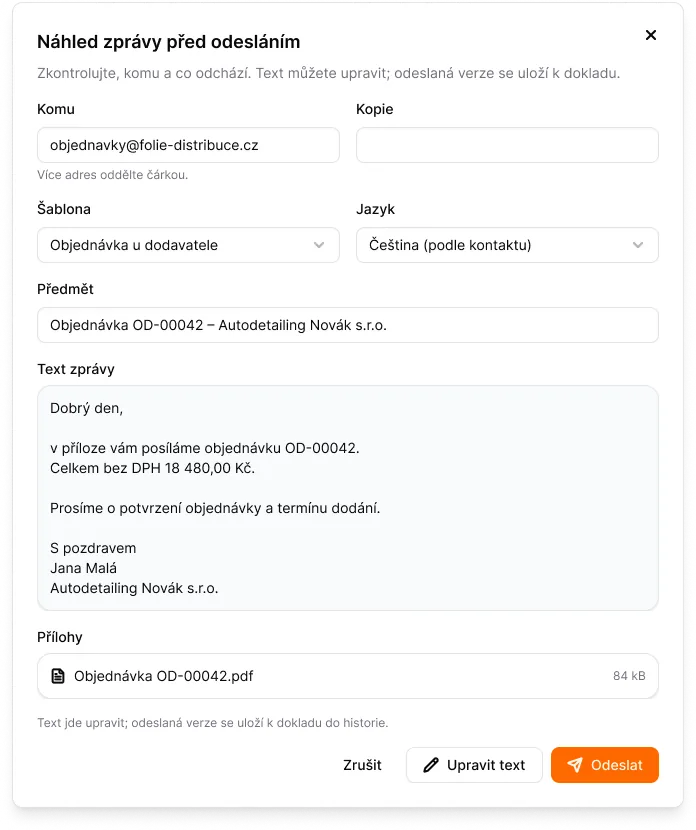
- Náhled a odeslat — otevře náhled zprávy: komu, předmět, text, jazyk a PDF objednávky v příloze. Text můžete upravit; odeslaná verze se uloží k objednávce. Odeslat jde jen objednávku v limitu nebo schválenou. Když se po schválení změní částka, středisko, pobočka, dodavatel, sklad nebo položky (i při stejné částce), je potřeba schválit znovu.
 (otevře obrázek v plné velikosti na nové kartě)
 (otevře obrázek v plné velikosti na nové kartě)
PDF objednávky stáhne objednávku tak, jak ji dostane dodavatel: údaje vaší firmy z Nastavení, dodavatel, místo a způsob dodání, položky s cenami a celkem bez DPH. Interní údaje (poslední cena, odchylka, schválení, středisko) na PDF nejsou.
FoxFix ⇄ FoxFix
Objednávka přímo do FoxFixu dodavatele zatím není k dispozici. Pošlete ji PDF e-mailem.
Po odeslání se otevře detail objednávky, kde sledujete potvrzení, termín a příjem (Objednávky u dodavatelů).