
Příjem zboží
Aktualizace z listopadu 2026
Se zapnutou aktualizací se zboží přijímá vždy podle dokladu na obrazovce Doklady k příjmu. Stránka Naskladnit pak vede tam a otevře okno Nahrát DL.
Zboží dostanete na sklad třemi způsoby:
| Cesta | Kdy ji použít |
|---|---|
| Z přijaté faktury | Běžné dodávky od dodavatelů. Nahrajete fakturu, AI z ní vytáhne položky a vy je naskladníte skenem — každý kus nebo role dostane vlastní QR štítek. Jediná cesta pro zboží na rolích. |
| Naskenovat na stránce Naskladnit | Rychlý příjem drobností bez faktury nebo zboží s EAN výrobce. Ideální na mobilu. |
| Ruční korekce | Nález, oprava chyby, drobné úpravy jedné položky. |
Celou cestu od dodávky po regál popisuje postup Naskladnění zboží.
Než začnete
Skenování najde jen zboží, které má v katalogu vyplněné SKU nebo GTIN / EAN. Když kód v katalogu není, příjem nekončí — tlačítko Založit v katalogu položku vytvoří rovnou z naskenovaného kódu, viz Neznámý kód.
Rychlý příjem skenem (Naskladnit)
Stránku otevřete přes Nová akce → Naskladnit („Rychlý příjem zboží přes SKU, EAN nebo vyhledání produktu.“). Průvodce má tři kroky a po každém potvrzení se vrátí na začátek, takže můžete plynule přijímat kus za kusem.
Krok 1 — naskenujte zboží
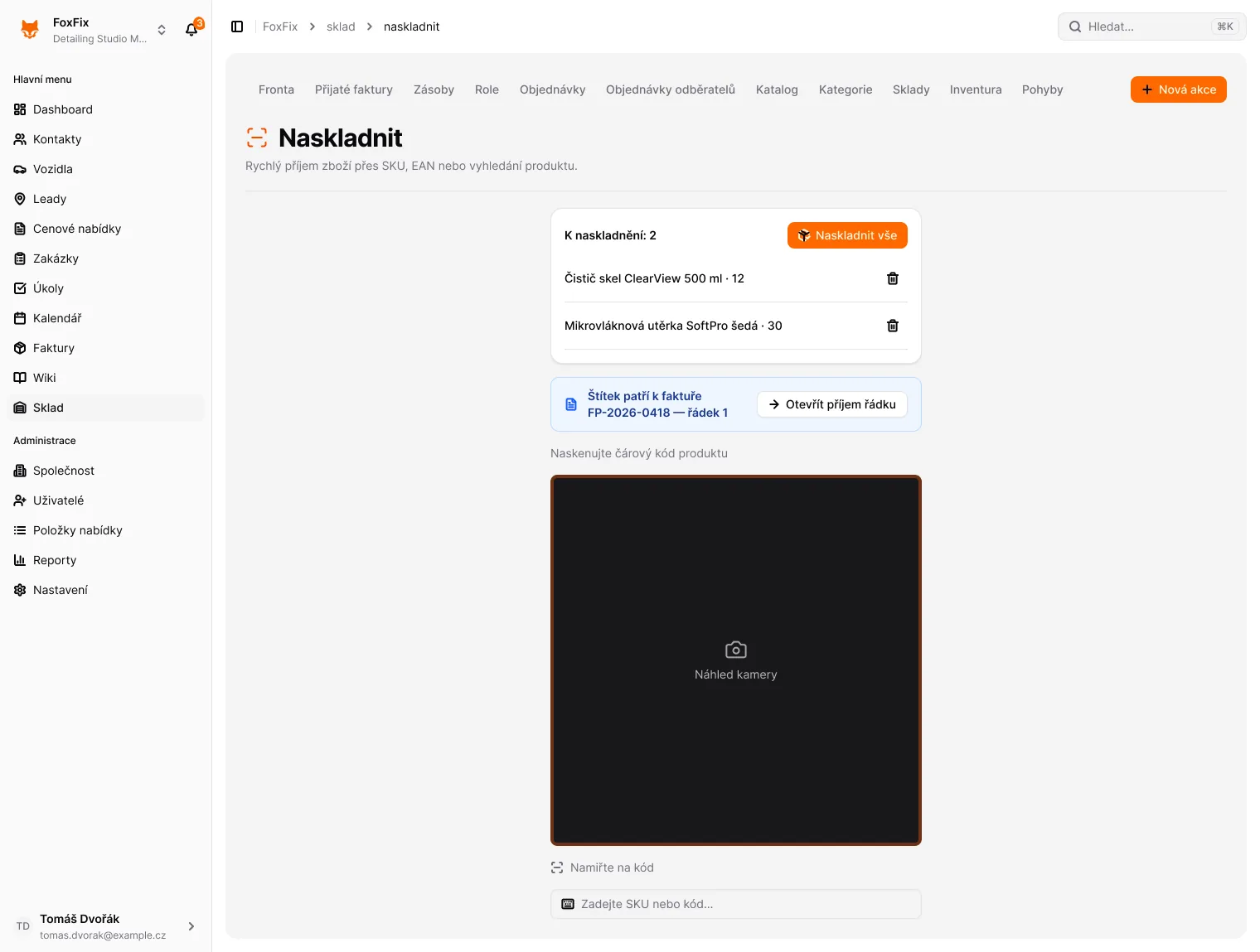
- Stránka ukáže výzvu „Naskenujte čárový kód produktu“ a spustí zadní kameru. Namiřte ji na čárový kód (EAN, UPC, Code 128/39 i QR).
- Kód můžete také naskenovat ruční čtečkou nebo opsat do pole „Zadejte SKU nebo kód…“ a potvrdit klávesou Enter.
- Jakmile se kód přečte, průvodce přejde na krok 2.
 (otevře obrázek v plné velikosti na nové kartě)
Co mohou hlášky znamenat:
| Hláška | Co s tím |
|---|---|
| „Produkt … není v katalogu“ | Kód nemá žádná varianta. Nabídnou se tlačítka Založit v katalogu, Zadat ručně a Zkusit znovu — viz Neznámý kód. |
| „Tohle je kód místa, ne produktu“ | Naskenovali jste štítek regálu. Skenujte zboží. |
| „Štítek patří k faktuře … — řádek …“ | Naskenovali jste kusový štítek z přijaté faktury. Tlačítko Otevřít příjem řádku vás přenese k faktuře. |
| „Kamera není dostupná. Zkontrolujte oprávnění.“ | Prohlížeč nemá povolenou kameru. Povolte ji, nebo zadávejte kód do pole. |
Krok 2 — naskenujte místo
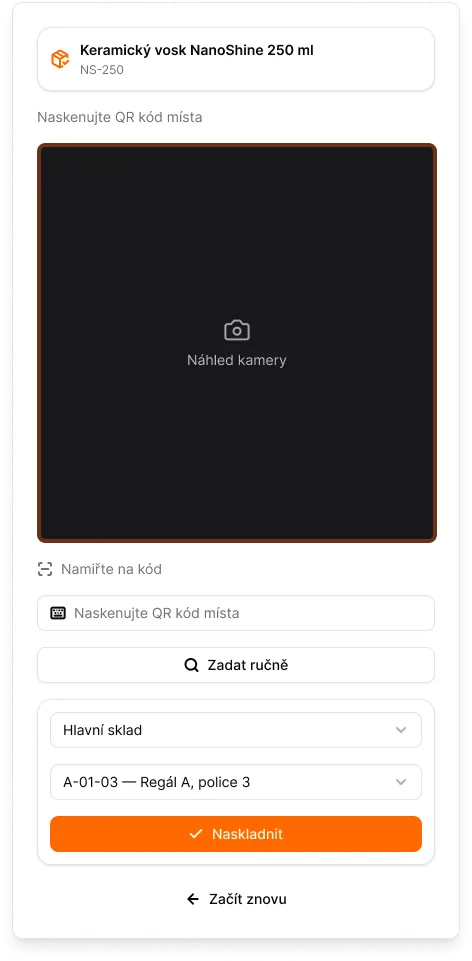
- Výzva „Naskenujte QR kód místa“ — naskenujte QR štítek regálu či police. Sklad se podle štítku pozná sám.
- Nemáte štítky? Klikněte na Zadat ručně, vyberte sklad v poli „Vyberte sklad“, volitelně místo v poli „Vyberte místo (volitelné)“ a potvrďte Naskladnit. Přejdete na zadání množství.
Tlačítko Začít znovu vás vrátí na krok 1.
 (otevře obrázek v plné velikosti na nové kartě)
Krok 3 — zadejte množství
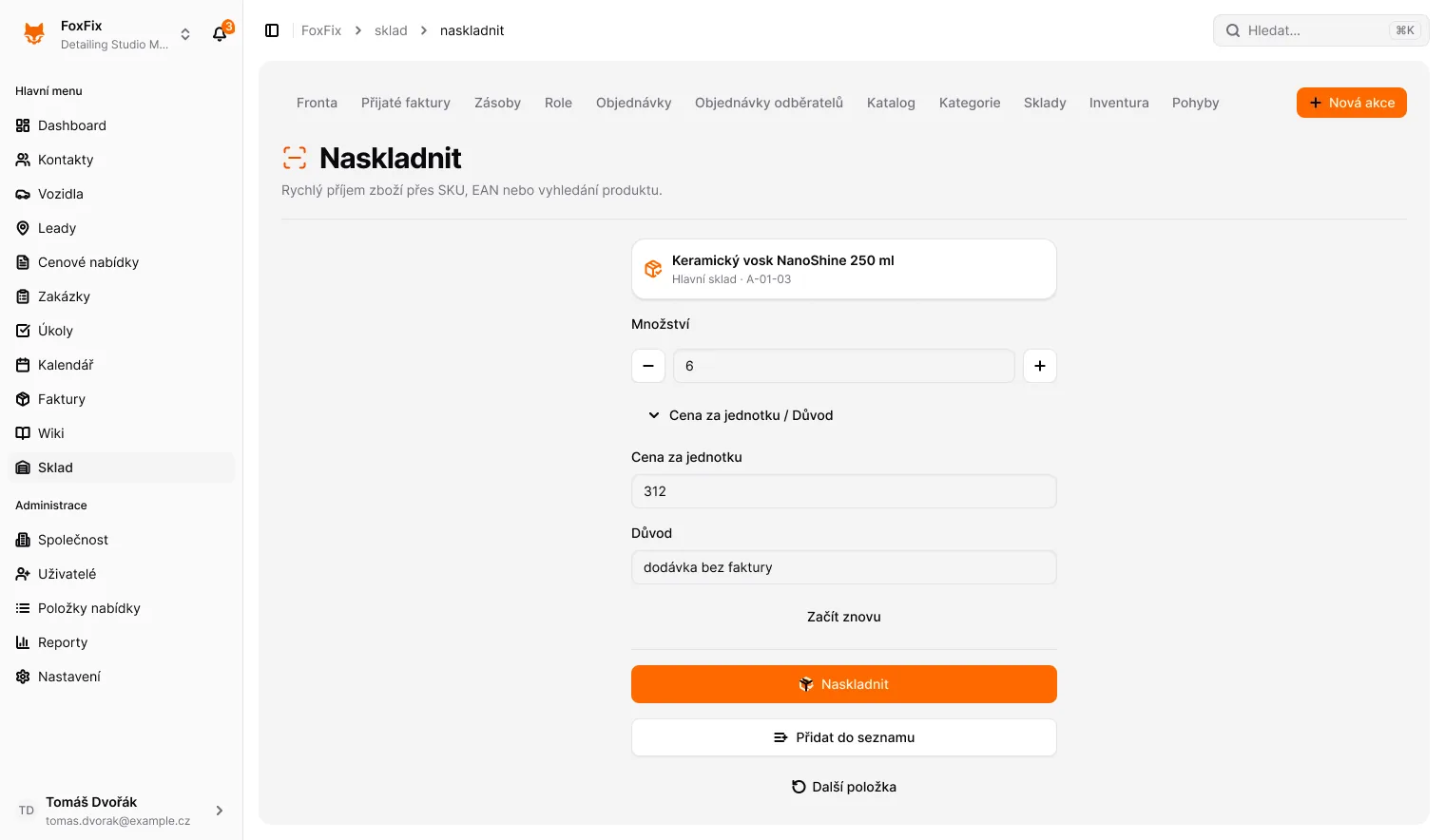
- Zkontrolujte souhrn nahoře (položka, sklad a místo).
- Zadejte Množství — tlačítky − a + nebo přímo do pole (desetinná čísla jsou povolena, např. 2,5).
- Volitelně rozbalte Cena za jednotku / Důvod a vyplňte nákupní Cenu za jednotku (přepočítá průměrnou nákupní cenu položky) a Důvod (např. „dodávka bez faktury“).
- Dokončete jedním z tlačítek dole:
- Naskladnit — ihned provede příjem („Naskladněno“) a vrátí se na krok 1,
- Přidat do seznamu — položku jen přidá do dávky („Přidáno do seznamu“) a vrátí se ke skenování,
- Další položka — zahodí rozpracovaný kus a začne znovu.
 (otevře obrázek v plné velikosti na nové kartě)
Zboží na rolích přes Naskladnit nepřijmete
U položky se sledováním po rolích se místo formuláře ukáže „Vyžaduje evidenci rolí“ a tlačítko Přijaté faktury. Role se přijímají přes fakturu, kde každá role dostane vlastní QR štítek a metráž. Viz Role.
Dávkový příjem (více položek najednou)
Když volíte Přidat do seznamu, položky se sbírají do karty „K naskladnění: N“ nahoře:
- u každého řádku vidíte položku a množství; ikonou koše ho ze seznamu odeberete,
- až máte naskenováno vše, klikněte na Naskladnit vše,
- výsledek: „Naskladněno N položek“. Když se část nepovede, uvidíte „Naskladněno X, nezdařilo se Y“ — neúspěšné řádky v seznamu zůstanou, takže je stačí zkusit znovu.
Neznámý kód
Všude, kde se sken nepodaří spárovat s katalogem, je tlačítko Založit v katalogu:
- na stránce Naskladnit, když sken kód nenajde,
- ve frontě v dialogu „Co je to za položku?“ (tlačítko Založit novou položku),
- v detailu přijaté faktury u nenapárovaného řádku.
Otevře se krátký formulář s názvem, SKU a EAN předvyplněnými z kódu. Administrátor a Manažer položku rovnou založí a pokračují v příjmu; ostatní role pošlou návrh ke schválení vedoucímu. Podrobnosti v kapitole Katalog — Nová skladová karta.
Barvy skeneru, ruční čtečku a rozdíl mezi štítky kusu a produktu popisuje kapitola Štítky a skener.
Příjem z faktury
Nejrychlejší způsob, jak naskladnit celou dodávku: nahrajete fakturu od dodavatele, AI z ní vytáhne hlavičku i položky a vy řádky naskladníte skenovacím průvodcem. Postup krok za krokem je v kapitole Přijaté faktury.
Co se při příjmu děje se zásobami
- V historii pohybů vznikne pohyb Naskladnění.
- Pokud jste vyplnili nákupní cenu, přepočítá se průměrná nákupní cena položky.
- Pokud na zboží čeká zakázka, které chyběl materiál, aplikace ho po příjmu sama zarezervuje — přednost má zakázka s nejdřívějším plánovaným začátkem. Rezervace se objeví ve frontě.