
Integrace
Na stránce Integrace napojíte FoxFix na další služby. Každý uživatel si tu může propojit svůj Google Kalendář. Administrátor nebo manažer tu vytváří tokeny pro leady z webu, díky kterým poptávky z formulářů na vašem webu chodí rovnou do FoxFixu jako leady, a API klíče pro napojení vlastních systémů přes FoxFix API.
Kdo to vidí
Kartu Google Kalendář vidí každý uživatel kromě role Skladník – propojení je osobní, týká se jen vašeho účtu. Karty Leady z webu (API) a FoxFix API vidí a spravují jen Administrátor a Manažer; ostatním rolím se nezobrazí.
Stránku otevřete v Nastavení → Integrace (sekce Integrace).
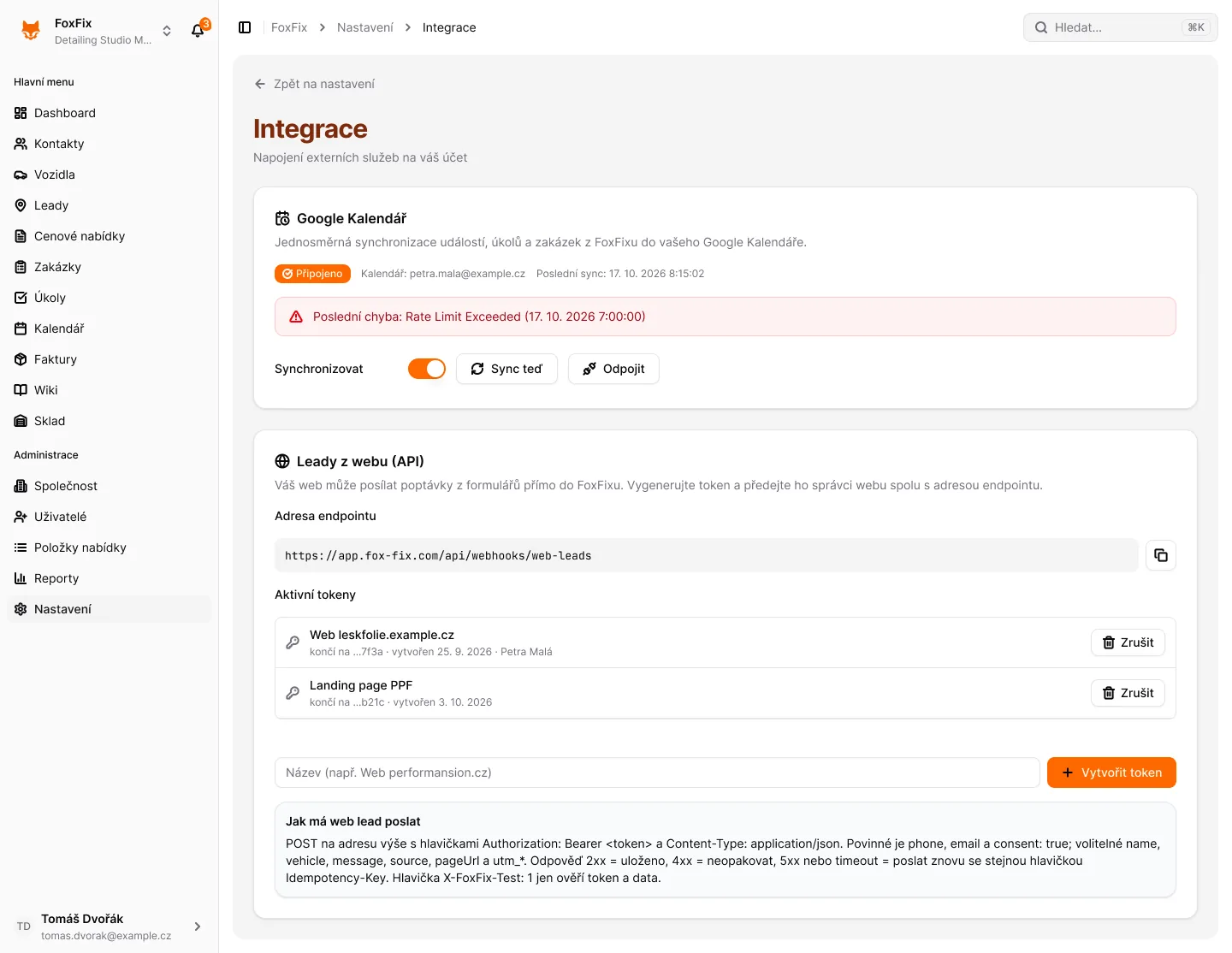 (otevře obrázek v plné velikosti na nové kartě)
Google Kalendář
Synchronizace je jednosměrná: události, úkoly a zakázky z FoxFixu se propisují do vašeho Google Kalendáře. Změny provedené v Google Kalendáři se do FoxFixu nevracejí.
Jak Google Kalendář připojit
- V kartě Google Kalendář klikněte na Připojit Google Kalendář.
- Přihlaste se ke svému účtu Google a povolte FoxFixu přístup ke kalendáři.
- Po návratu do FoxFixu uvidíte hlášku „Google Kalendář připojen“ a štítek Připojeno. Vedle něj je název kalendáře a čas poslední synchronizace (Poslední sync).
Ovládání po připojení
- Synchronizovat – přepínač zapíná a vypíná průběžnou synchronizaci. Když je vypnutý, štítek ukazuje Vypnuto a propojení zůstává.
- Sync teď – spustí synchronizaci hned („Synchronizace spuštěna“).
- Odpojit – po potvrzení „Odpojit Google Kalendář pro váš účet?“ zruší propojení.
Pokud se synchronizace nepovede, uvidíte poslední chybu v červeném rámečku.
Připojení se nepovedlo?
Při hlášce „Google nevrátil oprávnění pro trvalou synchronizaci“ nebo „Připojení vypršelo nebo bylo přerušeno“ zkuste připojení znovu a v okně Googlu povolte všechna požadovaná oprávnění. Hláška „Google Kalendář zatím není na serveru nastavený“ znamená, že je potřeba kontaktovat podporu FoxFixu.
Leady z webu (API)
Webový formulář na vašem webu může posílat poptávky přímo do FoxFixu. Odeslaná poptávka se uloží jako nový lead a rozdělí se podle automatického přiřazení leadů. Pokud stejný zákazník už má otevřený lead, se kterým se pracovalo v posledních 30 dnech, nový lead nevznikne – poptávka se připíše do poznámek k tomu stávajícímu jako „Nová poptávka z webu …“. K napojení potřebuje správce webu dvě věci: adresu endpointu a token.
Jak vytvořit token pro web
- V kartě Leady z webu (API) zkopírujte Adresu endpointu tlačítkem vedle pole.
- Do pole „Název (např. Web …)“ napište, pro který web token je – podle názvu ho později poznáte v seznamu.
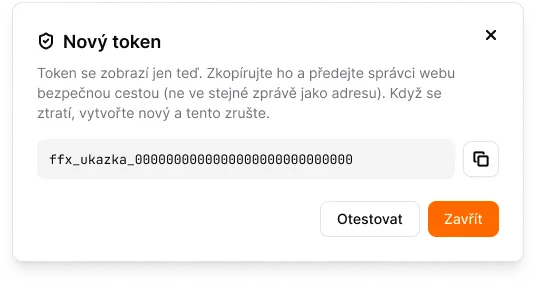
- Klikněte na Vytvořit token. Otevře se dialog Nový token.
- Token zkopírujte tlačítkem vedle něj.
- Volitelně klikněte na Otestovat. Hláška „Token funguje (testovací režim, nic se neuložilo)“ potvrdí, že je vše v pořádku.
- Dialog zavřete tlačítkem Zavřít.
- Předejte správci webu adresu endpointu a token.
 (otevře obrázek v plné velikosti na nové kartě)
Token se zobrazí jen jednou
Po zavření dialogu token už neuvidíte. Předávejte ho bezpečnou cestou a ne ve stejné zprávě jako adresu endpointu. Když se token ztratí, vytvořte nový a starý zrušte.
Seznam aktivních tokenů
V části Aktivní tokeny vidíte u každého tokenu název, poslední čtyři znaky („končí na …“), datum vytvoření a kdo ho vytvořil. Dokud nemáte žádný token, stránka ukazuje „Zatím žádný token. Endpoint pro vaši firmu nepřijímá žádné leady.“
Jak token zrušit
- U tokenu klikněte na Zrušit.
- Potvrďte dotaz. Web, který token používá, přestane do minuty posílat leady.
Token zrušte vždy, když se změní správce webu nebo máte podezření, že se token dostal k někomu nepovolanému.
Pro správce webu
Pod seznamem tokenů je rámeček Jak má web lead poslat s technickým popisem. Ve zkratce:
- Web posílá požadavek POST na adresu endpointu s hlavičkami
Authorization: Bearer <token>aContent-Type: application/json. - Povinné údaje jsou
phone,emailaconsent: true(souhlas zákazníka). Volitelněname,vehicle,message,source,pageUrla značkyutm_*. - Odpověď 2xx znamená uloženo, 4xx neopakovat, při 5xx nebo vypršení
časového limitu poslat znovu se stejnou hlavičkou
Idempotency-Key. - Hlavička
X-FoxFix-Test: 1jen ověří token a data, nic neuloží.
FoxFix API
Karta FoxFix API slouží k plnému napojení vlastních systémů – zakládání i změnám leadů, poznámkám, úkolům a sloupcům nástěnky. API klíč vydává administrátor nebo manažer konkrétnímu uživateli. API je součástí plánu Business a vyšších. Postup a technický popis najdete v kapitole FoxFix API.