
AI asistent
AI asistent je pomocník, se kterým si ve FoxFixu píšete běžnou češtinou. Najde zákazníka nebo zakázku, spočítá přehled (například neuhrazené faktury nebo obrat za měsíc), poradí, jak v aplikaci něco udělat, a připraví návrh nového záznamu, který jen zkontrolujete a uložíte.
Kdo to vidí
Asistent je dostupný jen ve firmách, kde ho administrátor zapnul (viz Zapnutí asistenta). Ve firmě, kde zapnutý není, se tlačítko asistenta vůbec nezobrazuje.
 (otevře obrázek v plné velikosti na nové kartě)
Jak asistenta otevřít
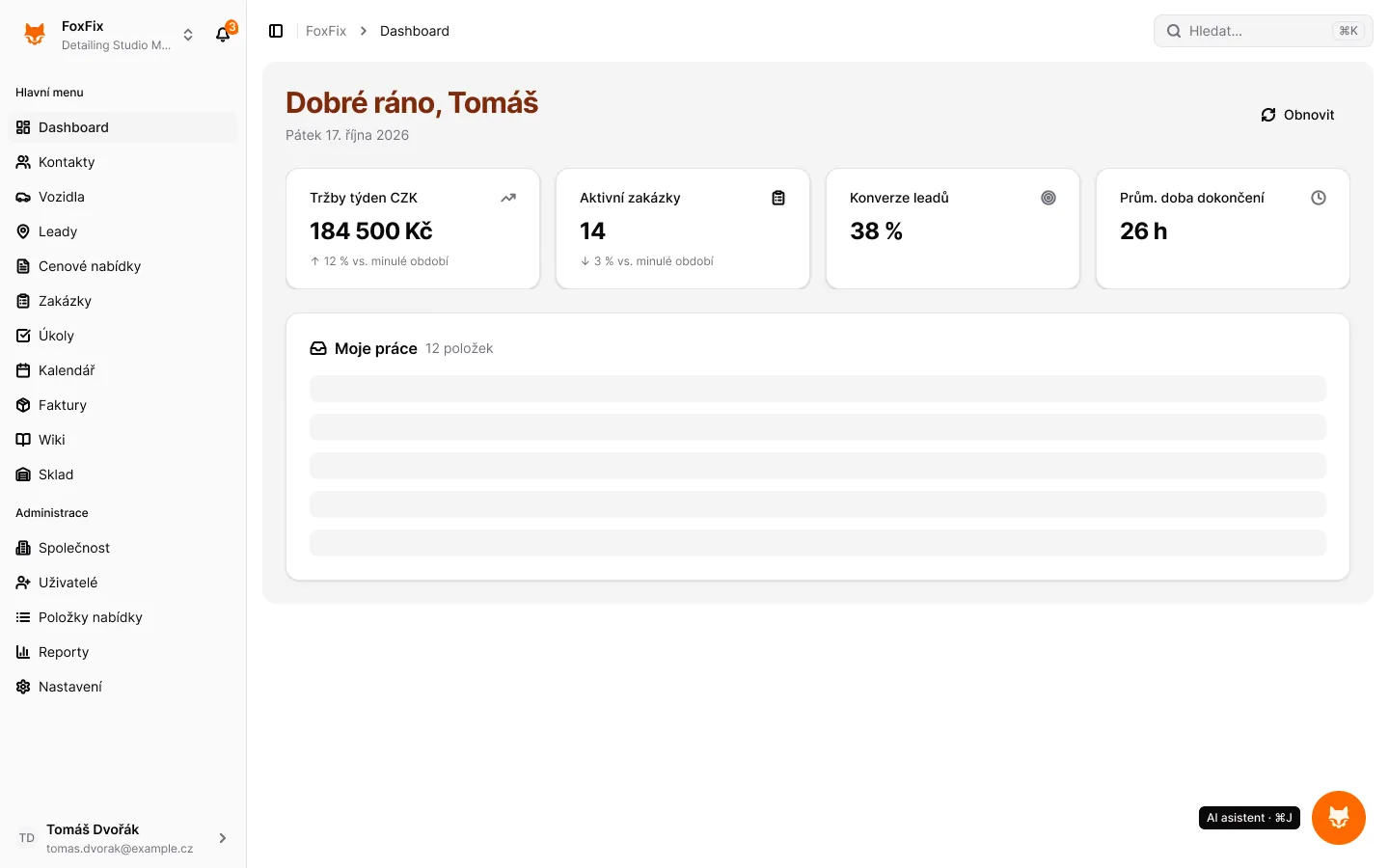
- Klikněte na kulaté oranžové tlačítko s liškou vpravo dole. Na mobilu je nad spodní lištou.
- Nebo stiskněte ⌘J (Mac) / Ctrl+J (Windows). Zkratka funguje na každé stránce, i tam, kde tlačítko s liškou není vidět (ve skladu při inventuře a naskladňování).
 (otevře obrázek v plné velikosti na nové kartě)
Panel se vysune zprava, na mobilu přes celou obrazovku. Zavřete ho křížkem vpravo nahoře, klávesou Esc nebo znovu zkratkou ⌘J / Ctrl+J.
Jak se ptát
 (otevře obrázek v plné velikosti na nové kartě)
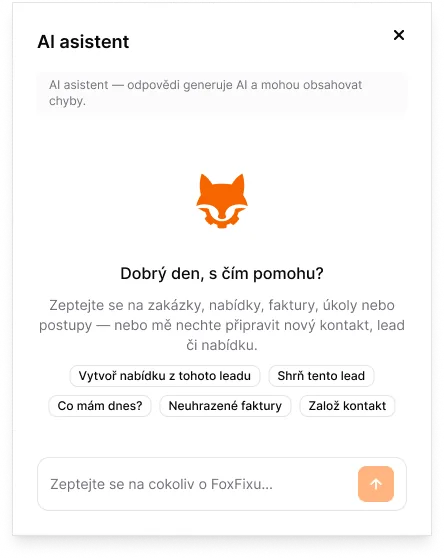
- Do pole „Zeptejte se na cokoliv o FoxFixu…“ dole napište dotaz.
- Stiskněte Enter nebo klikněte na šipku. Nový řádek vložíte pomocí Shift+Enter.
- Odpověď se vypisuje postupně. Během práce asistent ukazuje, co právě dělá, například „Hledám kontakt…“ nebo „Procházím neuhrazené faktury…“.
V prázdném panelu najdete rychlé akce, tedy hotové dotazy na jedno kliknutí: Co mám dnes?, Neuhrazené faktury a Založ kontakt. V detailu leadu přibudou Vytvoř nabídku z tohoto leadu a Shrň tento lead, v detailu zakázky Co zbývá na této zakázce?. Asistent ví, na které stránce právě jste, takže se můžete ptát i na „tento lead“ nebo „tuto zakázku“.
Tlačítkem Nový chat v hlavičce panelu začnete novou konverzaci. Dokud máte otevřenou kartu prohlížeče, konverzace se při přechodu mezi stránkami nebo po zavření panelu neztratí.
Co asistent umí
| Oblast | Příklady dotazů |
|---|---|
| Hledání záznamů | „Najdi kontakt Petra Malá“, „Jaké vozidlo má pan Beneš?“, „V jakém stavu je zakázka Z-00142?“ |
| Moje práce | „Co mám dnes?“, „Jaké mám úkoly?“, „Co mám tento týden v kalendáři?“ |
| Přehledy a čísla | „Kolik máme neuhrazených faktur po splatnosti?“, „Jaký byl obrat za září?“, „Kolik nabídek jsme letos získali?“, „Kdo jsou naši největší zákazníci?“, „Jak jsou vytížení technici?“ |
| Ceník | „Kolik stojí keramická ochrana laku?“ |
| Návody | „Jak vystavím zálohovou fakturu?“, „Jak pozvu nového kolegu?“ Odpovídá podle této příručky. |
| Návrhy záznamů | „Založ kontakt Ondřej Beneš, 731 555 210, klient“, „Připrav nabídku na PPF celého vozu pro tento lead“, „Vytvoř úkol zavolat zítra panu Malému“ |
Asistent pracuje jen s daty firmy, ve které právě pracujete. Data jiných firem nevidí. Moduly, které vaše firma nemá zapnuté, nepoužívá.
Návrhy záznamů a jejich potvrzení
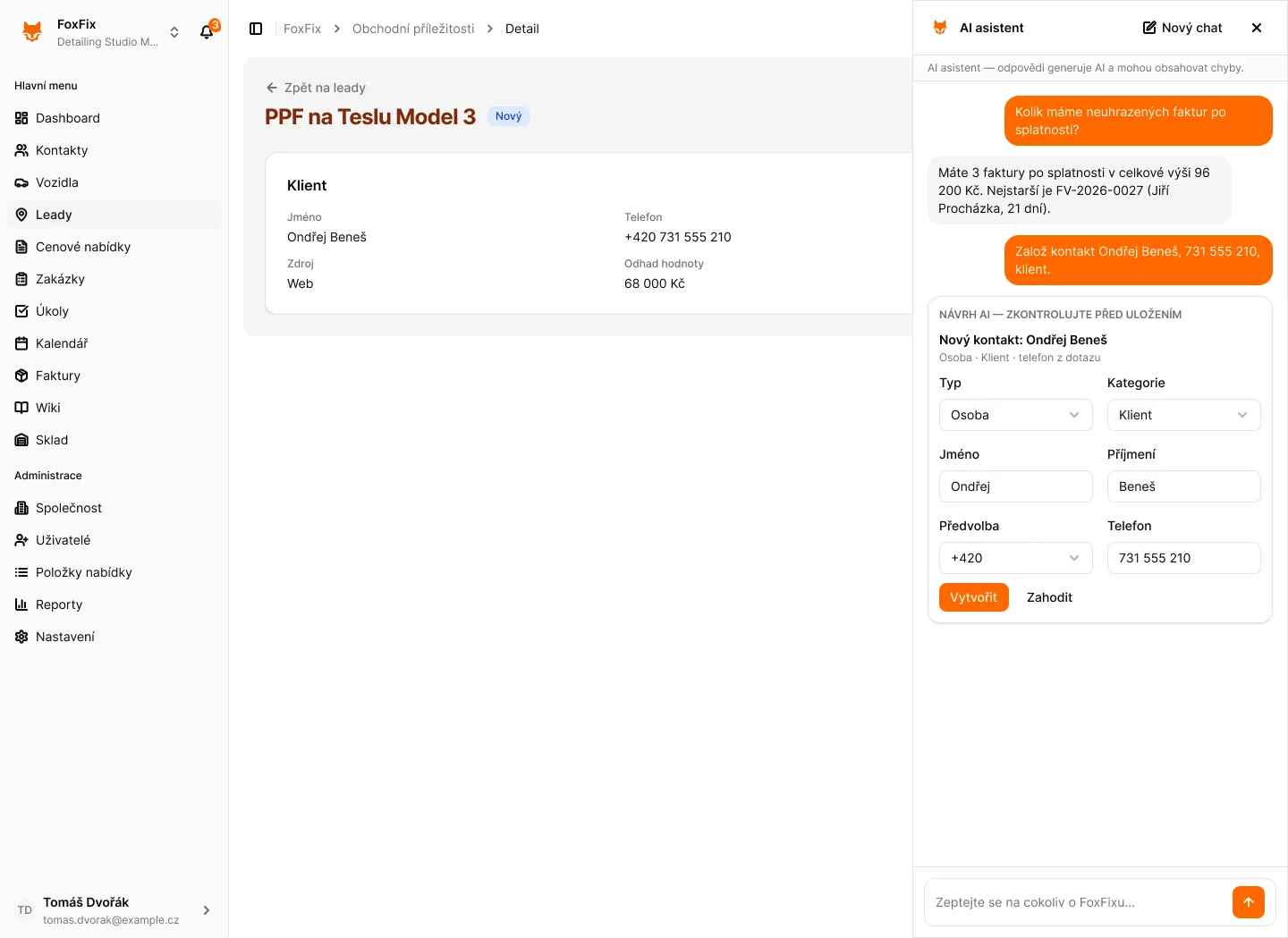
Asistent umí připravit návrh nového kontaktu, vozidla, leadu, úkolu, cenové nabídky, zakázky nebo poznámky. Sám ale nic neuloží. Vždy dostanete kartu Návrh AI — zkontrolujte před uložením a o uložení rozhodujete vy.
- Projděte pole na kartě návrhu (například Jméno, Telefon, Kategorie). Cokoli můžete přímo v kartě opravit.
- Klikněte na Vytvořit. Objeví se Vytvořeno. a odkaz Otevřít záznam.
- U cenové nabídky a zakázky je místo toho tlačítko Otevřít v editoru. Otevře se běžný formulář s předvyplněnými údaji, kde vše zkontrolujete a uložíte obvyklým způsobem. Ceny v návrhu nabídky jsou z ceníku a bez DPH.
- Návrh nechcete? Klikněte na Zahodit. V konverzaci zůstane jen poznámka, že byl návrh zahozen.
Hlídání duplicit
Pokud už kontakt se stejným e-mailem nebo telefonem existuje, karta to ukáže („Se stejným e-mailem nebo telefonem už existuje:“ s odkazem na existující záznam). Nejdřív se podívejte, jestli nejde o stejného zákazníka. Nový kontakt přesto založíte tlačítkem Přesto vytvořit.
Limity a soukromí
- Pod hlavičkou panelu je trvalé upozornění „AI asistent — odpovědi generuje AI a mohou obsahovat chyby.“ Čísla a údaje, na kterých záleží, si před dalším krokem ověřte v příslušném modulu.
- Firma má měsíční limit využití asistenta. Po jeho vyčerpání asistent odpoví „Byl vyčerpán měsíční limit AI dotazů pro vaši firmu. Pro navýšení limitu kontaktujte administrátora.“
- Konverzace se ukládají po dobu, kterou nastavil administrátor (výchozí hodnota je 90 dní), a pak se automaticky mažou.
- Hláška „Asistent momentálně neodpovídá. Zkontrolujte připojení a zkuste to znovu.“ znamená výpadek spojení. Zkuste dotaz zopakovat za chvíli.
Zapnutí asistenta
Asistenta zapíná a nastavuje administrátor firmy:
- V levém menu otevřete Společnost (sekce Administrace).
- Najděte část AI asistent a zapněte přepínač Zapnout AI asistenta. Zapnutím potvrzujete, že se firma seznámila s podmínkami zpracování dat pro AI funkce.
- Volitelně upravte Uchovávání konverzací (dny) a Měsíční limit tokenů a klikněte na Uložit nastavení.
Asistent je od té chvíle dostupný všem uživatelům firmy. Vypnete ho stejným přepínačem. Další nastavení společnosti popisuje kapitola Nastavení společnosti.