
Vystavení faktury
Tato kapitola popisuje všechny způsoby, jak ve FoxFixu vzniká faktura: běžná faktura ze zakázky, zálohová a konečná faktura, interní doklad, faktura bez zakázky a faktura přímo z nabídky. Každá faktura vzniká nejdřív jako Koncept – zatím nikam neodchází a můžete ji v klidu zkontrolovat. Klientovi a do iDokladu ji pošlete až v detailu faktury.
Kterou cestu zvolit
| Situace | Cesta | Kdo může |
|---|---|---|
| Práce na zakázce je hotová, fakturujete ji | Ze zakázky – tlačítko Vystavit fakturu | Administrátor, Manažer, Obchodník; ve stavu Čeká na vyúčtování každý |
| Chcete před zahájením práce zálohu | Zálohová faktura | jako výše |
| Záloha je zaplacená a fakturujete zbytek | Konečná faktura | jako výše |
| Reklamace nebo práce zdarma, kterou chcete jen evidovat | Interní doklad | jako výše |
| Zákazník zaplatil hotově a fakturu nechce | Hotově PP | jako výše |
| Chcete projít všechny zakázky čekající na vyúčtování na jednom místě | Ze stránky Faktury | všichni |
| Fakturujete něco, k čemu žádná zakázka není | Bez zakázky | Administrátor, Manažer |
| Fakturujete schválenou nabídku bez zakázky | Z nabídky | Administrátor |
Prodej zboží ze skladu vystavuje fakturu sám – viz Výdej a prodej.
Vystavení ze zakázky
Doporučená cesta. Faktura převezme všechny položky zakázky včetně víceprací přidaných během práce, takže fakturujete to, co se opravdu udělalo.
Tlačítko Vystavit fakturu najdete v detailu zakázky v panelu akcí:
- Ve stavu Čeká na vyúčtování je to hlavní akce zakázky a vidí ji všichni. Do tohoto stavu zakázku přepnete ručně v poli Status při úpravě zakázky; tlačítko Předáno zákazníkovi ji naopak přepne na Předáno a dokončeno.
- Role Administrátor, Manažer a Obchodník ho vidí jako vedlejší tlačítko i dříve – u zakázky ve stavu Schváleno, Aktivní, Čeká na platbu nebo Předáno a dokončeno –, dokud k zakázce žádná faktura neexistuje.
- U zrušené zakázky a u zakázky zaplacené hotově bez faktury tlačítko není.
Pokud už k zakázce (nebo k její nabídce) faktura existuje, FoxFix vás na ni místo vystavení nové přesměruje.
Postup
- V detailu zakázky klikněte na Vystavit fakturu. Otevře se okno Vystavit fakturu.
- Zkontrolujte hlavičku: Zakázka, Klient, Fakturováno na a Vozidlo. Chcete-li fakturovat jinému subjektu (leasingové společnosti, firmě klienta), klikněte u Fakturováno na na Změnit – viz Komu fakturovat.
- Zkontrolujte Datum vystavení (předvyplněno dneškem) a Datum splatnosti. Splatnost se předvyplní z plánovaného dokončení zakázky; když chybí nebo už je v minulosti, nastaví se 14 dní od vystavení.
- Zvolte Způsob fakturace: Převodem, Hotově, Kartou, Interní doklad nebo Hotově PP (význam viz níže).
- Zkontrolujte položky (Popis, Množ., Cena/ks, Sleva, Celkem) a souhrn Bez DPH, DPH a Celkem k úhradě.
- Klikněte na Vytvořit fakturu. Objeví se hláška „Faktura … vytvořena jako koncept. Zakázka zůstává aktivní do předání vozidla." a otevře se detail nového konceptu.
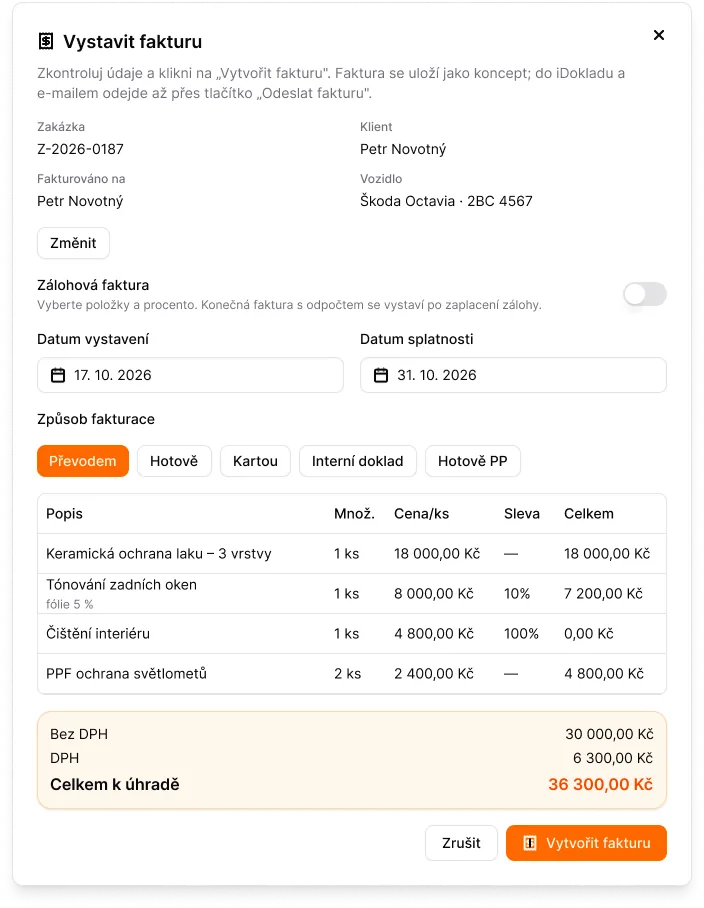 (otevře obrázek v plné velikosti na nové kartě)
Splatnost musí být po datu vystavení
Když zadáte splatnost stejnou nebo dřívější než datum vystavení, faktura se nevytvoří a uvidíte „Datum splatnosti musí být později než datum vystavení". iDoklad by takovou fakturu odmítl.
Vystavením faktury se zakázka neuzavírá. Běžná faktura nebo interní doklad přepne zakázku, která ještě nebyla předaná, do stavu Aktivní; zálohová faktura stav zakázky nemění. Zakázku uzavírá až předání vozidla, stav platby sledujete na faktuře.
Způsob fakturace
| Volba | Co se stane |
|---|---|
| Převodem | Běžná faktura k úhradě na účet. |
| Hotově / Kartou | Běžná faktura, na které je uvedená platba hotově nebo kartou. |
| Interní doklad | Nevznikne faktura, ale interní doklad jen pro vaši evidenci. |
| Hotově PP | Nevznikne žádný doklad, zakázka se označí jako zaplacená hotově – viz Hotově PP. |
Komu fakturovat
Fakturu nemusíte vystavit na klienta zakázky. Typicky jde o leasing, firemní vůz nebo přefakturaci.
- V okně Vystavit fakturu klikněte u Fakturováno na na Změnit. Otevře se okno Komu fakturovat.
- Vyberte jedno z rychlých tlačítek – klienta (označeného (klient)) nebo některou z firem, se kterými je klient v kontaktech propojený. Jiný subjekt najdete v poli Jiný subjekt („Vyhledat kontakt nebo firmu…").
- U jiného subjektu než klienta vyplňte povinně Důvod („Leasing, firemní vůz, přefakturace…"), aspoň 3 znaky.
- Potvrďte Použít tento subjekt (nebo Fakturovat klientovi, když se vracíte ke klientovi).
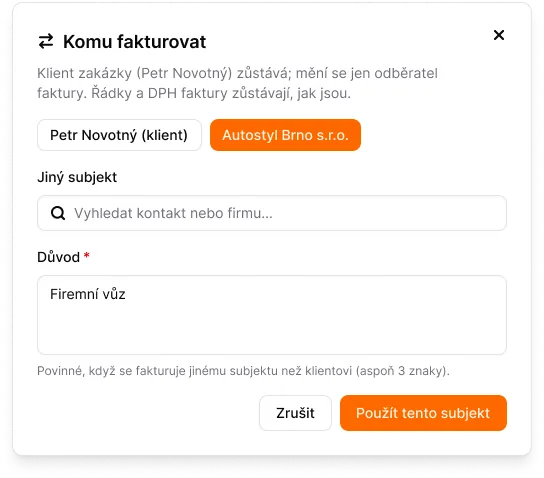 (otevře obrázek v plné velikosti na nové kartě)
Klient zakázky zůstává stejný, mění se jen odběratel faktury. Odběratele lze změnit i později v detailu faktury tlačítkem Změnit odběratele – ale jen dokud je faktura koncept a ještě není v iDokladu.
Zálohová faktura
Zálohovou fakturu vystavíte, když chcete od zákazníka část peněz předem.
- V detailu zakázky klikněte na Vystavit fakturu.
- Zapněte přepínač Zálohová faktura. Okno se přejmenuje na Vystavit zálohovou fakturu a u každé položky se objeví zaškrtávátko.
- Zaškrtněte položky, ze kterých se má záloha počítat (počítadlo ukazuje „Vybráno 3 z 4").
- Do pole Záloha % zadejte procento (1–100), nebo použijte rychlé volby 30 %, 50 %, 100 %. Výchozí hodnota je 50 %.
- Zkontrolujte souhrn: Základ vybraných položek, Záloha N %, DPH a Celkem k úhradě. Splatnost zálohy se předvyplní na 7 dní.
- Klikněte na Vytvořit zálohovou fakturu. Vznikne koncept („Zálohová faktura … vytvořena jako koncept. Do iDokladu odejde přes „Odeslat".").
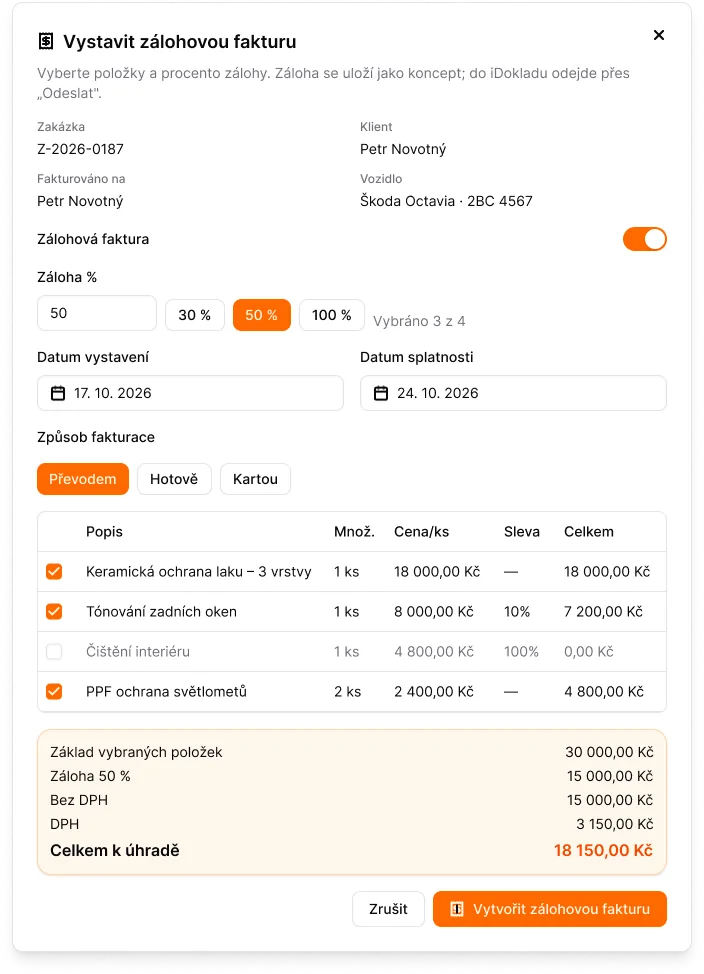 (otevře obrázek v plné velikosti na nové kartě)
U zálohy nejde zvolit Interní doklad ani Hotově PP – záloha je vždy pohledávka.
Zálohovou fakturu pak odešlete z jejího detailu stejně jako běžnou fakturu. Zálohová faktura není daňový doklad. Jakmile iDoklad zaznamená její zaplacení, FoxFix do 15 minut vystaví v iDokladu daňový doklad k přijaté platbě a pošle ho klientovi. V detailu zálohy ho pak uvidíte v řádku „Daňové doklady k platbě: …".
Konečná faktura s odpočtem zálohy
Když k zakázce existuje zálohová faktura, tlačítko v detailu zakázky se změní na Vystavit konečnou fakturu. Pod ním vidíte stav zálohy, např. „Záloha 2026100011: uhrazena 14. 10. 2026", nebo „…: neuhrazena".
- Klikněte na Vystavit konečnou fakturu. Otevře se okno Vystavit konečnou fakturu.
- Okno obsahuje všechny položky zakázky a na konci červený řádek Odečet zálohy …. Souhrn ukazuje Uhrazená záloha … se znaménkem minus a tučně Zbývá uhradit.
- Zkontrolujte barevný pruh se stavem zálohy:
- zelený „Záloha … je zaplacená. Konečná faktura se v iDokladu propojí se zálohou a odečte ji." – vše je připraveno;
- žlutý „Záloha … zatím není evidovaná jako zaplacená…" – koncept vytvořit můžete, ale odeslat do iDokladu půjde až po zaplacení zálohy.
- Klikněte na Vytvořit konečnou fakturu.
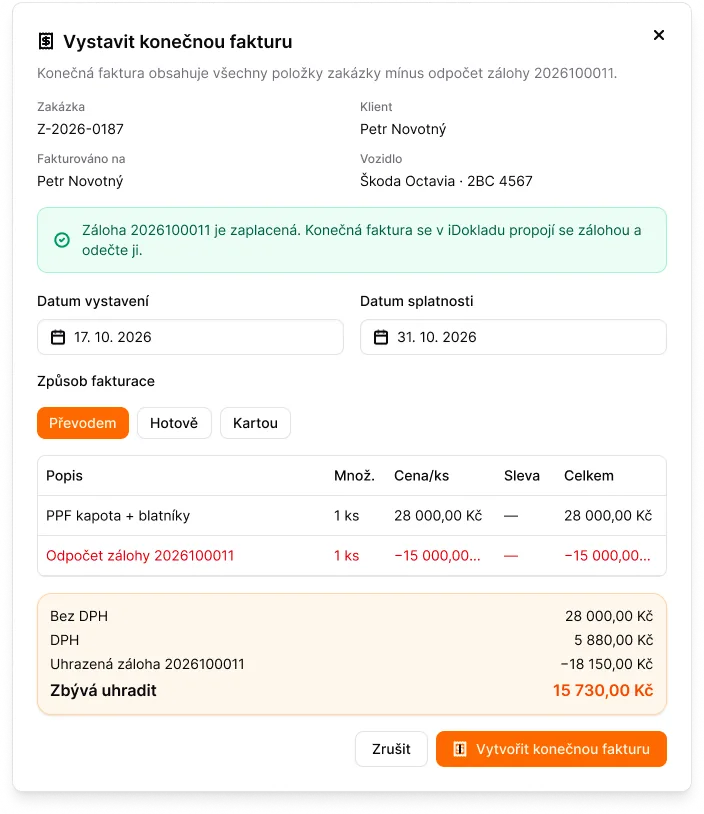 (otevře obrázek v plné velikosti na nové kartě)
Odpočet nesmí převýšit položky
Pokud by záloha byla vyšší než všechny položky zakázky, okno zobrazí červené upozornění a konečnou fakturu nevystaví. Upravte nejdřív položky nabídky.
Co dělat, když konečnou fakturu nejde odeslat kvůli nezaplacené záloze, najdete v kapitole Detail faktury.
Interní doklad
Interní doklad není faktura. Neodchází klientovi, do iDokladu ani účetní. Slouží k tomu, abyste měli v přehledech vidět, kolik vás stály reklamace, práce zdarma nebo vlastní auta. V seznamu faktur má štítek Evidováno a číslo začíná IN-.
-
V okně Vystavit fakturu zvolte způsob fakturace Interní doklad. Okno se přejmenuje na Vystavit interní doklad.
-
V části Důvod interního dokladu vyberte:
- Reklamace – oprava vadně odvedené práce nebo materiálu,
- Na naše náklady – klient dostal práci nebo věc zdarma,
- Interní – vlastní vůz, marketing, předváděčka.
U zakázky typu Reklamace je předvybraná Reklamace, jinak Na naše náklady.
-
Klikněte na Vytvořit interní doklad. Objeví se „Interní doklad … (Reklamace) zaevidován.".
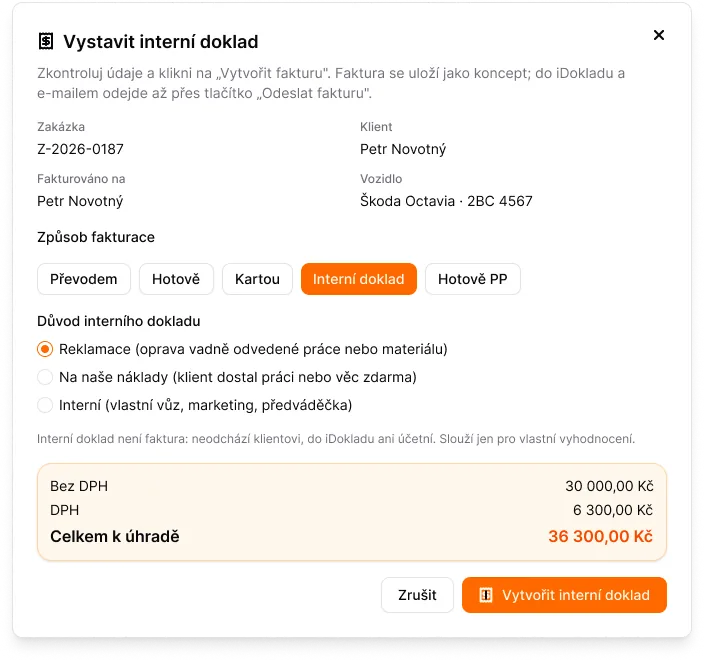 (otevře obrázek v plné velikosti na nové kartě)
Interní doklady se nepočítají do obratu. V přehledech pro vedení je najdete v části Interní náklady. Postup pro reklamační zakázky popisuje Reklamace.
Hotově PP – zaplaceno bez faktury
Volba pro případ, kdy zákazník zaplatí hotově na místě a fakturu nechce.
- V okně Vystavit fakturu zvolte Hotově PP. Objeví se upozornění „Zakázka bude označena jako uhrazená hotově bez vystavení faktury. Žádná synchronizace do iDokladu. Tato akce je nevratná."
- Tlačítko se změní na Označit zaplaceno. Kliknutím zakázku označíte jako zaplacenou hotově.
Žádný doklad nevznikne a tlačítko Vystavit fakturu u zakázky zmizí. Volba není dostupná u zálohové a konečné faktury.
Vystavení ze stránky Faktury
Tato cesta se hodí, když chcete projít všechny zakázky čekající na fakturaci na jednom místě.
- Otevřete Faktury a klikněte na Vytvořit fakturu. Otevře se stránka Nová faktura.
- V tabulce Dokončené zakázky jsou zakázky ve stavu Čeká na vyúčtování, ke kterým ještě faktura není. Kliknutím vyberte jednu z nich.
- Vpravo se objeví panel Detail faktury se zakázkou, klientem, datem vystavení a Celkovou částkou.
- Zkontrolujte Datum splatnosti („Předvyplněno z plánovaného dokončení zakázky.").
- Klikněte na Vytvořit fakturu. Vznikne koncept a otevře se jeho detail.
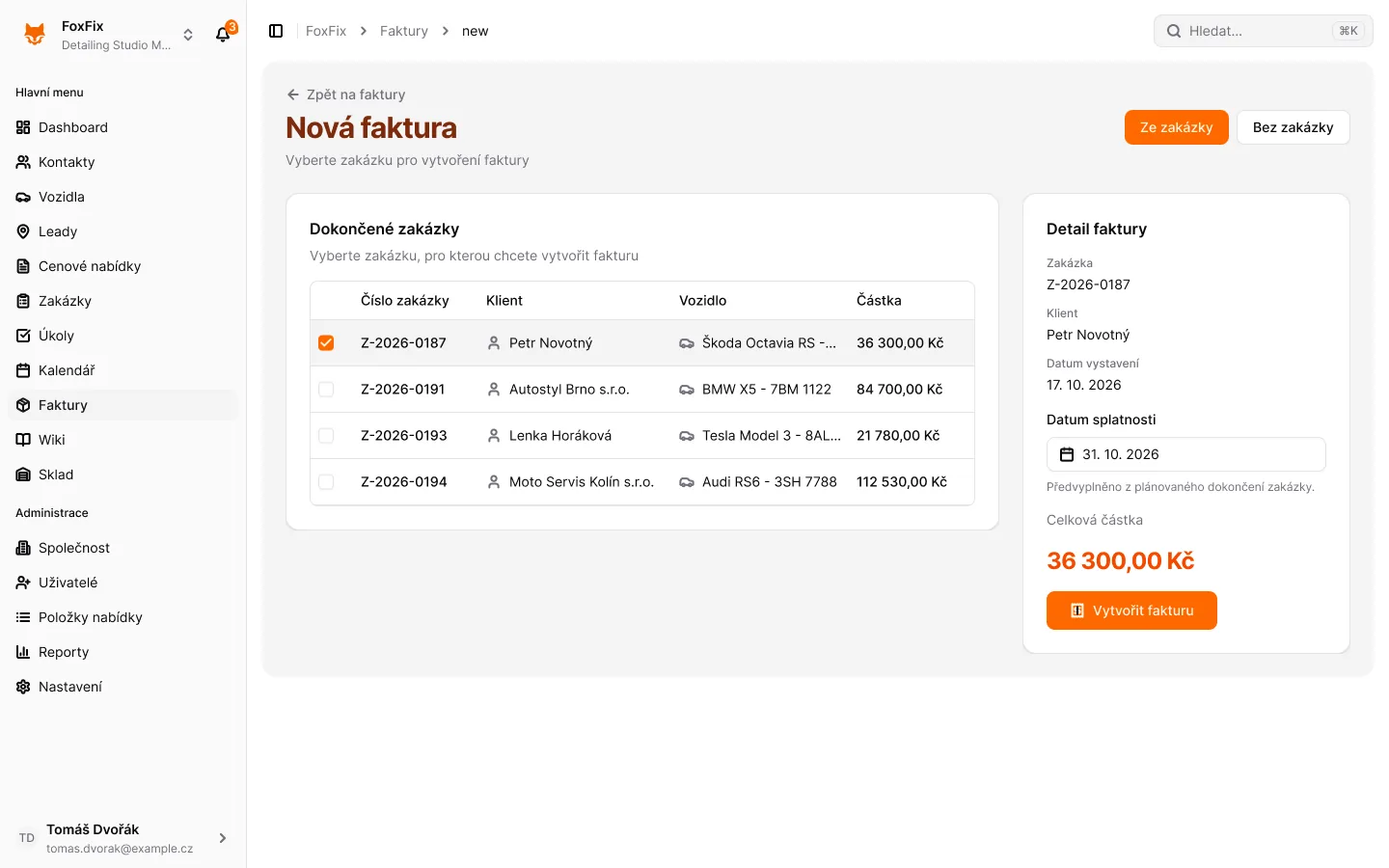 (otevře obrázek v plné velikosti na nové kartě)
Vidíte-li „Žádné zakázky k fakturaci", žádná zakázka zatím nečeká na vyúčtování. Stránka nabízí jen zakázky ve stavu Čeká na vyúčtování; předané zakázky (Předáno a dokončeno) fakturujte tlačítkem Vystavit fakturu v jejich detailu. Po změně stavu klikněte na Obnovit.
Potřebujete zálohu, interní doklad nebo jiného odběratele?
Tato stránka způsob platby ani odběratele nenastavuje. Pro zálohovou fakturu, interní doklad nebo platbu hotově použijte okno Vystavit fakturu v detailu zakázky.
Faktura bez zakázky
Pro věci, ke kterým žádná zakázka neexistuje – pronájem, prodej poukazu, přefakturace. Fakturu bez zakázky může vystavit Administrátor a Manažer. V seznamu ji poznáte podle štítku Bez zakázky a reporty ji počítají zvlášť.
- Na stránce Nová faktura přepněte nahoře z Ze zakázky na Bez zakázky.
- Vyberte Odběratele („Vyhledat kontakt nebo firmu…").
- Zkontrolujte Datum vystavení (dnes) a Datum splatnosti (za 14 dní).
- Zvolte Měnu (CZK nebo EUR) a Způsob platby: Převodem, Hotově, Kartou, Jinak, nebo Interní doklad (reklamace, naše náklady) – u něj vyberete i důvod.
- V části Položky vyplňte u každého řádku název, Množství, Jednotku, cenu za jednotku bez DPH, sazbu DPH (21 %, 12 % nebo 0 %) a případně slevu v procentech. Další řádek přidáte tlačítkem Přidat položku, ikonou koše řádek odeberete.
- Volitelně doplňte Poznámku na faktuře.
- Zkontrolujte Souhrn (Základ, DPH, Celkem) a klikněte na Vytvořit fakturu bez zakázky.
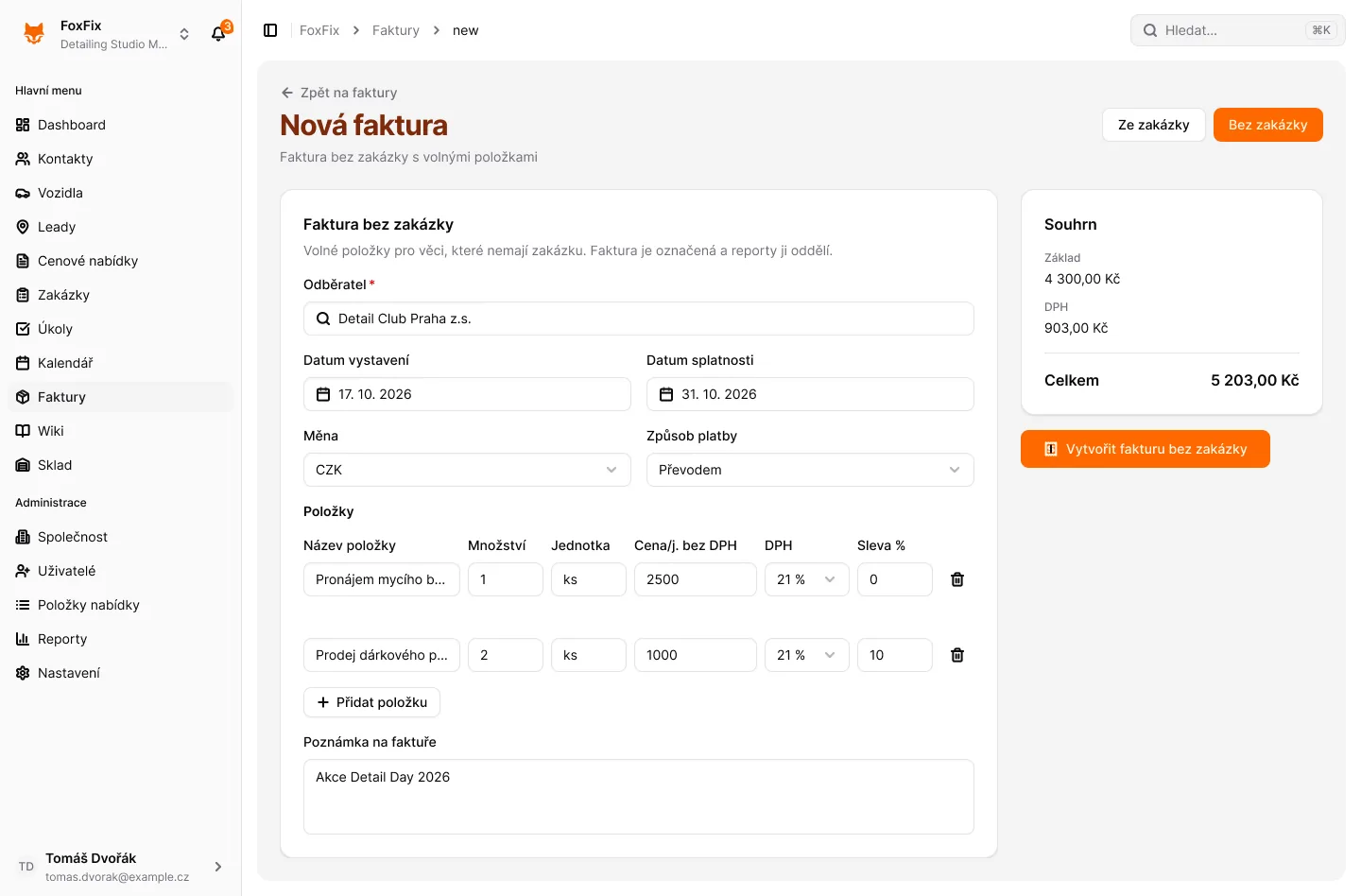 (otevře obrázek v plné velikosti na nové kartě)
Faktura přímo z nabídky
Cesta pro Administrátora, když nechcete zakládat zakázku (například čistý prodej). Faktura převezme to, co bylo nabídnuto, ne to, co se reálně udělalo.
- V detailu nabídky klikněte na Vytvořit fakturu. Tlačítko chybí u zrušené a odmítnuté nabídky. Když už faktura z nabídky existuje, uvidíte místo něj odkaz „Faktura … již existuje".
- Potvrďte dotaz „Vytvořit fakturu přímo z nabídky?" tlačítkem Pokračovat.
- Na stránce Nová faktura uvidíte žlutý panel „Faktura se vytváří přímo z nabídky #…". Klikněte na Vytvořit fakturu z nabídky.
- Vznikne koncept se splatností 14 dní. Nabídka přejde do stavu Zakázka vytvořena, takže z ní už zakázku nevytvoříte.
Pokud nabídka obsahuje skladové položky, materiál se pro fakturu zarezervuje.
Měna EUR a přenesená daňová povinnost
- Měna faktury se přebírá ze zakázky a ta z nabídky. Fakturu v eurech tedy dostanete tak, že nabídku vytvoříte v měně EUR (€). U faktury bez zakázky měnu zvolíte přímo ve formuláři.
- Aby šlo eurové faktury odeslat do iDokladu, musí administrátor v Nastavení → iDoklad vybrat bankovní účet v části Fakturace v EUR. Bez něj se eurová faktura odmítne synchronizovat.
- Přenesená daňová povinnost (reverse charge) se nastaví sama, když má odběratel adresu mimo Česko a vyplněné DIČ. Všechny položky pak mají 0 % DPH – v aplikaci, v PDF i v iDokladu. Rozhoduje odběratel faktury, ne klient zakázky.
- Stejně tak nabídka uložená v režimu DPH Bez DPH vytvoří fakturu s 0 % DPH u všech položek.
V detailu eurové faktury uvidíte pod částkou i orientační přepočet na koruny podle kurzu ČNB nebo firemního kurzu.
Koncept, nebo vystavená faktura – co lze upravit
Dokud je faktura Koncept, existuje jen ve FoxFixu. Jakmile ji odešlete, je vystavená – je v iDokladu a klient ji dostal.
| Koncept | Vystavená faktura | |
|---|---|---|
| Kdo může upravit | kdokoli | jen Administrátor a Manažer |
| Co lze měnit | stav, data, způsob platby, částky, načíst položky znovu ze zakázky, odběratel | data a způsob platby; částky jsou jen pro čtení |
| Kam se změna propíše | jen do FoxFixu | do iDokladu a upravená faktura odejde e-mailem účetní |
Vystavenou zálohovou fakturu a vystavenou konečnou fakturu s odpočtem zálohy ve FoxFixu upravit nejde – opravte je přímo v iDokladu. Stornovanou fakturu upravit nelze.
Jak upravit fakturu
- V detailu faktury klikněte na Upravit. Otevře se stránka Upravit fakturu (u vystavené Upravit vystavenou fakturu se žlutým upozorněním „Faktura už je vystavená. Po uložení se změna propíše do iDokladu a faktura odejde účetní.").
- Změňte, co potřebujete: Status, Datum vystavení, Datum splatnosti, Způsob platby, Celkovou částku, Základ daně, DPH.
- Změnily se mezitím položky zakázky? U konceptu klikněte nahoře na Aktualizovat položky ze zakázky – načtou se aktuální položky včetně slev a částky se přepočítají.
- Klikněte na Uložit změny. Vrátíte se do detailu faktury.
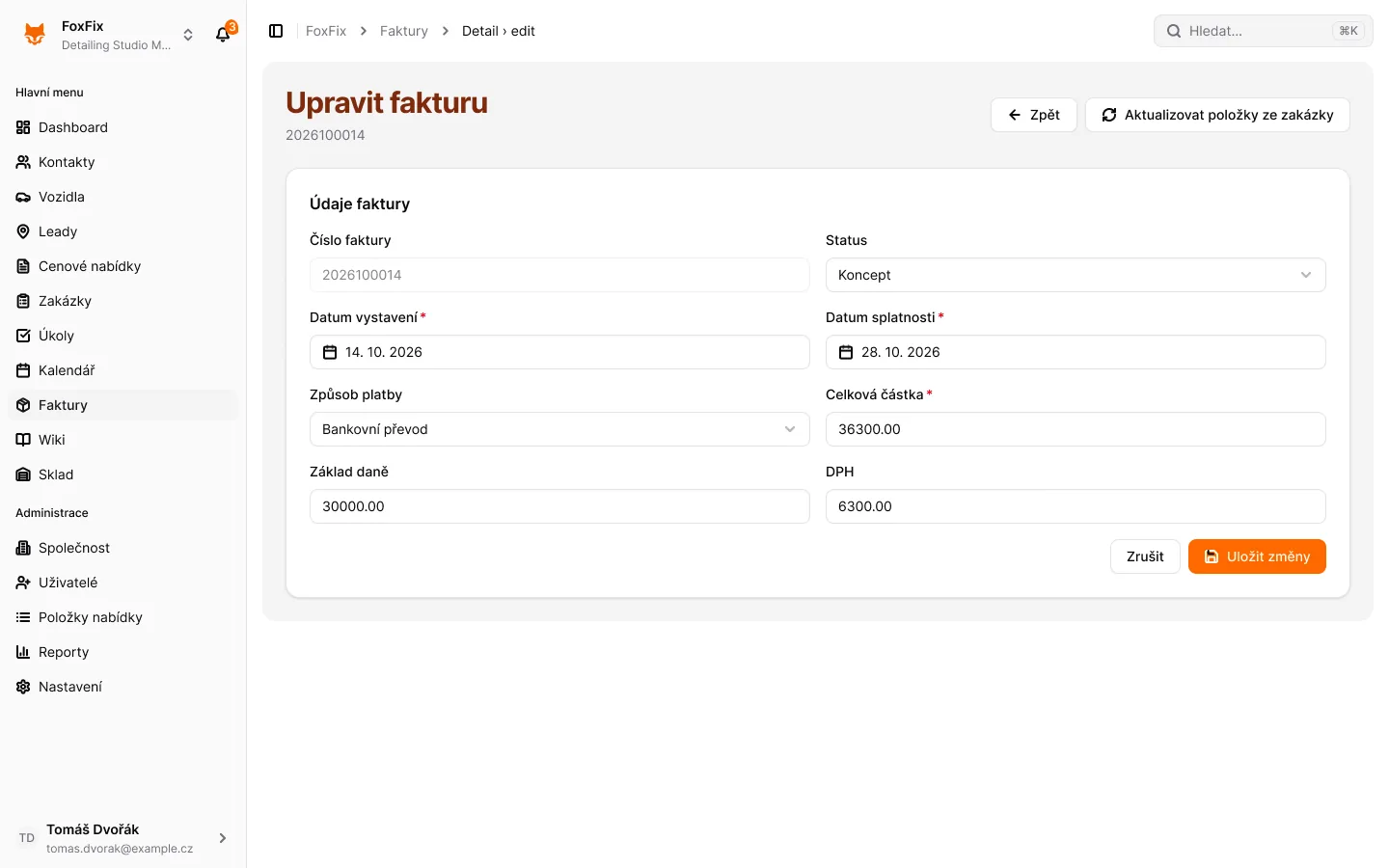 (otevře obrázek v plné velikosti na nové kartě)
E-mail účetní, kam odcházejí upravené faktury, nastavíte v Nastavení → iDoklad v části Odesílání faktur (pole E-mail účetní). Když je prázdné, použije se účetní nastavená v iDokladu.