
Objednávky odběratelů
Objednávka odběratele slouží k prodeji zboží, které zákazníkovi posíláte. Na rozdíl od prodeje ze skladu, kde rovnou vzniká faktura, objednávka nejdřív zarezervuje zboží, provede ho expedicí a fakturu vystavíte, až ji potřebujete. Na rozdíl od zakázky není vázaná na vozidlo ani práci.
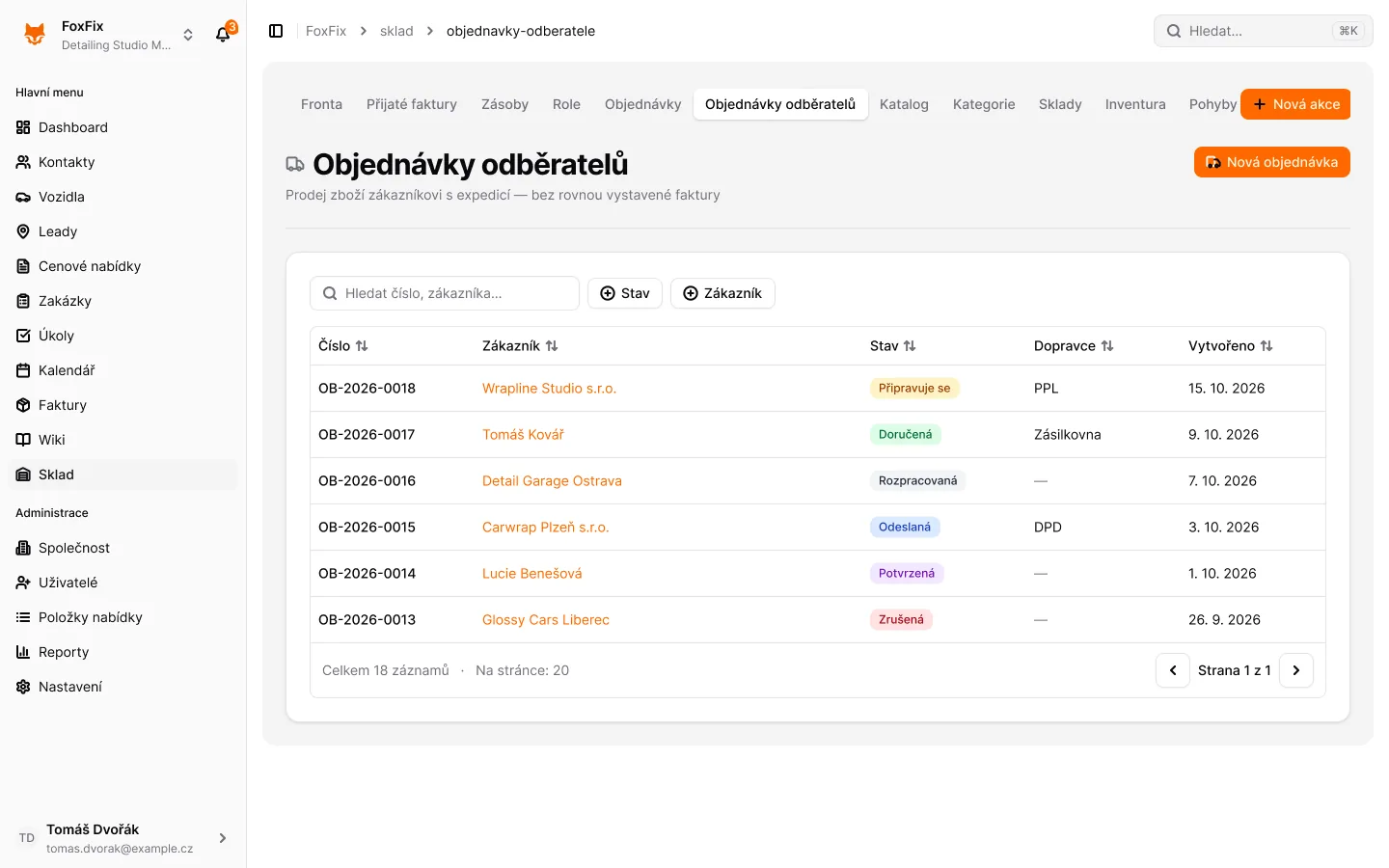
Objednávka prochází stavy Rozpracovaná → Potvrzená → Připravuje se → Odeslaná → Doručená (nebo Zrušená).
 (otevře obrázek v plné velikosti na nové kartě)
Seznam objednávek
Tabulka ukazuje Číslo (OB-…), Zákazníka (odkaz na kontakt), Stav, Dopravce a datum Vytvořeno. Hledejte polem „Hledat číslo, zákazníka…“ a filtrujte podle Stavu a Zákazníka. Kliknutím na řádek otevřete detail.
Nová objednávka
- Na záložce Objednávky odběratelů klikněte na Nová objednávka.
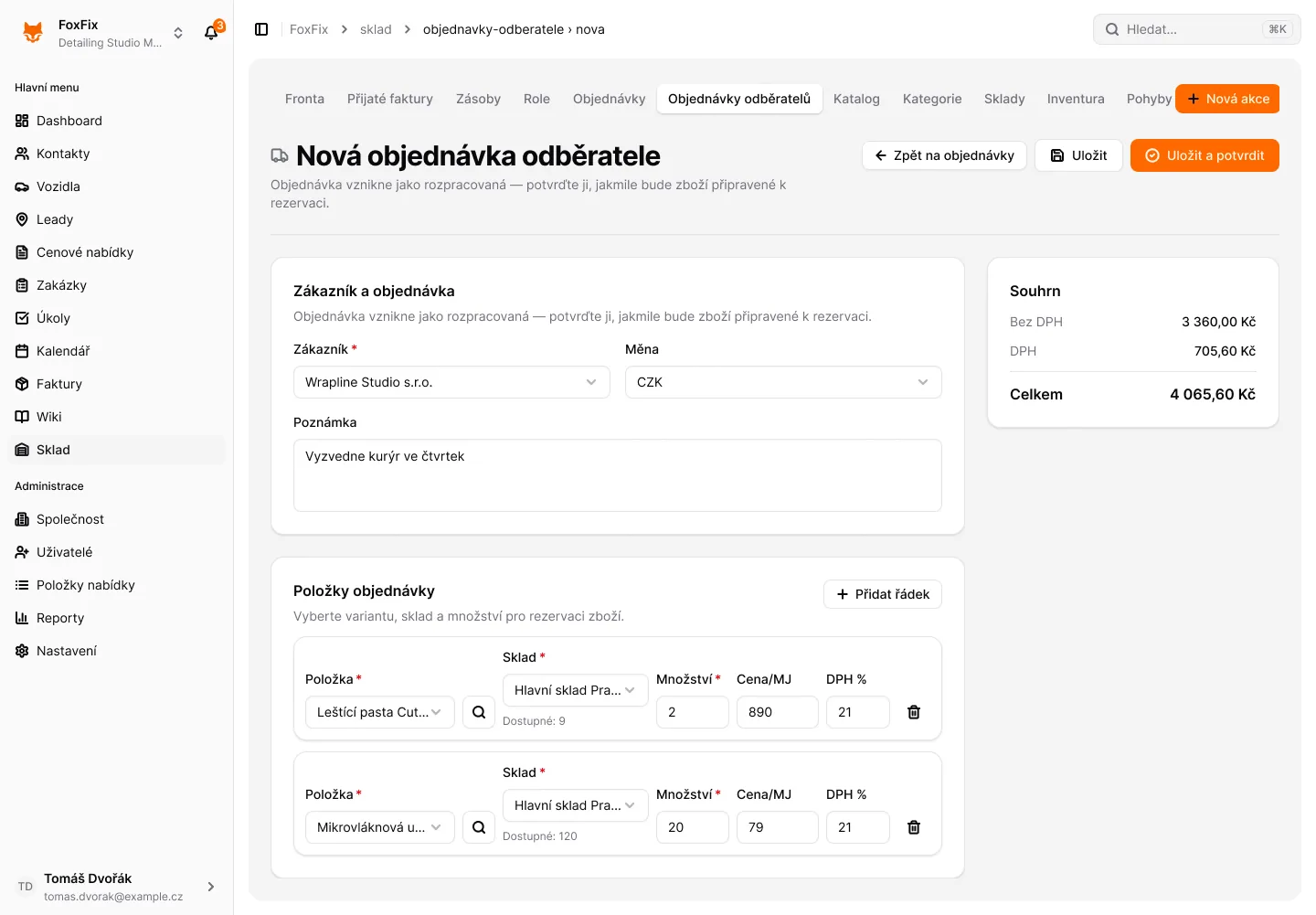
- V kartě Zákazník a objednávka vyberte Zákazníka (hledat můžete podle jména, firmy, e-mailu, telefonu nebo IČ), Měnu a případně Poznámku.
- V kartě Položky objednávky u každého řádku vyberte Položku a Sklad. Pod skladem vidíte „Dostupné: N“ — kolik je volného (skladem minus rezervováno). Prodejní cena se doplní sama; upravte Množství, Cenu/MJ a DPH %.
- Další řádky přidáte tlačítkem Přidat řádek. Lupou otevřete přehled Skladové položky s dostupností po skladech.
- Vpravo v kartě Souhrn vidíte Bez DPH, DPH a Celkem.
- Uložte jedním z tlačítek:
- Uložit — vznikne rozpracovaná objednávka. Zboží se nerezervuje.
- Uložit a potvrdit — aplikace ověří dostupnost a zboží zarezervuje. Od té chvíle ho nikdo jiný neprodá.
 (otevře obrázek v plné velikosti na nové kartě)
Když zboží nestačí, uvidíte „Nedostatek skladové zásoby. Dostupné: X, požadováno: Y“. Pokud se rezervace při potvrzení nepovede, objednávka zůstane rozpracovaná.
Průběh: od potvrzení k doručení
V detailu objednávky vás tlačítko vpravo nahoře vede vždy k dalšímu kroku:
- Potvrdit (u rozpracované) — zboží se zarezervuje: „Objednávka … potvrzena a zboží zarezervováno“. Rezervované položky od této chvíle vidí skladník ve frontě v sekci K vyskladnění jako „Objednávka OB-…“ a může je vychystat a vydat.
- Zahájit přípravu — objednávka se přepne do stavu Připravuje se („Objednávka … se připravuje k odeslání“).
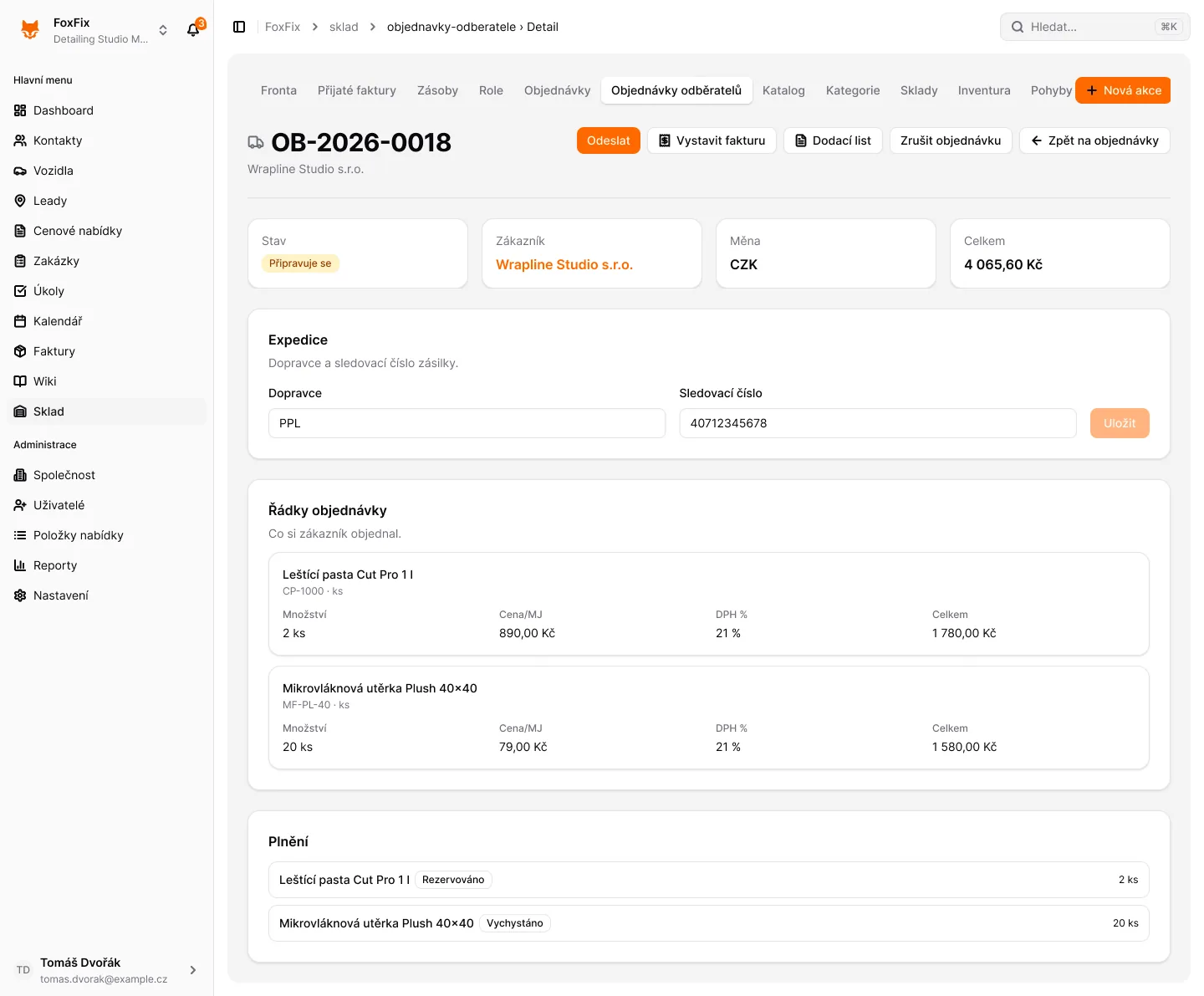
- V kartě Expedice vyplňte Dopravce („Např. PPL, DPD, Zásilkovna…“) a Sledovací číslo a klikněte na Uložit.
- Odeslat — bez vyplněného dopravce je tlačítko neaktivní („Před odesláním vyplňte dopravce v sekci Expedice“).
- Potvrdit doručení — aplikace se zeptá „Kdo zásilku převzal?“. Vyplňte Jméno a příjmení a potvrďte.
 (otevře obrázek v plné velikosti na nové kartě)
Detail dále ukazuje karty Stav, Zákazník, Měna a Celkem, Řádky objednávky a kartu Plnění — stav každé rezervace (Rezervováno, Vychystáno, Vydáno, Uvolněno).
V rozpracované objednávce můžete změnit odběratele ikonou tužky u zákazníka. Po potvrzení je odběratel zamčený.
Dodací list
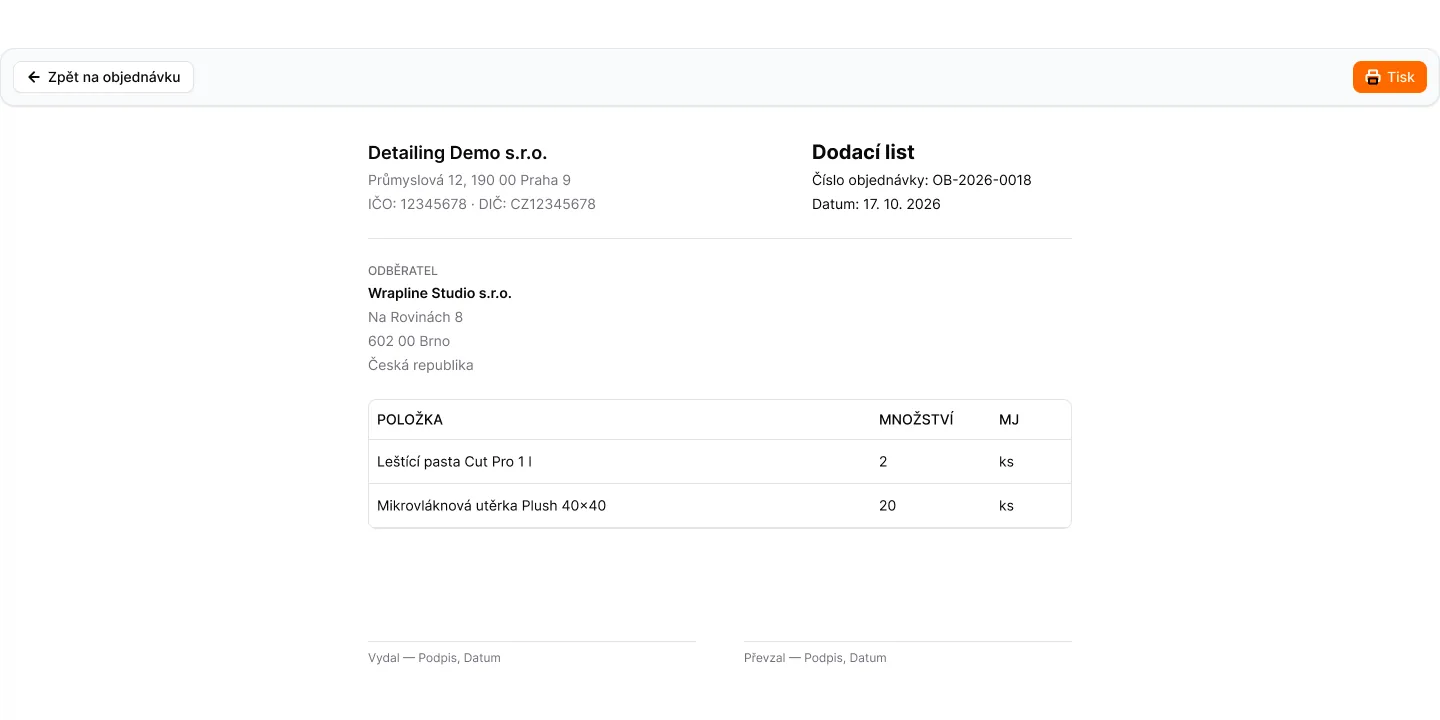
Tlačítkem Dodací list otevřete doklad k zásilce: vaše firma s IČO a DIČ, číslo objednávky, datum, odběratel s adresou, položky s množstvím a jednotkou (bez cen) a řádky pro podpis Vydal a Převzal. Dodací list se vytvoří v jazyce odběratele (čeština nebo angličtina). Vytisknete ho tlačítkem Tisk, zpět se vrátíte tlačítkem Zpět na objednávku.
 (otevře obrázek v plné velikosti na nové kartě)
Fakturace
Tlačítko Vystavit fakturu založí z řádků objednávky koncept faktury (splatnost 14 dní, u zahraničních odběratelů s DIČ přenesená daňová povinnost) a propojí s ní skladové rezervace. V detailu faktury pak vidíte Rezervovaný materiál a Vydaný materiál. Když faktura existuje, tlačítko se změní na Zobrazit fakturu.
Více o fakturách v kapitole Faktury.
Storno
Objednávku lze zrušit tlačítkem Zrušit objednávku, dokud není doručená. Zrušení uvolní všechny rezervace — zboží se vrátí mezi volné zásoby. Tuto akci nelze vrátit zpět.
Objednávka s fakturou
Pokud už k objednávce existuje faktura, dialog upozorní, že faktura zůstane platná, ale bez skladového krytí. Zboží pak musíte vydat nebo fakturu dobropisovat ručně.