
Kundenbestellungen
Eine Kundenbestellung dient dem Verkauf von Ware, die Sie dem Kunden zusenden. Anders als beim Verkauf aus dem Lager, bei dem sofort eine Rechnung entsteht, reserviert die Bestellung zuerst die Ware, führt sie durch den Versand, und die Rechnung stellen Sie aus, wenn Sie sie brauchen. Anders als ein Auftrag ist sie weder an ein Fahrzeug noch an Arbeitsleistungen gebunden.
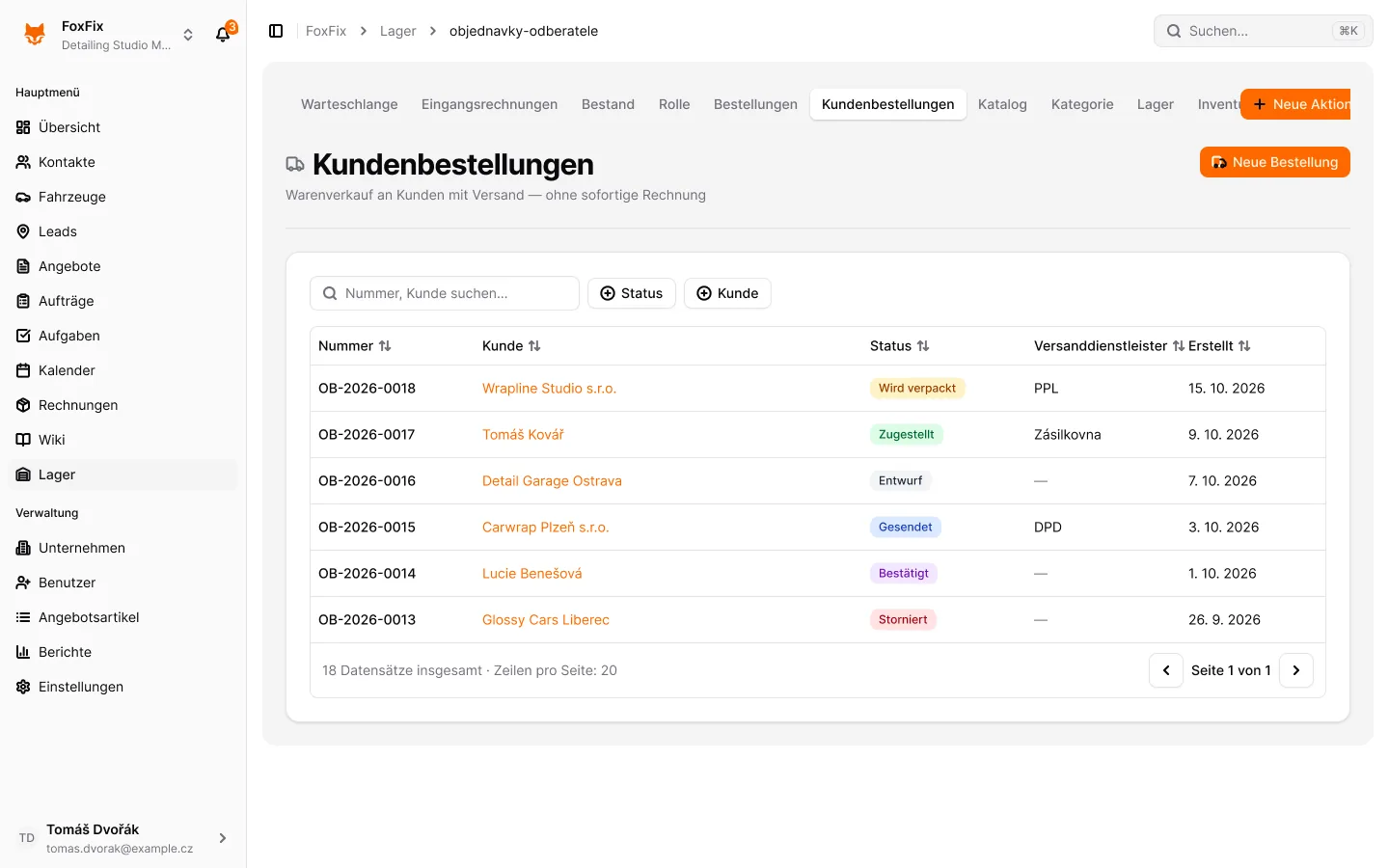
Die Bestellung durchläuft die Status Entwurf → Bestätigt → Wird verpackt → Versendet → Zugestellt (oder Storniert).
 (öffnet das Bild in voller Größe in einem neuen Tab)
Bestellliste
Die Tabelle zeigt Nummer (OB-…), Kunde (Link zum Kontakt), Status, Versanddienstleister und das Datum Erstellt. Suchen Sie über das Feld „Nummer, Kunde suchen…“ und filtern Sie nach Status und Kunde. Ein Klick auf eine Zeile öffnet das Detail.
Neue Bestellung
- Klicken Sie im Reiter Kundenbestellungen auf Neue Bestellung.
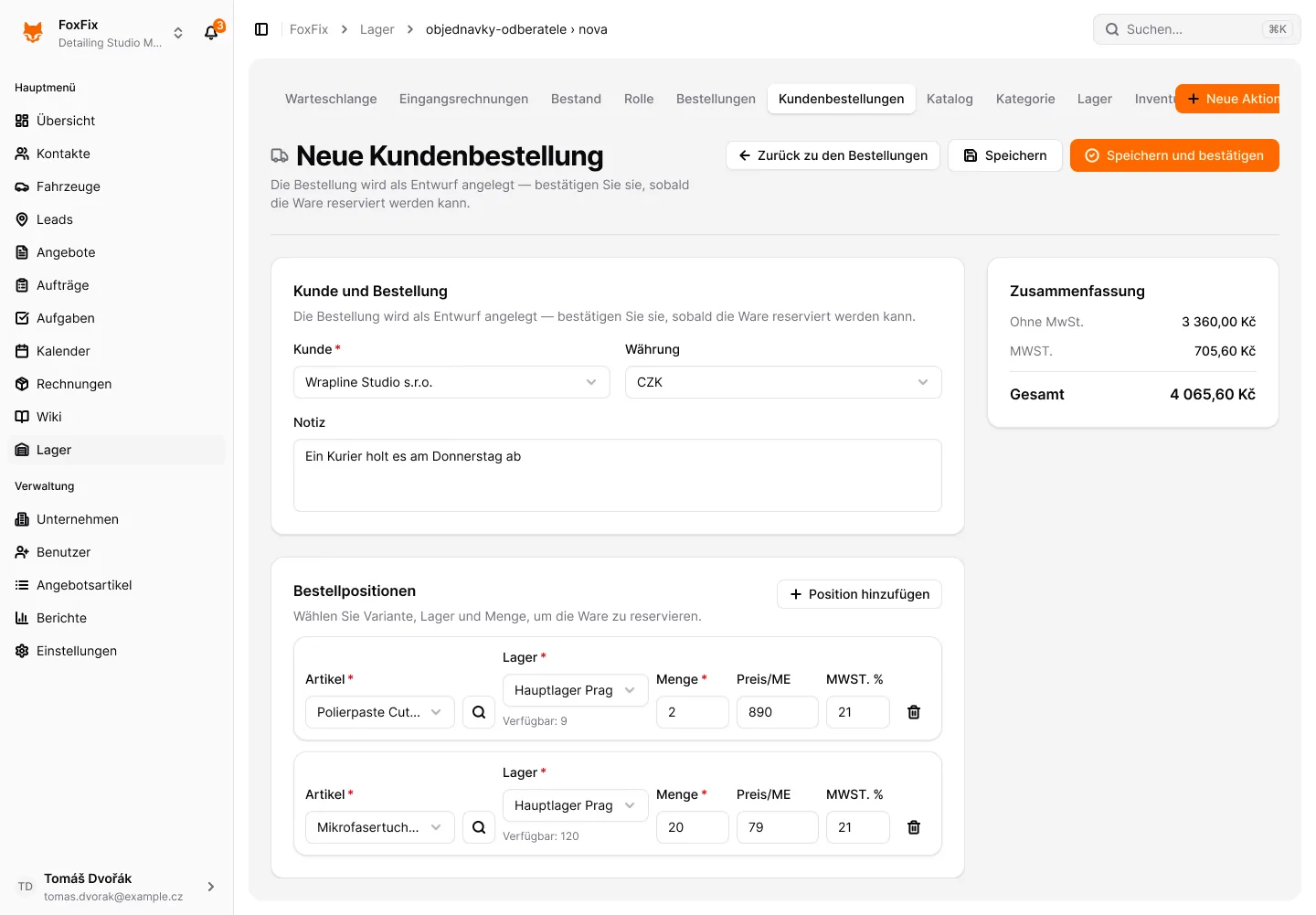
- Wählen Sie in der Karte Kunde und Bestellung den Kunden (Suche nach Name, Unternehmen, E-Mail, Telefon oder IČO (Firmennummer)), die Währung und ggf. eine Notiz.
- Wählen Sie in der Karte Bestellpositionen in jeder Zeile den Artikel und das Lager. Unter dem Lager sehen Sie „Verfügbar: N“ — wie viel frei ist (Auf Lager minus Reserviert). Der Verkaufspreis wird automatisch eingesetzt; passen Sie Menge, Preis/ME und MwSt. % an.
- Weitere Zeilen fügen Sie über Position hinzufügen hinzu. Die Lupe öffnet die Übersicht Lagerartikel mit der Verfügbarkeit je Lager.
- Rechts in der Karte Zusammenfassung sehen Sie Netto, MwSt. und Gesamt.
- Speichern Sie mit einer der Schaltflächen:
- Speichern — es entsteht eine Bestellung im Entwurf. Die Ware wird nicht reserviert.
- Speichern und bestätigen — die App prüft die Verfügbarkeit und reserviert die Ware. Ab diesem Moment kann sie niemand sonst verkaufen.
 (öffnet das Bild in voller Größe in einem neuen Tab)
Reicht die Ware nicht, sehen Sie „Unzureichender Bestand. Verfügbar: X, angefordert: Y“. Schlägt die Reservierung beim Bestätigen fehl, bleibt die Bestellung im Entwurf.
Ablauf: von der Bestätigung bis zur Zustellung
Im Bestelldetail führt Sie die Schaltfläche oben rechts immer zum nächsten Schritt:
- Bestätigen (bei einem Entwurf) — die Ware wird reserviert: „Bestellung … bestätigt und Ware reserviert“. Die reservierten Artikel sieht der Lagerist ab sofort in der Warteschlange im Abschnitt Zur Entnahme als „Bestellung OB-…“ und kann sie kommissionieren und entnehmen.
- Verpacken beginnen — die Bestellung wechselt in den Status Wird verpackt („Bestellung … wird für den Versand vorbereitet“).
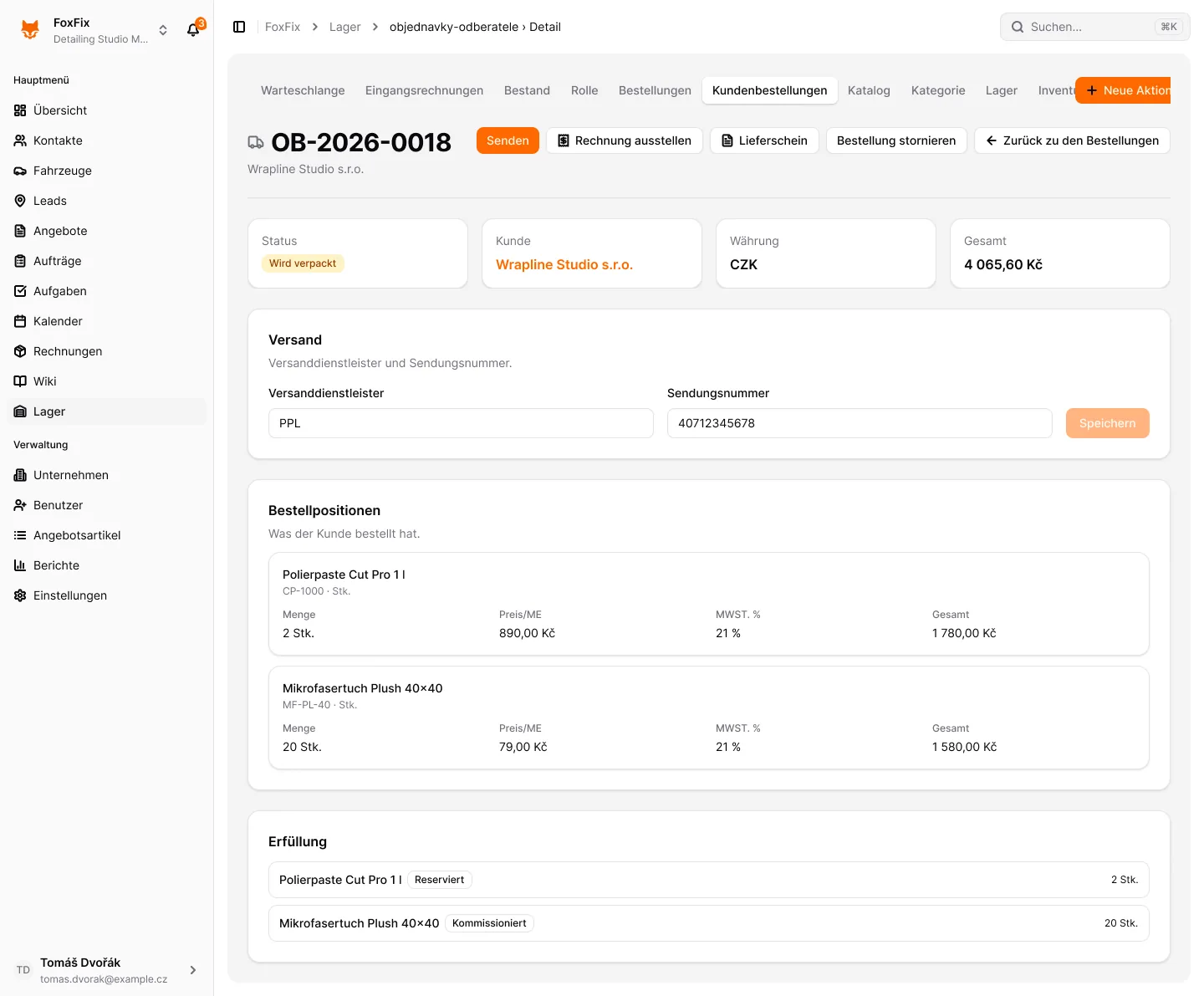
- Füllen Sie in der Karte Versand den Versanddienstleister („z. B. DHL, DPD, GLS…“) und die Sendungsnummer aus und klicken Sie auf Speichern.
- Versenden — ohne Versanddienstleister ist die Schaltfläche deaktiviert („Tragen Sie vor dem Versand im Bereich „Versand“ einen Versanddienstleister ein“).
- Zustellung bestätigen — die App fragt „Wer hat die Sendung angenommen?“. Füllen Sie Vor- und Nachname aus und bestätigen Sie.
 (öffnet das Bild in voller Größe in einem neuen Tab)
Das Detail zeigt außerdem die Karten Status, Kunde, Währung und Gesamt, die Bestellpositionen und die Karte Erfüllung — den Status jeder Reservierung (Reserviert, Kommissioniert, Entnommen, Aufgehoben).
In einer Bestellung im Entwurf können Sie den Kunden über das Stift-Symbol beim Kunden ändern. Nach der Bestätigung ist der Kunde gesperrt.
Lieferschein
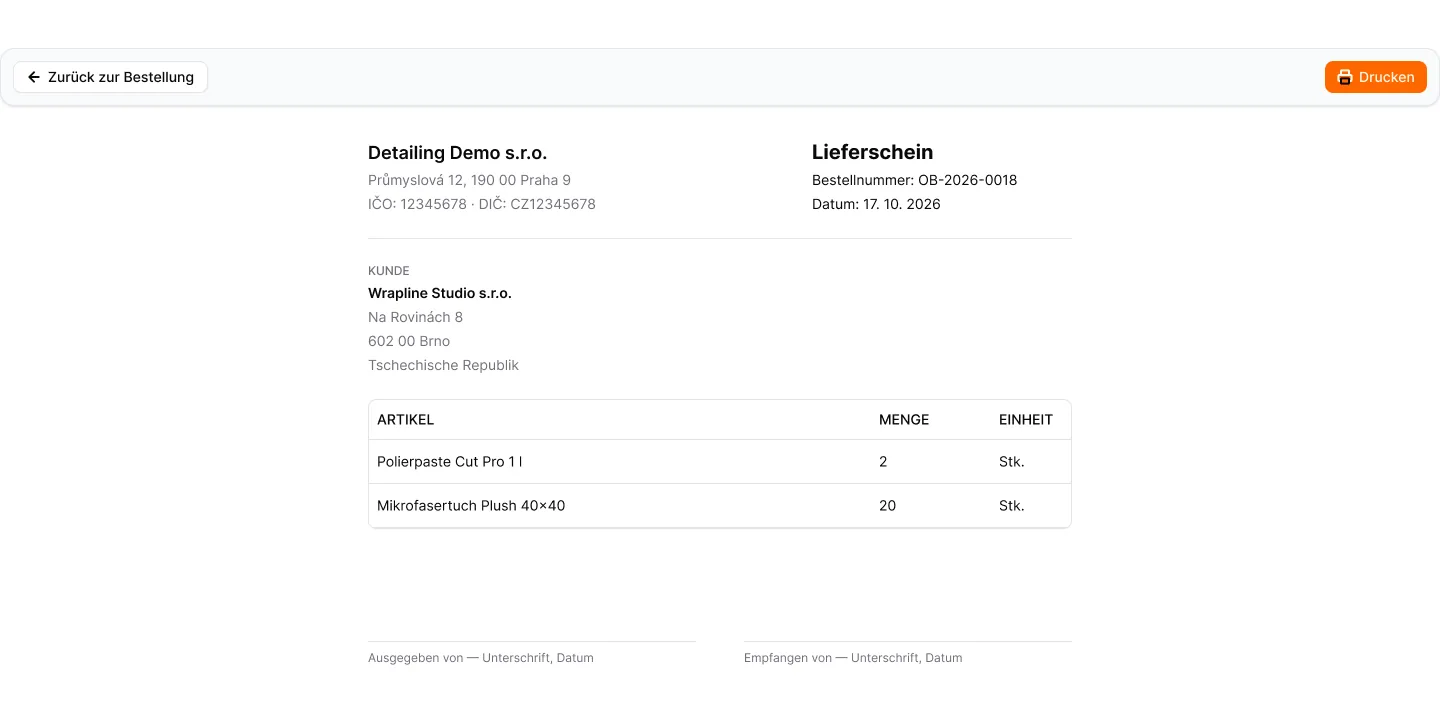
Über die Schaltfläche Lieferschein öffnen Sie den Beleg zur Sendung: Ihr Unternehmen mit IČO und DIČ (USt-IdNr.), Bestellnummer, Datum, Kunde mit Adresse, Positionen mit Menge und Einheit (ohne Preise) sowie Zeilen für die Unterschriften Ausgegeben von und Empfangen von. Der Lieferschein wird in der Sprache des Kunden erstellt (Tschechisch oder Englisch). Sie drucken ihn mit Drucken, zurück gelangen Sie mit Zurück zur Bestellung.
 (öffnet das Bild in voller Größe in einem neuen Tab)
Fakturierung
Die Schaltfläche Rechnung erstellen legt aus den Bestellpositionen einen Rechnungsentwurf an (Zahlungsziel 14 Tage, bei ausländischen Kunden mit USt-IdNr. Reverse-Charge) und verknüpft ihn mit den Lagerreservierungen. Im Rechnungsdetail sehen Sie dann Reserviertes Material und Entnommenes Material. Existiert die Rechnung bereits, ändert sich die Schaltfläche in Rechnung anzeigen.
Mehr zu Rechnungen im Kapitel Rechnungen.
Storno
Eine Bestellung lässt sich über Bestellung stornieren stornieren, solange sie nicht zugestellt ist. Die Stornierung gibt alle Reservierungen frei — die Ware kehrt in den freien Bestand zurück. Diese Aktion kann nicht rückgängig gemacht werden.
Bestellung mit Rechnung
Existiert zur Bestellung bereits eine Rechnung, weist der Dialog darauf hin, dass die Rechnung gültig bleibt, aber ohne Lagerdeckung. Die Ware müssen Sie dann manuell entnehmen oder die Rechnung per Gutschrift korrigieren.