
Rollen, Module und Abonnement
Was Sie in FoxFix sehen und dürfen, bestimmen drei Dinge:
- Ihre Rolle im Unternehmen (zum Beispiel Techniker oder Administrator).
- Die Module, die das Unternehmen aktiviert hat (zum Beispiel Lager oder Wiki).
- Der Abonnementplan des Unternehmens und ob das Abonnement aktiv ist.
Wenn Ihnen in der Anwendung etwas fehlt, liegt der Grund meist in einem dieser drei Bereiche.
Rollen
Ihre Rolle weist Ihnen der Administrator oder Manager schon in der Einladung zu. Ihre Rolle sehen Sie in den Einstellungen (Karte Ihre Rolle), im Profil (Rolle im System) und im Unternehmenswechsler unter dem Namen jedes Unternehmens. Wenn Sie in mehreren Unternehmen arbeiten, können Sie in jedem eine andere Rolle haben.
| Rolle | Für wen | Was sie darf |
|---|---|---|
| Administrator | Inhaber, Geschäftsleitung | Alles. Zusätzlich zum Manager: aktiviert Module und den KI-Assistenten, legt die Unternehmenssprache fest, verbindet iDoklad, importiert Leistungen, verwaltet das Abonnement, lädt weitere Administratoren und Manager ein, ändert Rollen und löscht Benutzer. Nur er kann eine Rechnung direkt aus einem Angebot erstellen und die Annahme-Checkliste überspringen. |
| Manager | Betriebsleitung | Sieht den Bereich Verwaltung (Unternehmen, Benutzer, Angebotsartikel, Berichte, Einstellungen). Lädt Techniker, Verkäufer und Lageristen ein, setzt Passwörter zurück, bearbeitet Unternehmensdaten, Preisliste und Auswahllisten. Kann Datensätze löschen (Kontakte, Fahrzeuge, Leads, Angebote, Aufträge, Rechnungen). |
| Verkäufer | Vertrieb, Kundenannahme | Normale Arbeit mit Leads, Kontakten, Fahrzeugen, Angeboten, Aufträgen und Rechnungen. Sieht Preise. Hat keinen Bereich Administration und kann keine Datensätze löschen. |
| Techniker | Werkstatt | Arbeit mit Aufträgen, Checklisten, Aufgaben und Kalender. In den Auftragsdokumenten sieht er Versionen ohne Preise und beim Auftragsmaterial keine Kosten. Hat keinen Bereich Administration und kann keine Datensätze löschen. |
| Lagerist | Lager | Vereinfachtes Menü nur mit Lager, Aufgaben, Kalender und Wiki. Andere Seiten (einschließlich Übersicht und Einstellungen) leiten ihn ins Lager weiter. Das Lager sieht er auch dann, wenn das Unternehmen es nicht aktiviert hat, sofern es im Abonnementplan enthalten ist. |
Die Übersicht passt sich der Rolle an: Der Techniker sieht vor allem seine Termine für heute, der Verkäufer die zu erledigenden Aufgaben und die Geschäftsleitung zusätzlich die Auslastung des Teams und die Entscheidungen, die auf sie warten. Der Lagerist hat keine Übersicht, nach der Anmeldung öffnet sich für ihn das Lager. Mehr dazu im Kapitel Übersicht.
Wie Sie einen Kollegen einladen und seine Rolle ändern, beschreibt die Anleitung Neuen Benutzer einladen.
Module
Module sind die einzelnen Bereiche der Anwendung: Kontakte, Fahrzeuge, Leads, Angebote, Aufträge, Aufgaben, Kalender, Rechnungen, Wiki, Lager und Berichte. Das Unternehmen aktiviert nur die, die es nutzt. Übersicht, Einstellungen und Administration gehören zu jedem Unternehmen und lassen sich nicht deaktivieren.
So aktivieren oder deaktivieren Sie Module (nur Administrator):
- Öffnen Sie im linken Menü Unternehmen.
- Legen Sie im Abschnitt App-Module den Schalter beim Modul um.
- Die Änderung wird sofort gespeichert und mit einer Meldung bestätigt, zum Beispiel „Lager: ein“.
Was nach dem Deaktivieren eines Moduls passiert:
- Das Modul verschwindet aus dem Menü, aus der Übersicht und aus der globalen Suche, und zwar für alle Benutzer des Unternehmens. Die Daten werden nicht gelöscht. Nach erneutem Aktivieren finden Sie sie dort, wo sie waren.
- Wer die Seite eines deaktivierten Moduls über einen alten Link oder ein Lesezeichen öffnet, sieht Modul nicht aktiviert mit dem Text „Dieses Modul ist für Ihr Unternehmen nicht aktiviert. Ein Administrator kann es unter Einstellungen → Unternehmen aktivieren.“
Abhängigkeiten und Standardzustand
Aufträge entstehen aus Angeboten, deshalb können ohne das Modul Angebote keine neuen Aufträge angelegt werden. Das Modul Lager ist bei neuen Unternehmen standardmäßig deaktiviert. Aktivieren Sie es, sobald Sie Bestände erfassen möchten (siehe Erste Schritte im Lager).
Abonnementpläne
Jedes Unternehmen hat einen Abonnementplan:
| Plan | Was er enthält |
|---|---|
| Start | Alle Module außer Lager. |
| Profi | Alle Module einschließlich Lager. |
| Business | Alle Module einschließlich Lager, mit mehr enthaltenen Benutzern. |
Die Pläne unterscheiden sich auch in der Anzahl der enthaltenen Benutzer. Den aktuellen Plan, die Zahl der belegten Plätze und den Status des Abonnements finden Sie unter Einstellungen → Abonnement. Unternehmen, die FoxFix schon vor dem Start der Abonnements genutzt haben, haben den Plan VIP Unlimited ohne Einschränkungen.
Modul nicht im Plan
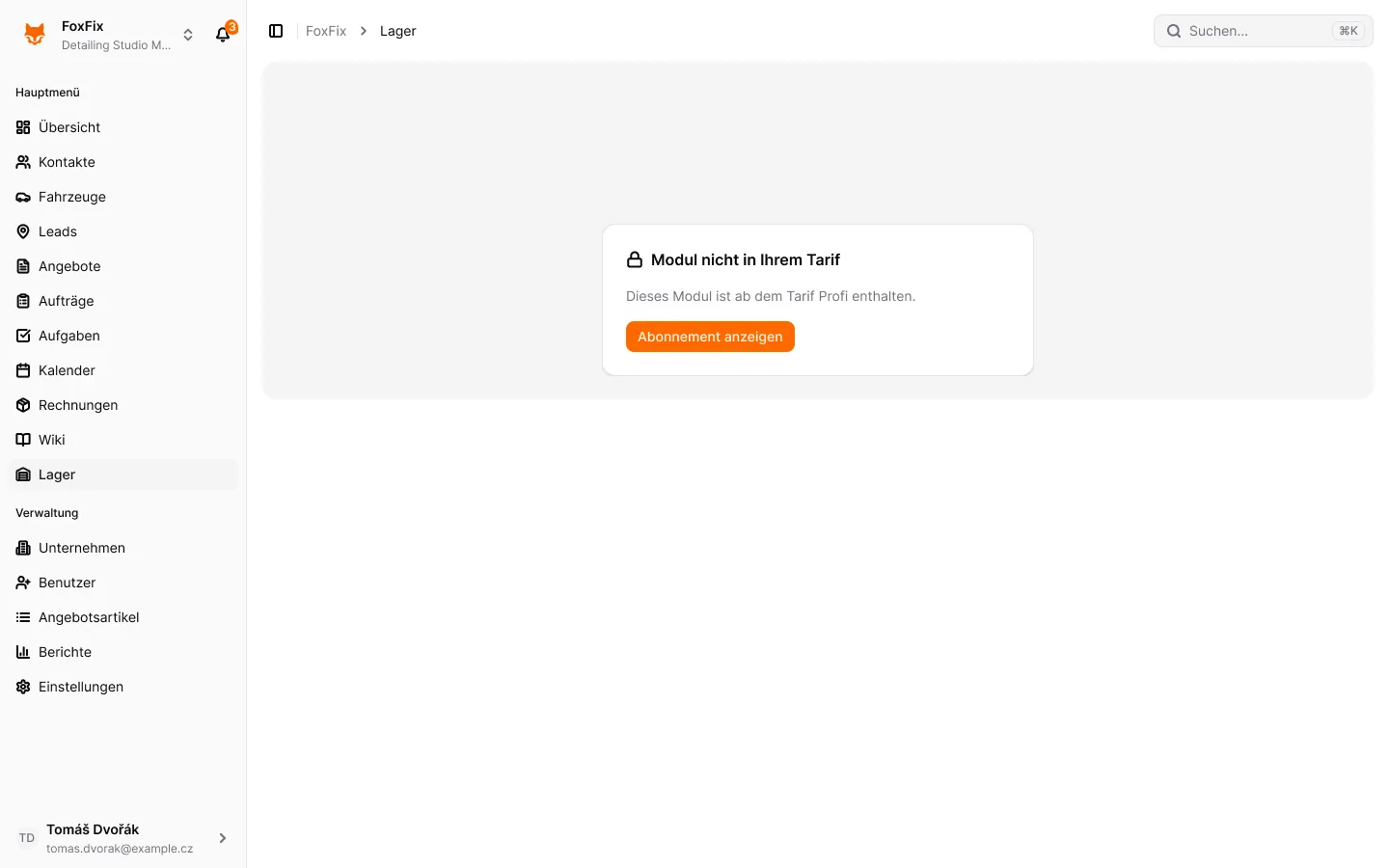
Module, die Ihr Plan nicht enthält (zum Beispiel Lager im Plan Start), werden weder im Menü noch in der unteren Leiste auf dem Smartphone angezeigt. Wenn Sie ein solches Modul über einen alten Link oder ein Lesezeichen öffnen, sehen Sie statt des Inhalts die Karte Modul nicht in Ihrem Tarif. Im Text steht, ab welchem Plan das Modul verfügbar ist. Die Schaltfläche Abonnement anzeigen öffnet die Seite Abonnement, auf der der Administrator den Plan ändern kann.
 (öffnet das Bild in voller Größe in einem neuen Tab)
Anzahl der Benutzer
Der Plan hat eine festgelegte Anzahl von Benutzern. Mitgezählt werden aktive Benutzer und offene Einladungen. Ist der Plan voll, endet eine neue Einladung mit der Meldung „Der Tarif des Unternehmens hat keinen freien Platz für einen weiteren Benutzer. Erhöhen Sie die Anzahl der Benutzer unter Einstellungen → Abonnement.“
Abonnement
Ein neues Unternehmen beginnt mit einem 14-tägigen Testzeitraum (siehe Neues Unternehmen registrieren). Nach dessen Ablauf wird das Abonnement automatisch über die bei der Registrierung hinterlegte Karte bezahlt.
Das Abonnement verwaltet nur der Administrator unter Einstellungen → Abonnement (siehe Abonnement). Der Manager sieht die Seite, kann dort aber nichts ändern.
Wenn das Abonnement nicht aktiv ist
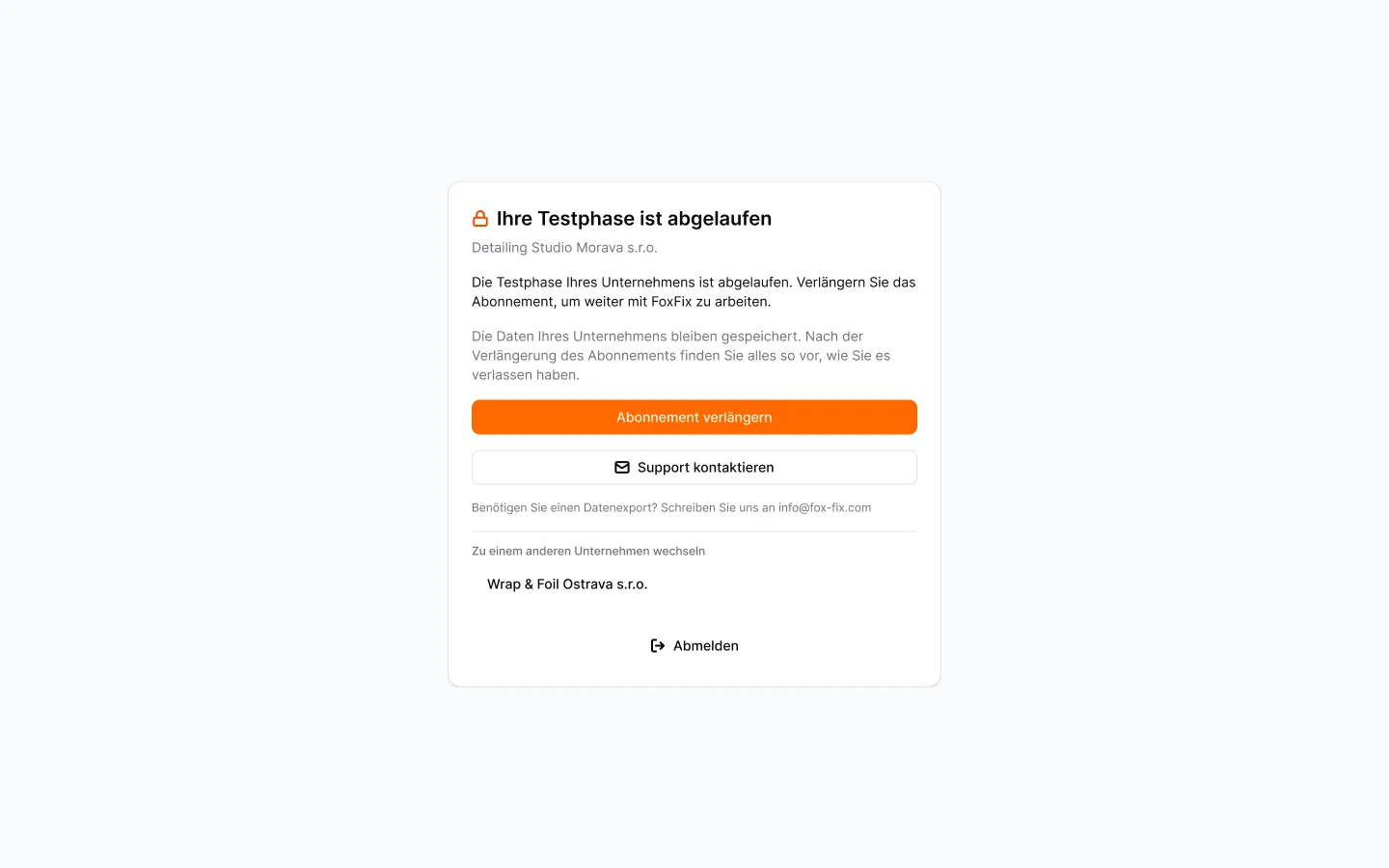
Wenn der Testzeitraum ohne Zahlung endet, eine Zahlung fehlschlägt oder das Abonnement gekündigt ist, erscheint statt der gesamten Anwendung ein Bildschirm mit einem Schloss. Seine Überschrift nennt den Grund:
- Ihre Testphase ist abgelaufen
- Zahlung des Abonnements fehlgeschlagen (die Zahlung konnte nicht eingezogen werden und die Kulanzfrist ist abgelaufen)
- Abonnement gekündigt
- Zahlung nicht abgeschlossen (das Unternehmen ist angelegt, aber die Zahlung im Zahlungsportal wurde nicht abgeschlossen)
- Abonnement nicht aktiv
 (öffnet das Bild in voller Größe in einem neuen Tab)
Was Sie tun können:
- Der Administrator klickt auf Abonnement verlängern und erneuert auf der Seite Abonnement die Zahlung oder ändert den Plan.
- Alle anderen Rollen sehen „Der Administrator Ihres Unternehmens kann das Abonnement verlängern. Wenden Sie sich bitte an ihn.“
- Support kontaktieren öffnet eine E-Mail an info@fox-fix.com. Dieselbe Adresse verwenden Sie, wenn Sie einen Datenexport benötigen.
- Wenn Sie mehrere Unternehmen haben, können Sie im Abschnitt Zu einem anderen Unternehmen wechseln zu einem Unternehmen wechseln, dessen Abonnement aktiv ist.
Ihre Daten bleiben sicher
Die Sperre des Abonnements löscht nichts. Nach der Erneuerung finden Sie alle Daten des Unternehmens so vor, wie Sie sie verlassen haben.