
Fahrzeuge
Fahrzeuge sind die Autos (und andere Maschinen) Ihrer Kunden. Jedes Fahrzeug hat einen Eigentümer aus den Kontakten und eine aktuelle Position – wo es gerade steht (Werkstatt, Parkplatz, beim Kunden…). Leads, Angebote, Aufträge und Rechnungen verweisen auf das Fahrzeug, daher sehen Sie in seinem Detail die gesamte Servicehistorie.
Wer sieht das
Alle Benutzer des Unternehmens, sofern das Unternehmen das Modul Fahrzeuge aktiviert hat (es ist in allen Tarifen enthalten).
 (öffnet das Bild in voller Größe in einem neuen Tab)
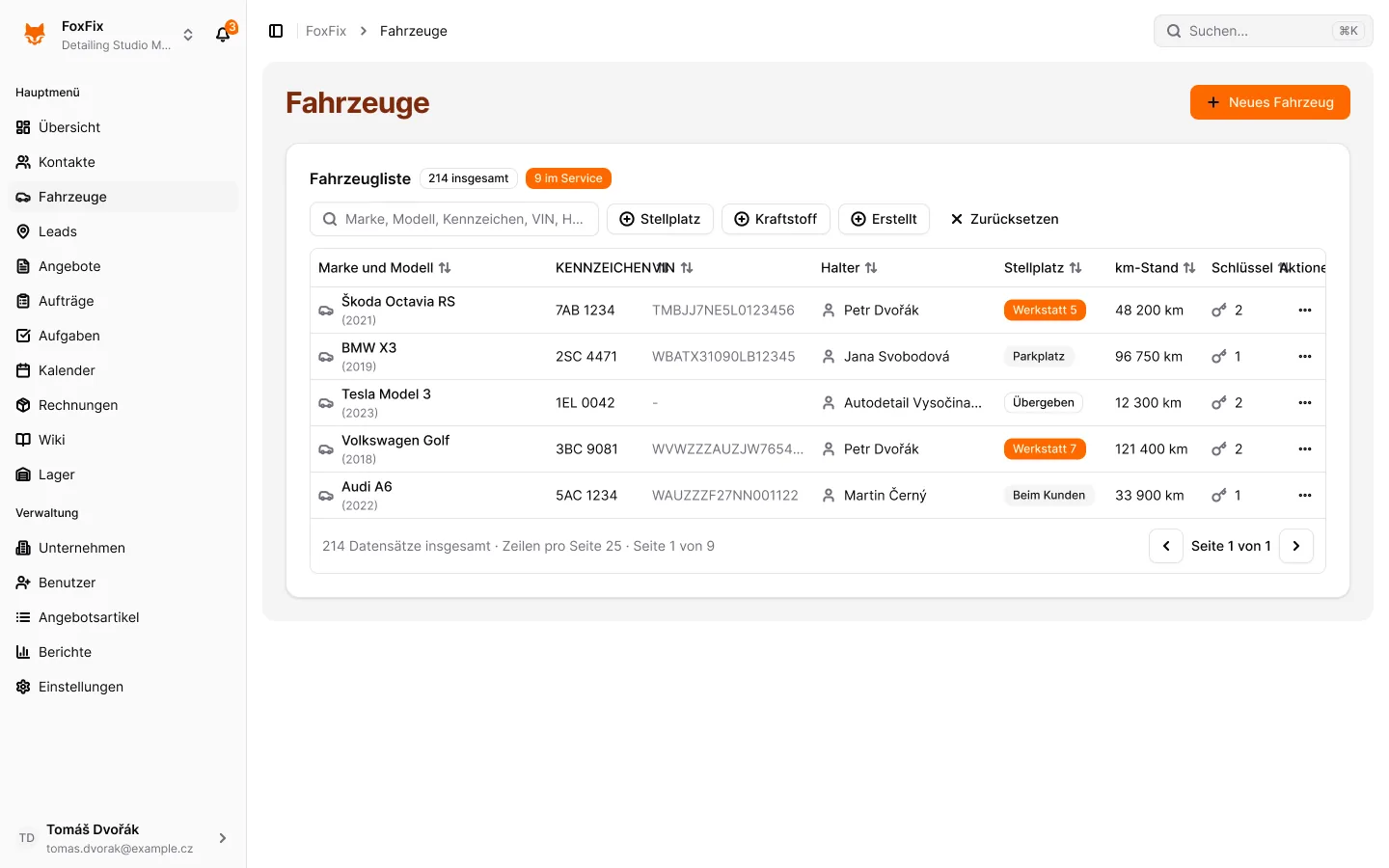
Was Sie auf der Seite finden
- Neues Fahrzeug – Schaltfläche oben rechts.
- Zähler – „… insgesamt“ und „… im Service“ (Fahrzeuge, deren Position das Wort dílna oder servis enthält – die tschechischen Wörter für Werkstatt und Service).
- Suche und Filter.
- Fahrzeugtabelle mit Seitenaufteilung.
Tabellenspalten
| Spalte | Bedeutung |
|---|---|
| Marke und Modell | Zum Beispiel Škoda Octavia RS und das Baujahr in Klammern. |
| Kennzeichen | Amtliches Kennzeichen. |
| VIN | Fahrzeug-Identifizierungsnummer. |
| Halter | Kontakt, dem das Fahrzeug gehört, oder Kein Halter. |
| Position | Wo sich das Fahrzeug gerade befindet. |
| Kilometerstand | Zuletzt eingetragener Tachostand. |
| Schlüssel | Anzahl der übernommenen Schlüssel. |
Mit einem Klick auf die Zeile öffnen Sie das Fahrzeugdetail. Über den Spaltenkopf sortieren Sie die Tabelle; standardmäßig wird nach Marke und Modell sortiert. Auf dem Smartphone erscheinen die Fahrzeuge als Karten mit Kennzeichen und Eigentümer.
Fahrzeug finden
- Suche – beginnen Sie im Feld „Marke, Modell, Kennzeichen, VIN, Halter…“ zu tippen.
- Position – eine oder mehrere Positionen. Die Option In der Werkstatt / im Service wählt alle Positionen mit dem Wort dílna oder servis auf einmal.
- Kraftstoff – Kraftstoffarten, die bei Ihren Fahrzeugen vorkommen.
- Erstellt – wann das Fahrzeug angelegt wurde (Schnellauswahl Heute, Letzte 7 Tage, Diese Woche, Letzte Woche, Letzte 30 Tage, Dieser Monat oder ein eigener Zeitraum Von – Bis).
Die Schaltfläche Zurücksetzen hebt alle Filter auf.
Aktionsmenü beim Fahrzeug
Das Menü ⋯ am Ende der Zeile bietet:
- Details anzeigen und Bearbeiten,
- Neuer Auftrag – öffnet einen neuen Auftrag mit vorausgefülltem Fahrzeug,
- Neues Angebot – öffnet ein neues Angebot mit dem Fahrzeug und seinem Eigentümer,
- Löschen – löscht das Fahrzeug nach einer Bestätigung („Möchten Sie dieses Fahrzeug wirklich löschen?“).
Neues Fahrzeug hinzufügen
- Klicken Sie auf Neues Fahrzeug (oder auf die Schnellaktion Neues Fahrzeug in der Übersicht).
- Wählen Sie den Eigentümer – suchen Sie den Kontakt nach Namen. Gibt es ihn noch nicht, legen Sie ihn zuerst in den Kontakten an.
- Füllen Sie Marke und Modell aus. Die Vorschlagsliste bietet gängige Marken und Modelle an; finden Sie Ihres nicht, geben Sie einen eigenen Namen ein.
- Wählen Sie die Position – wo das Fahrzeug gerade steht.
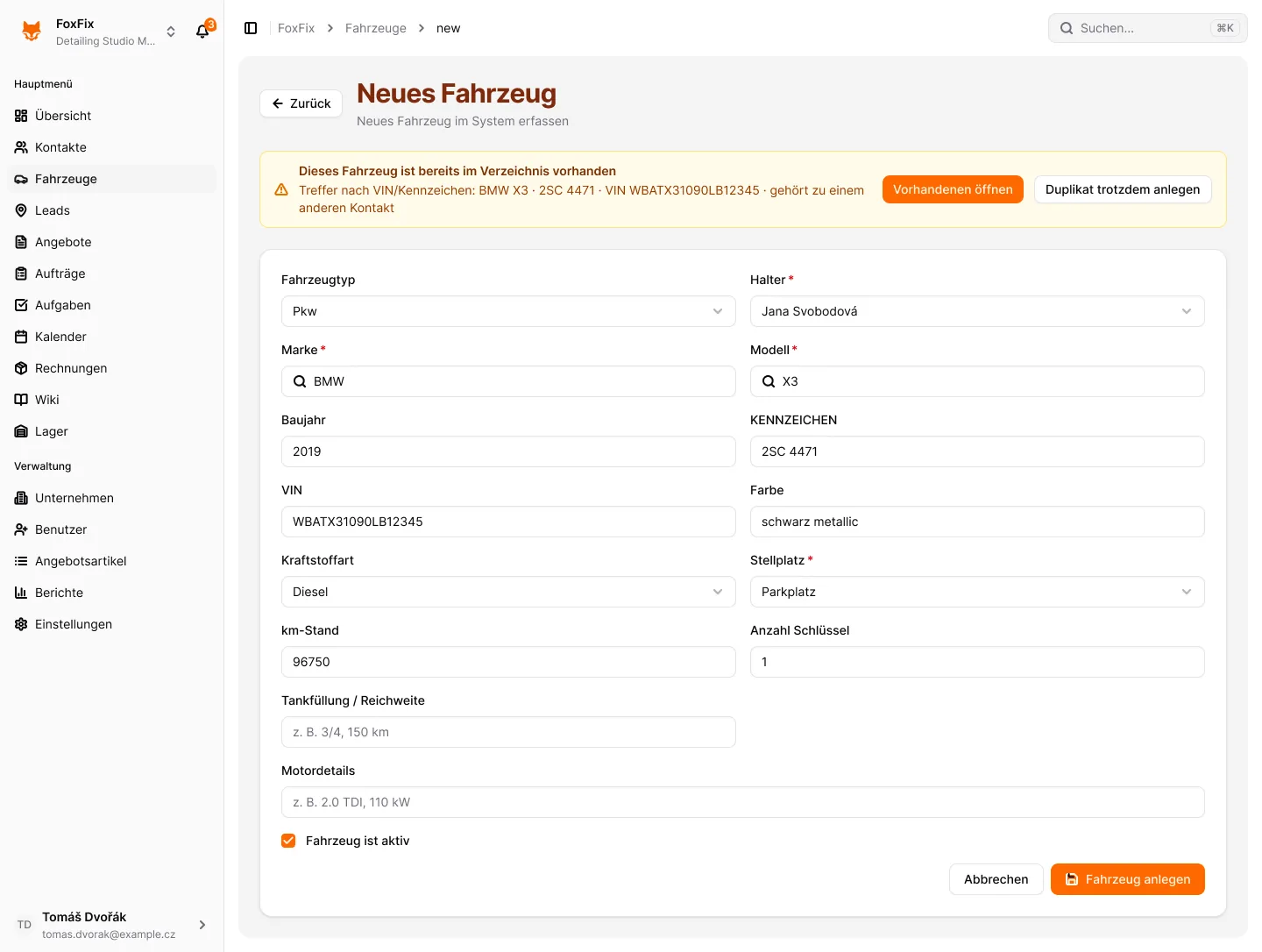
- Ergänzen Sie weitere Angaben: Fahrzeugtyp, Baujahr, Kennzeichen, VIN (17 Zeichen), Farbe, Kraftstoffart, Kilometerstand, Anzahl Schlüssel (Standard 2), Tankfüllung / Reichweite und Motordetails.
- Klicken Sie auf Fahrzeug anlegen. Das Detail des neuen Fahrzeugs öffnet sich.
 (öffnet das Bild in voller Größe in einem neuen Tab)
Pflicht sind Halter, Marke, Modell und Position. Fehlt eine dieser Angaben, sehen Sie „Füllen Sie alle Pflichtfelder aus“.
Ein angefangenes Formular wird als Entwurf gespeichert – wenn Sie zur Seite zurückkehren, stellen Sie es mit Wiederherstellen wieder her oder verwerfen es mit Verwerfen.
Prüfung auf doppelte Kennzeichen und VIN
Beim Speichern prüft FoxFix, ob es im Verzeichnis bereits ein Fahrzeug mit derselben VIN oder demselben Kennzeichen gibt. Wenn ja, wird das Fahrzeug vorerst nicht gespeichert, und oben erscheint der Hinweis Dieses Fahrzeug ist bereits im Verzeichnis vorhanden mit den Angaben des gefundenen Fahrzeugs (gegebenenfalls mit dem Vermerk „gehört zu einem anderen Kontakt“).
- Vorhandenes öffnen – Sie wechseln zum Detail des gefundenen Fahrzeugs. Meist genügt es dann, dort den Eigentümer zu ändern.
- Duplikat trotzdem anlegen – der Hinweis verschwindet. Klicken Sie dann erneut auf Fahrzeug anlegen, und es entsteht ein zweiter Datensatz.
Ein Auto = ein Datensatz
Kauft ein neuer Eigentümer das Fahrzeug, legen Sie es nicht neu an. Ändern Sie den Eigentümer beim bestehenden Fahrzeug – die Auftragshistorie bleibt beim Fahrzeug beisammen.
Neues Fahrzeug aus einem Lead, Angebot oder Auftrag
In den Formularen für Lead, Angebot und Auftrag legen Sie ein Fahrzeug an, ohne die Seite zu verlassen – mit der Schaltfläche + neben der Fahrzeugauswahl oder der Option Fahrzeug anlegen. Eigentümer wird der im Formular ausgewählte Kontakt.
- Füllen Sie im Dialog Neues Fahrzeug Marke, Modell und Position aus, gegebenenfalls das Kennzeichen.
- Weitere Angaben (Baujahr, VIN, Farbe, Fahrzeugtyp, Kraftstoff, Kilometerstand) blenden Sie mit Weitere Angaben ein.
- Klicken Sie auf Fahrzeug speichern.
- Wählen Sie in der Bestätigung Fahrzeug angelegt die Option Dialog schließen (das Fahrzeug wird im Formular ausgewählt) oder Weiteres anlegen.
Auch der Dialog prüft auf doppelte Kennzeichen und VIN. Mit Vorhandenes verwenden wählen Sie das gefundene Fahrzeug statt eines neuen; mit Duplikat trotzdem anlegen und einem weiteren Klick auf Fahrzeug speichern legen Sie einen neuen Datensatz an.
Fahrzeugpositionen
Die Liste der Positionen (Standard: Dílna 5, Dílna 7, Parkoviště, U klienta, Předáno – also Werkstatt 5, Werkstatt 7, Parkplatz, Beim Kunden, Übergeben) passt das Unternehmen unter Einstellungen → Stammdatenlisten → Fahrzeugstellplätze an. Verwalten können sie Administrator oder Manager. Sollen Fahrzeuge auf einer Position im Zähler „in der Werkstatt“ und im Filter In der Werkstatt / im Service erscheinen, verwenden Sie im Namen der Position das Wort dílna oder servis.