
Einstellungen
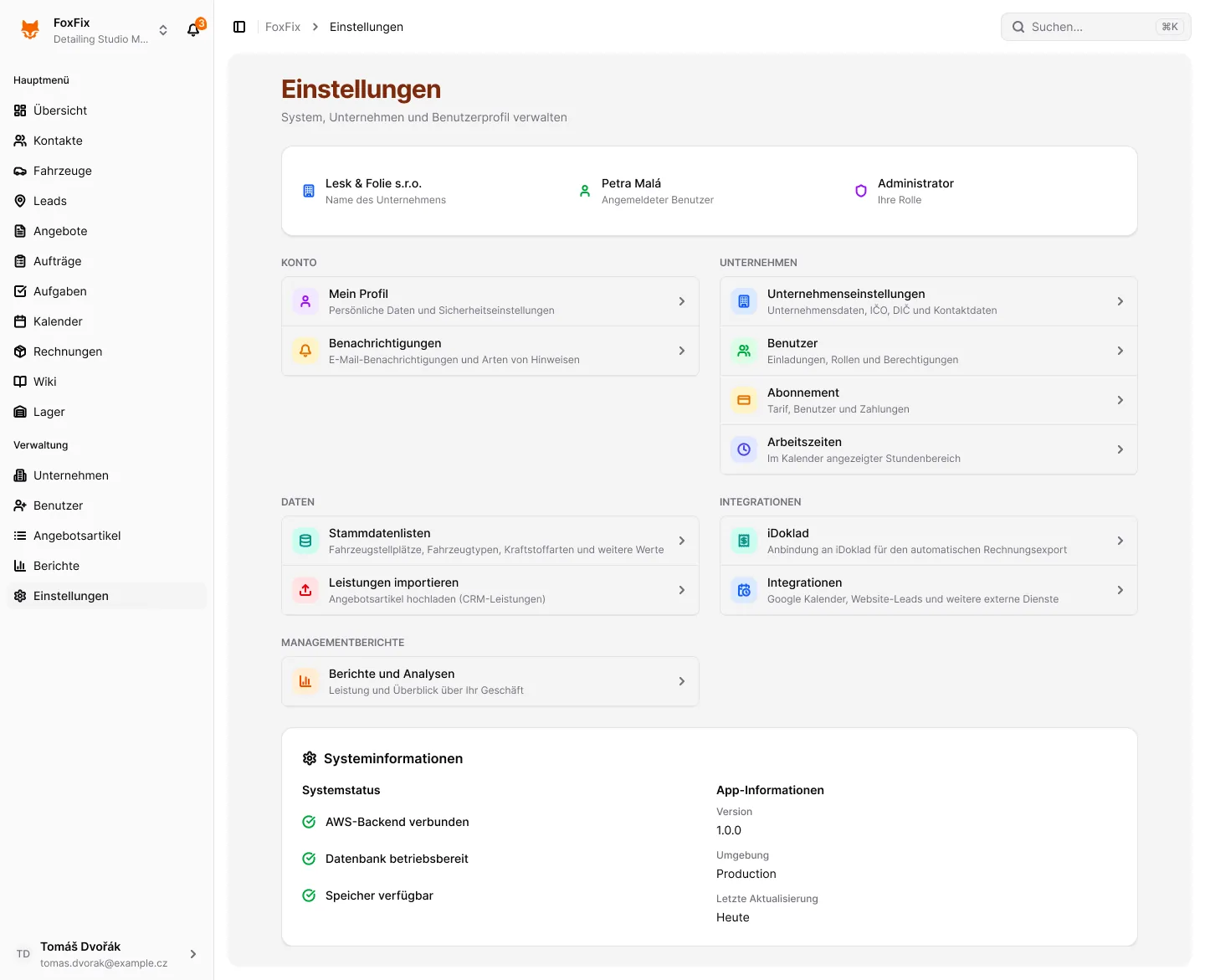
Die Seite Einstellungen ist der Einstieg zu allen Einstellungen der Anwendung. Oben sehen Sie eine Kurzübersicht – Unternehmensname, Ihren Namen und Ihre Rolle – und darunter Links, gegliedert in die Bereiche Konto, Unternehmen, Daten, Integrationen und Übersichten. Welche Zeilen Sie sehen, hängt von Ihrer Rolle ab.
Wer sieht das
Die Einstellungen kann jeder angemeldete Benutzer öffnen, außer der Rolle Lagerist – diese hat ein vereinfachtes Menü nur mit Lager, Aufgaben, Kalender und Wiki. Die einzelnen Zeilen werden je nach Rolle angezeigt (siehe Tabelle unten).
 (öffnet das Bild in voller Größe in einem neuen Tab)
So gelangen Sie zu den Einstellungen
- Administrator und Manager: Klicken Sie im linken Menü im Bereich Verwaltung auf Einstellungen. Im selben Bereich gibt es auch direkte Links zu Unternehmen und Benutzer.
- Andere Rollen: Klicken Sie links unten auf Ihren Namen und wählen Sie im Menü Einstellungen (oder direkt Profil).
Was Sie auf der Seite finden
| Bereich | Zeile | Wofür | Wer sieht sie |
|---|---|---|---|
| Konto | Mein Profil | Name, Telefon, Kontoinformationen, Abmelden | alle |
| Konto | Benachrichtigungen | Welche Benachrichtigungen Sie per E-Mail erhalten | alle |
| Unternehmen | Unternehmenseinstellungen | Angaben auf Belegen, Logo, Währung, Unternehmenssprache, Module, KI-Assistent | alle (bearbeiten nur Administrator und Manager) |
| Unternehmen | Benutzer | Einladungen, Rollen, Passwort zurücksetzen, Benutzer löschen | Administrator, Manager |
| Unternehmen | Rollen und Berechtigungen | Wer was darf: 12 Rollen, Matrix, eigene Rollen | alle (ändern Admin, Geschäftsführung, CFO) |
| Unternehmen | Abonnement | Plan, Testphase, Zahlungen | Administrator, Manager |
| Unternehmen | Standorte | Standorte der Firma, ihre Leitung, Kapazität und Mitarbeitenden | Administrator, Manager |
| Unternehmen | Niederlassungen | Niederlassungen der Firma, ihre Leitung und Mitarbeitenden | Administrator, Manager |
| Unternehmen | Mitarbeiter | Mitarbeiterkarten, Beschäftigungsart, Lohn und Satz | alle (Umfang nach Rolle) |
| Unternehmen | Arbeitszeiten | Im Kalender angezeigter Stundenbereich | alle |
| Unternehmen | Limits und Regeln | Freigaben, Toleranzen, Rabatte, Fristen und Nummernkreise | alle (ändern Admin, Geschäftsführung, CFO) |
| Unternehmen | Belegdesign | Farben, Logos und Angaben im PDF | alle (ändern Admin, Geschäftsführung, CFO) |
| Unternehmen | Belegvorlagen | Texte der Protokolle und der Arbeitskarte | alle (ändern Admin, Geschäftsführung, CFO, Backoffice) |
| Unternehmen | Einheiten | Welche Einheiten aus dem Einheitenverzeichnis die Firma anbietet und in welcher Reihenfolge | Sortimentsverwaltung (ändern Admin, Geschäftsführung, CFO) |
| Daten | Stammdatenlisten | Fahrzeugstandorte und -typen, Kraftstoffe, Ablehnungsgründe, Lead-Zuweisung, Artikelkategorien | Administrator, Manager |
| Daten | Empfehlungen im Angebot | Was zu einer Position im Angebot zusätzlich angeboten wird | Administrator, Manager |
| Daten | Leistungen importieren | Einmaliges Hochladen einer Preisliste | Administrator |
| Integrationen | iDoklad | Anbindung der Rechnungsstellung an iDoklad | Administrator |
| Integrationen | Integrationen | Google Kalender, Leads aus Webformularen und FoxFix API | alle (Website-Leads und API nur Administrator und Manager) |
| Übersichten | Berichte und Analysen | Link zum Modul Berichte | alle, sofern das Modul Berichte aktiviert ist |
Ein Bereich, in dem für Sie keine Zeile vorhanden ist, wird nicht angezeigt. Die Zeilen Rollen und Berechtigungen, Standorte, Niederlassungen, Mitarbeiter, Limits und Regeln, Belegdesign, Belegvorlagen und Einheiten erscheinen, sobald in Ihrem Unternehmen das Update vom November 2026 eingeschaltet ist.
Mit diesem Update richten sich auch die Zeilen Unternehmenseinstellungen, Abonnement, Stammdatenlisten, Leistungen importieren und iDoklad nach den Rollen unter Einstellungen → Rollen und Berechtigungen: Stammdatenlisten, iDoklad und Firmeneinstellungen verwaltet, wer Einstellungen (allgemein) für die ganze Firma ändern darf, den Leistungsimport, wer die Dienstleistungspreisliste für die ganze Firma bearbeitet, und das Abonnement, wer das FoxFix-Abonnement für die ganze Firma verwalten darf – standardmäßig jeweils CFO, Geschäftsführung und Admin.
Ganz unten befindet sich die Karte Systeminformationen mit dem Systemstatus und der Version der Anwendung. Sie dient nur zur Information, hier wird nichts eingestellt.
Leistungen importieren nur nach Absprache mit dem Support
Die Zeile Leistungen importieren ist ein einmaliges Werkzeug zum erstmaligen Hochladen einer vorbereiteten Preisliste in die Angebotsartikel. Es enthält auch die Schaltfläche ALLE ARTIKEL LÖSCHEN, die alle Angebotsartikel Ihres Unternehmens löscht, einschließlich der manuell angelegten. Verwenden Sie das Werkzeug nicht ohne Absprache mit dem FoxFix-Support. Eigene Artikel legen Sie im Katalog an – siehe Angebotsartikel.
Wenn das Abonnement inaktiv ist
Ist die Testphase des Unternehmens abgelaufen oder konnte das Abonnement nicht bezahlt werden, überdeckt ein Hinweis auf das inaktive Abonnement alle Seiten der Anwendung. Einzige verfügbare Seite bleibt Abonnement – dort erneuert der Administrator das Abonnement. Die Daten des Unternehmens bleiben gespeichert. Details finden Sie auf der Seite Abonnement.
Arbeiten Sie in mehreren Unternehmen?
Zwischen Unternehmen wechseln Sie über den Unternehmensumschalter links oben über dem Menü. Die Option Unternehmen verwalten… im Umschalter öffnet eine Übersicht Ihrer Unternehmen: Per Ziehen ändern Sie die Reihenfolge, Unternehmen, in denen Sie Administrator sind, können Sie archivieren und archivierte wiederherstellen. Löschen lässt sich nur ein Unternehmen ohne Daten, und zwar nach Eingabe seines Namens. Das Unternehmen, in dem Sie gerade arbeiten, können Sie weder archivieren noch löschen – wechseln Sie zuerst zu einem anderen.