
Standorte
Ein Standort ist ein Teil der Werkstatt, der eine Art von Arbeit macht – zum Beispiel PPF, Folierung oder Aufbereitung. Auf der Seite Standorte legen Sie fest, wer einen Standort leitet, wie viele Stellplätze er hat und wer dort arbeitet. FoxFix nutzt den Standort dann bei Auftragspositionen, bei Freigaben und in Berichten.
Wer die Seite sieht
- Admin, Geschäftsführung und CFO – legen Standorte an, bearbeiten und archivieren sie und ordnen Personen zu.
- Andere Rollen – können die Liste nur lesen.
Die Zeile Standorte erscheint in der Übersicht der Einstellungen für Administratoren und Manager. Die Firmenstruktur ändern darf, wer in der Zeile „Einstellungen (allgemein)“ unter Einstellungen → Rollen und Berechtigungen das Recht zum Einstellen im ganzen Unternehmen hat.
Sie öffnen die Seite unter Einstellungen → Standorte. Sie gehört zum Update vom November 2026 und erscheint, sobald es für Ihr Unternehmen eingeschaltet ist.
 (öffnet das Bild in voller Größe in einem neuen Tab)
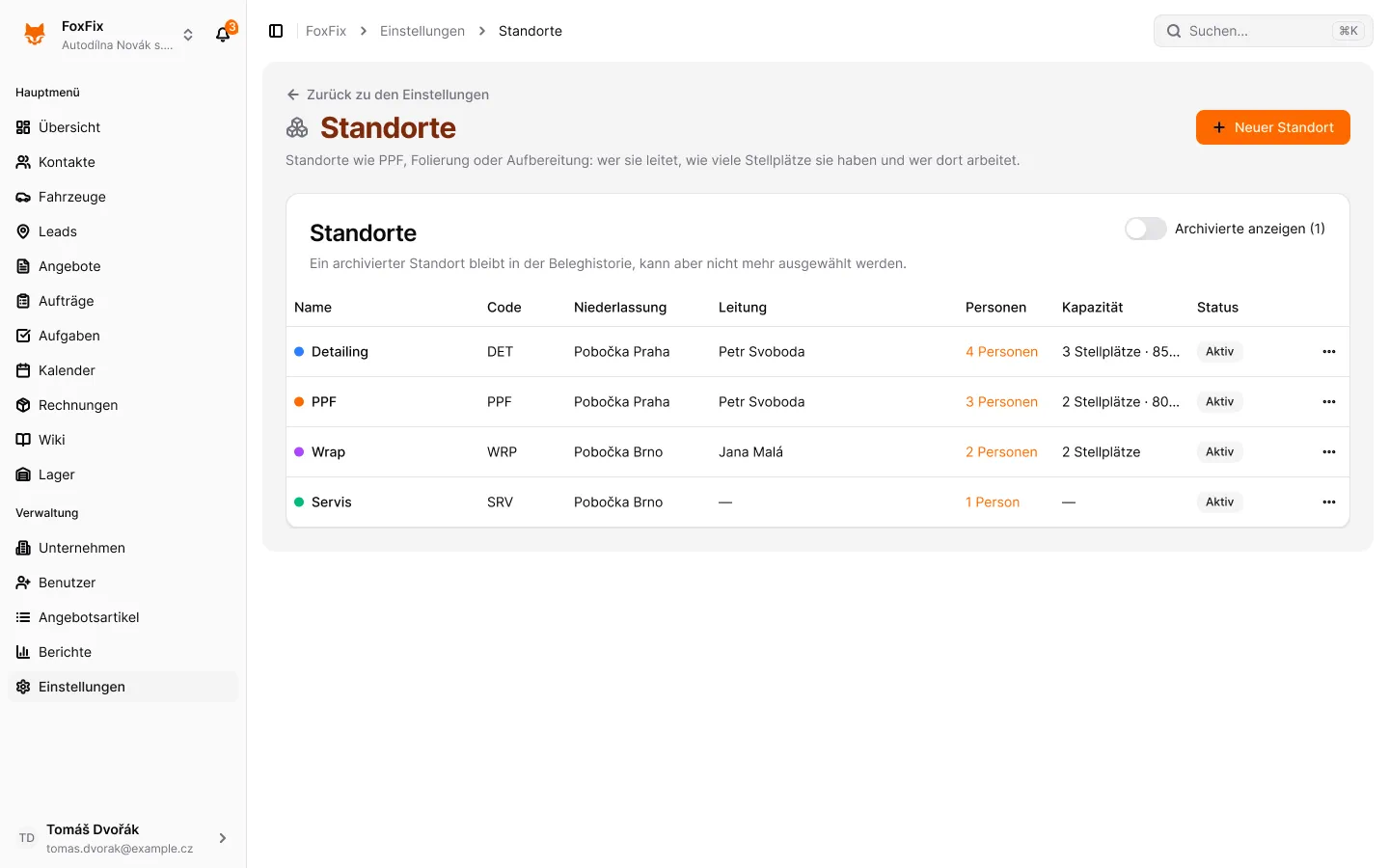
Liste der Standorte
Die Tabelle zeigt den Namen mit der Farbe des Standorts, den Code, die Niederlassung, die Leitung, die Anzahl der Mitarbeitenden, die Kapazität (Anzahl Stellplätze und Zielauslastung) und den Status.
- Ein Klick auf die Anzahl der Mitarbeitenden öffnet einen Dialog, in dem Sie die Personen des Standorts auswählen (siehe unten).
- Die Schaltfläche ⋯ am Ende der Zeile bietet Bearbeiten, Mitarbeitende und Archivieren (bei einem archivierten Standort Wiederherstellen).
- Archivierte Standorte sind ausgeblendet. Sie zeigen sie mit dem Schalter Archivierte anzeigen.
Neuer Standort
- Klicken Sie auf Neuer Standort.
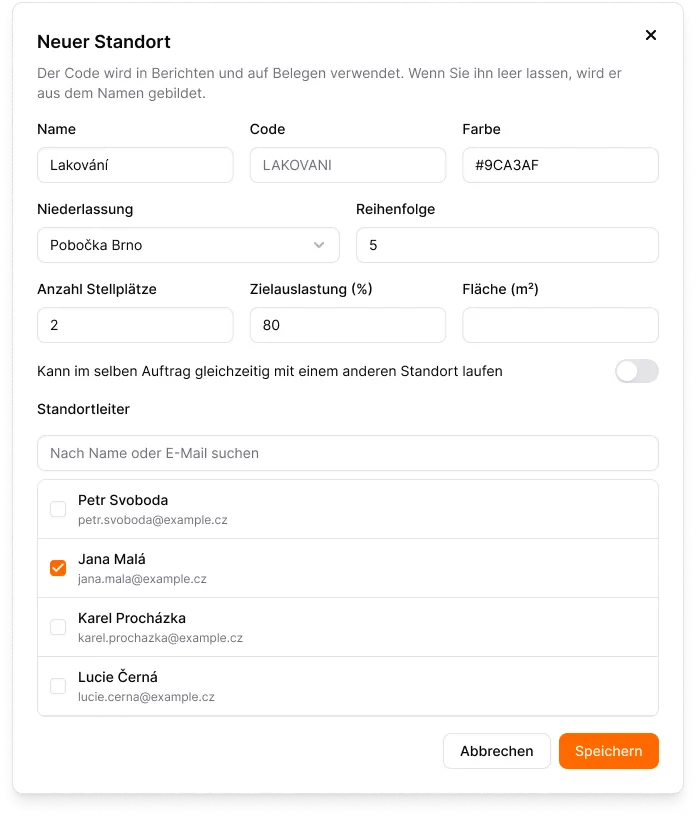
- Geben Sie den Namen ein. Den Code können Sie leer lassen – er wird aus dem Namen gebildet (Großbuchstaben ohne Akzente). Der Code erscheint in Berichten und auf Belegen und muss im Unternehmen eindeutig sein.
- Wählen Sie die Farbe. Mit ihr wird der Standort im Angebot, auf der Arbeitskarte und in der App markiert.
- Wählen Sie die Niederlassung, zu der der Standort gehört, und die Reihenfolge – danach werden die Standorte in Listen sortiert.
- Füllen Sie bei Bedarf die Kapazität aus: Anzahl Stellplätze, Zielauslastung (%) und Fläche (m²).
- Schalten Sie Kann im selben Auftrag gleichzeitig mit einem anderen Standort laufen ein, wenn zwei Standorte gleichzeitig am Fahrzeug arbeiten können.
- Wählen Sie in der Liste Standortleitung eine oder mehrere Personen. Die Liste lässt sich nach Name oder E-Mail durchsuchen.
- Klicken Sie auf Speichern.
 (öffnet das Bild in voller Größe in einem neuen Tab)
Die Standortleitung gibt die Belege ihres Standorts frei – siehe Zur Freigabe. Das Bearbeiten öffnen Sie über ⋯ → Bearbeiten; der Dialog hat dieselben Felder.
Mitarbeitende des Standorts
- Klicken Sie in der Zeile auf die Anzahl der Mitarbeitenden oder wählen Sie ⋯ → Mitarbeitende.
- Wählen Sie die Personen, die am Standort arbeiten, und klicken Sie auf Speichern.
Ausgewählte Personen werden bei Leistungspositionen dieses Standorts als Mitarbeitende angeboten. Eine Person kann zu mehreren Standorten gehören. Die Standorte eines Benutzers stellen Sie auch unter Einstellungen → Benutzer ein (Bereich Rollen, Lizenz und Niederlassung).
Archivieren
⋯ → Archivieren blendet einen Standort aus der Auswahl aus. Auf älteren Belegen, in der Historie und bei den zugeordneten Personen bleibt er erhalten. Einen archivierten Standort holen Sie jederzeit über ⋯ → Wiederherstellen zurück. Standorte werden nie gelöscht.