
Nachrichtenvorschau vor dem Senden
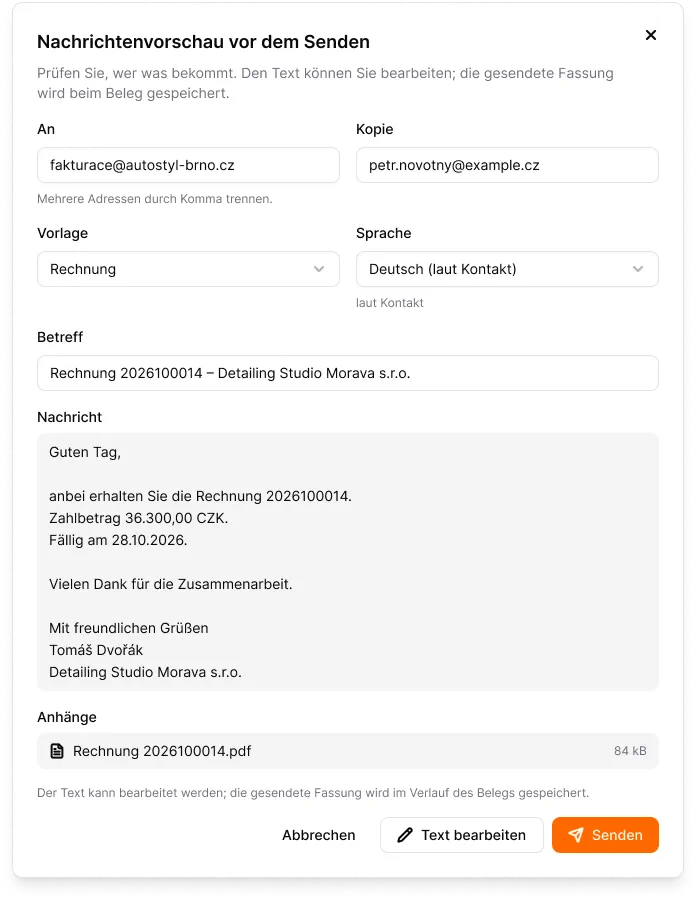
Bevor FoxFix einem Kunden eine E-Mail mit einem Beleg sendet, zeigt es Ihnen eine Nachrichtenvorschau. Sie sehen, an wen die Nachricht geht, den Betreff, den ganzen Text, den Anhang und die Sprache. Den Text können Sie bearbeiten und die Nachricht erst dann senden. Die gesendete Fassung wird im Verlauf des Belegs gespeichert, sodass Sie jederzeit darauf zurückgreifen können.
Wer das sieht
Die Nachrichtenvorschau gehört zum Update vom 5. 11. 2026 und funktioniert nur in Firmen, in denen es aktiviert ist. Eine Nachricht zu einem Beleg sendet, wer den Beleg bearbeiten darf: ein Angebot dessen Ersteller oder die zugewiesene Person und die Geschäftsleitung; eine Rechnung das Backoffice, die Niederlassungsleitung in der eigenen Niederlassung und die Geschäftsleitung.
Wo sich die Vorschau öffnet
- Angebot – im Angebotsdetail die Schaltfläche Per E-Mail senden neben PDF herunterladen. Das Angebots-PDF ist angehängt.
- Rechnung und Vorauszahlungsrechnung – die Schaltfläche Rechnung senden im Detail eines Entwurfs. FoxFix stellt die Rechnung zuerst in iDoklad aus und öffnet dann die Vorschau. Angehängt ist das offizielle Rechnungs-PDF aus iDoklad.
Was die Vorschau zeigt
| Teil | Bedeutung |
|---|---|
| An | Die E-Mail des Kontakts aus dem Beleg. Bei einer Rechnung die Empfänger aus Einstellungen → iDoklad (Kunde und weitere Empfänger). Adressen können Sie ändern oder ergänzen; mehrere Adressen durch Komma trennen. |
| Kopie | Weitere Adressen, die eine Kopie bekommen. |
| Vorlage | Der Text, aus dem die Nachricht zusammengesetzt wird. Jeder Belegtyp hat eine Standardvorlage (Angebot, Rechnung, Vorauszahlungsrechnung). |
| Sprache | Laut Sprache des Kontakts; hat der Kontakt keine, die Standardsprache der Firma. Nachrichten gibt es auf Tschechisch, Englisch und Deutsch. Die Sprache können Sie manuell ändern. |
| Betreff und Nachricht | Aus der Vorlage ausgefüllt: Belegnummer, Betrag, Gültigkeit oder Fälligkeit, Ihr Name und der Firmenname. Eine Zeile ohne Wert (etwa ein Angebot ohne Gültigkeit) entfällt. |
| Anhänge | Das PDF des Belegs mit seiner Größe. Solange es vorbereitet wird, wartet die Schaltfläche Senden. |
 (öffnet das Bild in voller Größe in einem neuen Tab)
Text bearbeiten
- Klicken Sie auf Text bearbeiten. Betreff und Nachricht lassen sich überschreiben.
- Danach klicken Sie auf Fertig – Sie sehen wieder die Vorschau.
- Die Nachricht wird genau so gesendet, wie Sie sie sehen: FoxFix fügt nichts hinzu und lässt nichts weg.
Wechseln Sie nach dem Bearbeiten die Vorlage oder die Sprache, wird der Text neu ausgefüllt und Ihre Änderungen werden verworfen. Das Fenster weist Sie darauf hin.
Senden
Klicken Sie auf Senden. Der FoxFix-Server sendet die Nachricht:
- Absender ist der Name Ihrer Firma, die Antwort des Kunden kommt an Ihre E-Mail,
- die Nachricht geht nur an gültige Adressen und nur mit PDFs aus den Belegen Ihrer Firma,
- nach dem Senden sehen Sie „Nachricht gesendet: …" und das Fenster schließt sich.
Bei einer Rechnung wechselt der Status nach dem Senden auf Unbezahlt und Letzte E-Mail wird ausgefüllt, wie bisher.
Die gesendete Fassung im Verlauf
Im Verlauf des Belegs erscheint ein Eintrag „E-Mail gesendet (Empfänger): Betreff". Über Gesendete Nachricht anzeigen öffnen Sie eine genaue Kopie: An, Kopie, Betreff, Sprache, Anhänge und den ganzen Text.
Limits
Ein Administrator legt sie unter Einstellungen → Limits und Regeln fest, Gruppe Ausgehende Nachrichten:
- Höchstens Empfänger pro Nachricht – An und Kopie zusammen (Standard 10),
- Höchstens Nachrichten pro Benutzer und Stunde (Standard 30),
- Höchstens Zeichen im Betreff (Standard 250) und im Nachrichtentext (Standard 20 000),
- Höchstens Anhänge pro Nachricht (Standard 5) und Höchstgröße aller Anhänge zusammen (Standard 10 MB, höchstens 25 MB).
Alle Standardwerte sind Vorschläge, die Firma kann sie ändern.
Tipps und häufige Probleme
- „Geben Sie mindestens einen Empfänger an." – der Kontakt hat keine E-Mail. Tragen Sie eine Adresse im Feld An ein oder speichern Sie sie beim Kontakt.
- „Sie haben in der letzten Stunde zu viele Nachrichten gesendet." – warten Sie bis zur nächsten Stunde oder bitten Sie einen Administrator um ein höheres Limit.
- „Der Anhang konnte nicht vorbereitet werden." – das PDF wurde nicht erstellt (bei einer Rechnung hat iDoklad es nicht geliefert). Schließen Sie das Fenster und versuchen Sie es erneut.
- Schlägt das Senden fehl, wird nichts im Verlauf gespeichert und Sie können die Nachricht erneut senden – der Kunde bekommt sie nicht doppelt.
- „Diese Nachricht wird bereits gesendet oder wurde schon gesendet…“ – derselbe Versand lief bereits (z. B. Doppelklick oder erneuter Versuch nach einem Verbindungsabbruch). Prüfen Sie den Verlauf des Belegs; für eine weitere Nachricht öffnen Sie die Vorschau erneut.