
Niederlassungen
Eine Niederlassung ist ein Ort, an dem das Unternehmen arbeitet – zum Beispiel eine Werkstatt in Prag und eine in Brünn. Zu einer Niederlassung gehören Standorte, Lager und Personen. Auf der Seite Niederlassungen pflegen Sie Adresse und Kontakte, die Leitung und die Personen, die dort arbeiten. Ein Unternehmen mit nur einem Standort braucht keine Niederlassung – legen Sie eine an, sobald Sie mehrere haben.
Wer die Seite sieht
- Admin, Geschäftsführung und CFO – legen Niederlassungen an, bearbeiten und archivieren sie und ordnen Personen zu.
- Andere Rollen – können die Liste nur lesen.
Die Zeile Niederlassungen erscheint in der Übersicht der Einstellungen für Administratoren und Manager. Die Firmenstruktur ändern darf, wer in der Zeile „Einstellungen (allgemein)“ unter Einstellungen → Rollen und Berechtigungen das Recht zum Einstellen im ganzen Unternehmen hat.
Sie öffnen die Seite unter Einstellungen → Niederlassungen. Sie gehört zum Update vom November 2026 und erscheint, sobald es für Ihr Unternehmen eingeschaltet ist.
 (öffnet das Bild in voller Größe in einem neuen Tab)
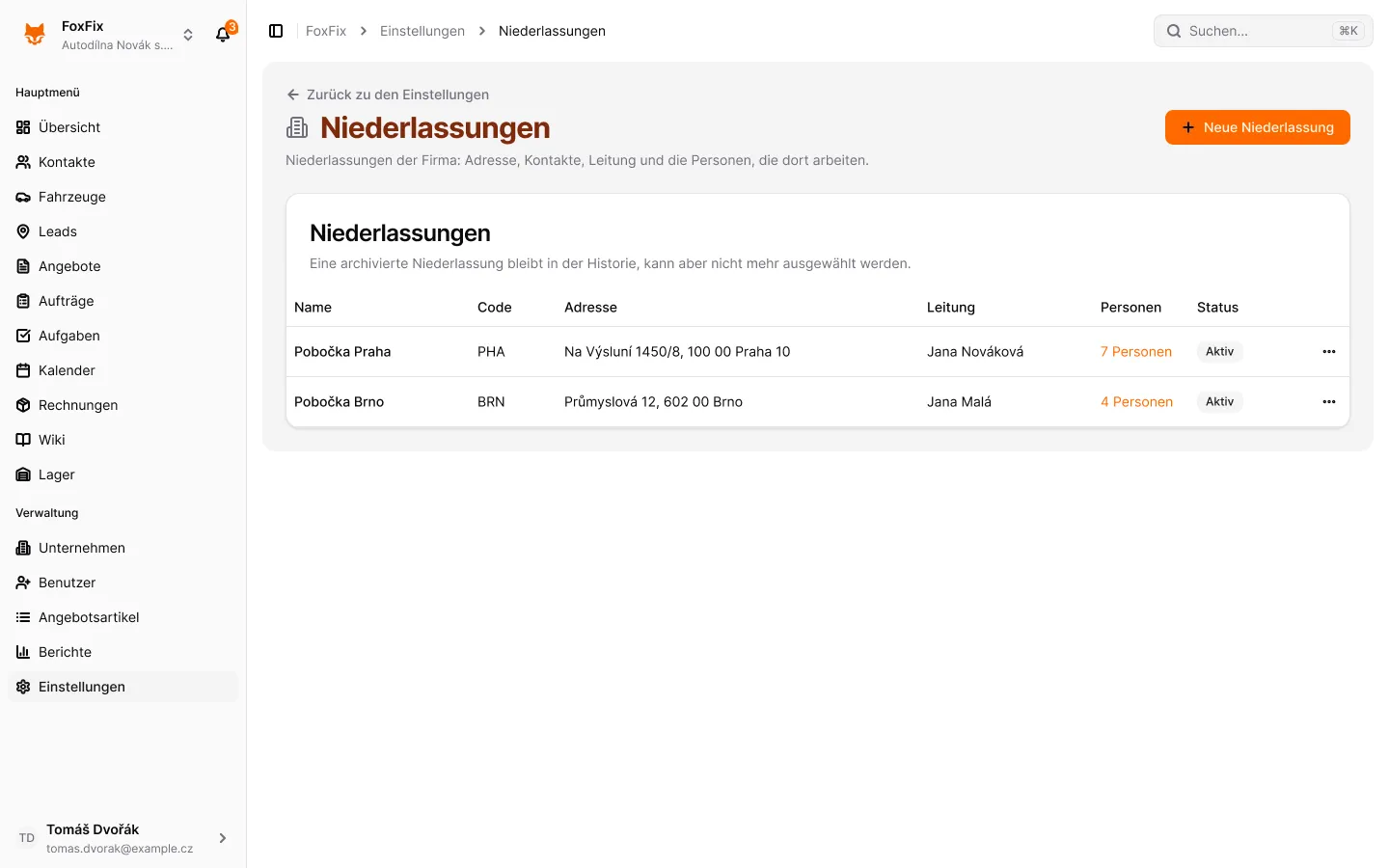
Liste der Niederlassungen
Die Tabelle zeigt Name, Code, Adresse, Leitung, die Anzahl der Mitarbeitenden und den Status. Die Schaltfläche ⋯ am Ende der Zeile bietet Bearbeiten, Mitarbeitende und Archivieren (bei einer archivierten Niederlassung Wiederherstellen). Archivierte Niederlassungen zeigen Sie mit dem Schalter Archivierte anzeigen.
Neue Niederlassung
- Klicken Sie auf Neue Niederlassung.
- Geben Sie den Namen ein (z. B. Prag) und bei Bedarf den Code (z. B. PRG). Der Code muss im Unternehmen eindeutig sein.
- Füllen Sie Adresse, Telefon und E-Mail aus. Die Angaben der Niederlassung werden auf Belegen und bei Freigaben verwendet.
- Wählen Sie die Niederlassungsleitung. Die Liste lässt sich nach Name oder E-Mail durchsuchen.
- Klicken Sie auf Speichern.
Die Niederlassungsleitung gibt Belege ihrer Niederlassung über dem Limit der Standortleitung frei – siehe Zur Freigabe.
Mitarbeitende der Niederlassung
- Klicken Sie in der Zeile auf die Anzahl der Mitarbeitenden oder wählen Sie ⋯ → Mitarbeitende.
- Wählen Sie die Personen, die in der Niederlassung arbeiten, und klicken Sie auf Speichern.
Jede Person gehört zu höchstens einer Niederlassung. Wer einer anderen zugeordnet war, wechselt hierher. Die Niederlassung eines Benutzers ändern Sie auch unter Einstellungen → Benutzer (Bereich Rollen, Lizenz und Niederlassung).
Archivieren
⋯ → Archivieren blendet eine Niederlassung aus der Auswahl aus. In der Historie, bei ihren Lagern und Personen bleibt sie erhalten. Eine archivierte Niederlassung holen Sie jederzeit über ⋯ → Wiederherstellen zurück. Niederlassungen werden nie gelöscht.