
Erste Schritte
Sie nutzen FoxFix zum ersten Mal? Diese Anleitung dauert etwa zehn Minuten. Sie melden sich an, gehen die wichtigsten Bereiche der Anwendung durch, öffnen einen ersten Datensatz und erfahren, wo Sie Hilfe finden, wenn Sie einmal nicht weiterwissen.
Bevor Sie beginnen, benötigen Sie ein Konto. Ein Administrator oder Manager lädt Sie in das Unternehmen ein (Sie erhalten von ihm einen Link), oder Sie legen das Unternehmen selbst an.
1. Melden Sie sich an
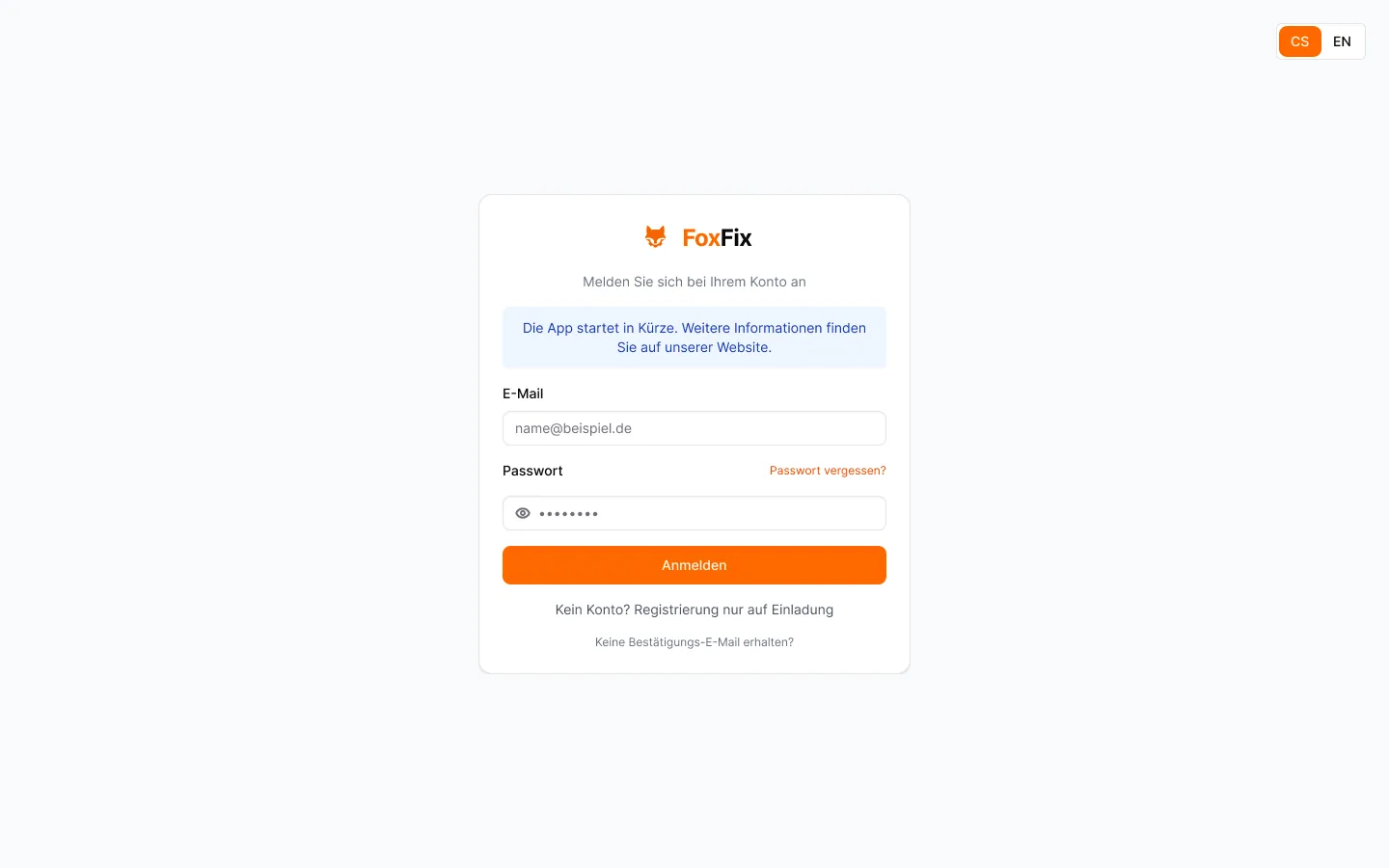
- Öffnen Sie den Einladungslink oder im Browser die Adresse app.fox-fix.com (öffnet sich in einem neuen Tab).
- Sie haben eine Einladung, aber noch kein Konto? Geben Sie Namen und Passwort ein, klicken Sie auf Konto erstellen und geben Sie den Code ein, den Sie per E-Mail erhalten.
- Sie haben bereits ein Konto? Geben Sie E-Mail und Passwort ein und klicken Sie auf Anmelden.
Details, auch zum vergessenen Passwort, finden Sie im Kapitel Anmeldung und Konto.
 (öffnet das Bild in voller Größe in einem neuen Tab)
2. Sehen Sie sich um
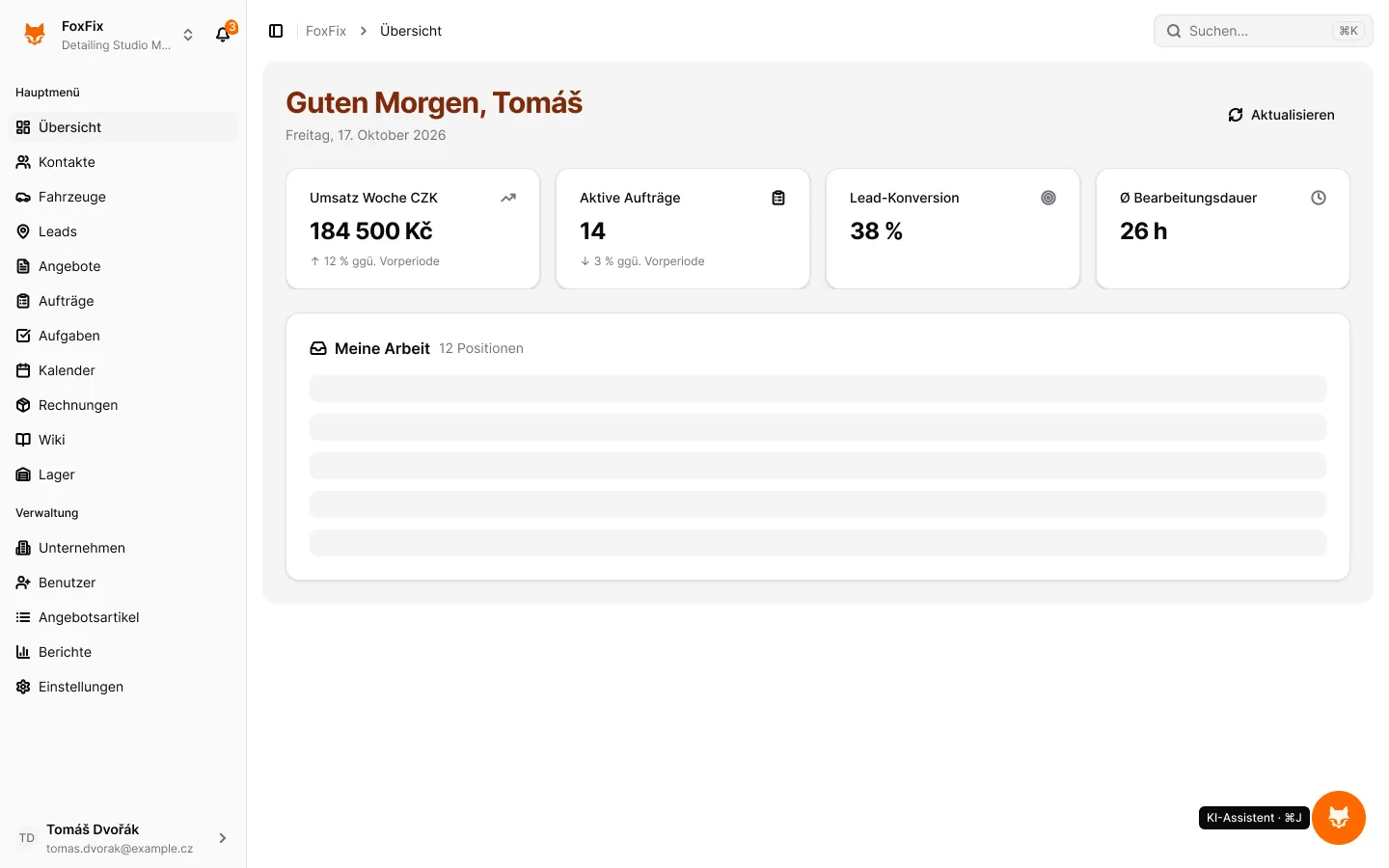
Nach der Anmeldung öffnet sich die Übersicht: eine Begrüßung, Schnellaktionen (zum Beispiel Neuer Lead oder Neuer Auftrag) und Ihre Arbeit für heute. Was genau Sie dort sehen, hängt von Ihrer Rolle ab. Bei der Rolle Lagerist öffnet sich statt der Übersicht direkt das Lager.
 (öffnet das Bild in voller Größe in einem neuen Tab)
Gehen Sie den Rahmen der Anwendung durch:
- Linkes Menü – alle Bereiche: Kontakte, Fahrzeuge, Leads, Angebote, Aufträge und weitere. Was Sie im Menü sehen, hängt von Ihrer Rolle und den aktivierten Modulen ab.
- Firmenname oben links – wenn Sie in mehreren Unternehmen arbeiten, wechseln Sie hier zwischen ihnen.
- Glocke neben dem Unternehmensnamen – Ihre Benachrichtigungen.
- Suchen... oben rechts – Suche in der gesamten Anwendung (Tastenkürzel ⌘K / Strg+K).
- Ihr Name unten links – Profil, Hilfe, Sprache und Abmelden.
Jeden dieser Bereiche beschreibt das Kapitel Orientierung in der Anwendung ausführlich.
Sprache wechseln
FoxFix gibt es auf Tschechisch, Englisch und Deutsch. Die Sprache ändern Sie unten links: Klicken Sie auf Ihren Namen → Sprache → Čeština, English oder Deutsch.
3. Öffnen Sie einen ersten Datensatz
Probieren Sie aus, wie Sie sich in der Anwendung bewegen:
- Klicken Sie im linken Menü auf Kontakte. Die Kundenliste öffnet sich.
- Klicken Sie auf eine beliebige Zeile. Das Kontaktdetail mit allen Angaben öffnet sich.
- Sehen Sie in die obere Leiste. Die Breadcrumb-Navigation zeigt, wo Sie sich befinden (FoxFix › Kontakte › Detail). Mit einem Klick auf Kontakte kehren Sie zur Liste zurück.
- Versuchen Sie dasselbe jetzt über die Suche: Drücken Sie ⌘K / Strg+K, geben Sie mindestens zwei Buchstaben des Kundennamens oder des Kennzeichens ein und klicken Sie auf das Ergebnis.
So funktionieren alle Bereiche: Liste → Detail → Aktionen im Detail (bearbeiten, Angebot erstellen, Aufgabe hinzufügen…).
4. Finden Sie heraus, wo Sie Hilfe bekommen
- Dieses Handbuch – es ist öffentlich unter app.fox-fix.com/prirucka erreichbar. Oben befindet sich das Feld Hilfe durchsuchen… (Tastenkürzel ⌘K / Strg+K oder /).
- KI-Assistent – wenn Ihr Unternehmen ihn aktiviert hat, klicken Sie unten rechts auf die Schaltfläche mit dem Fuchs und stellen Sie eine Frage, zum Beispiel „Wie erstelle ich ein Angebot?“. Er antwortet auf Grundlage dieses Handbuchs. Siehe KI-Assistent.
- Häufige Fragen – Lösungen für die häufigsten Probleme.
- Der Administrator Ihres Unternehmens – hilft bei Rolle, Modulen und Einladungen.
- FoxFix-Support – schreiben Sie an info@fox-fix.com.
Wie es weitergeht
Je nachdem, was Sie im Unternehmen tun, machen Sie hier weiter:
- Vertrieb und Kundenannahme: Neuer Auftrag aus einer Anfrage
- Werkstatt: Aufträge und Fahrzeugübergabe
- Lager: Erste Schritte im Lager
- Inhaber und Administrator: Unternehmen einrichten und Neuen Benutzer einladen
- Unterwegs oder in der Werkstatt mit dem Smartphone: FoxFix auf dem Smartphone