
Lieferanten der Karte und Mindestbestand je Lager
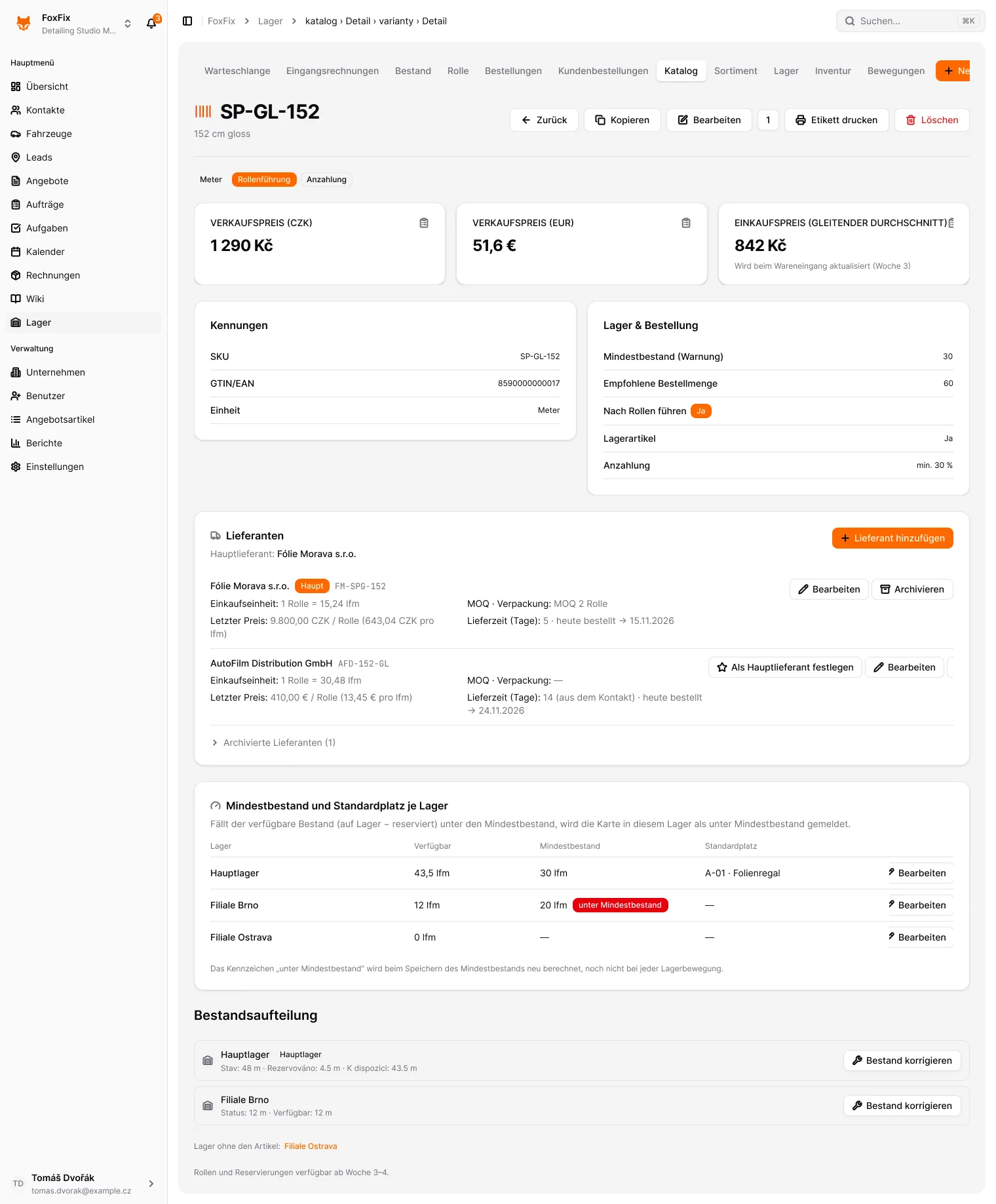
Das Detail der Lagerkarte (Variante) hat zwei Blöcke:
- Lieferanten – bei wem Sie die Karte einkaufen: ein Hauptlieferant und beliebig viele Alternativlieferanten, jeder mit eigenem Code, Einkaufseinheit, MOQ, Verpackung, letztem Preis und Lieferzeit.
- Mindestbestand und Standardplatz je Lager – Mindestbestand und Standardplatz (Zone) der Karte für jedes Lager getrennt. Zwei Lager können also einen unterschiedlichen Mindestbestand haben.
Das Kartendetail öffnen Sie unter Lager → Katalog per Klick auf ein Produkt und dann auf eine Variante (oder per Klick auf eine Position im Bestand). Die Blöcke gehören zum Update vom November 2026 und erscheinen, sobald es für Ihre Firma freigeschaltet ist.
 (öffnet das Bild in voller Größe in einem neuen Tab)
Wer es sieht
- Die Blöcke sieht jeder, der die Lagerkarte öffnen darf. Den letzten Preis des Lieferanten sehen nur Rollen, die Einkaufspreise sehen. Wer keine Preise sieht, lässt den Preis beim Bearbeiten unverändert.
- Lieferanten fügen Einkauf, Niederlassungsleiter, CFO, Geschäftsführer und Admin hinzu, bearbeiten und archivieren sie – wer in Einstellungen → Rollen und Berechtigungen in der Zeile „Lagerkarten“ das Recht zum Bearbeiten hat.
- Mindestbestand und Standardplatz ändern dieselben Rollen. Ein Niederlassungsleiter nur in den Lagern seiner Niederlassung; ein Lager ohne Niederlassung nur Rollen mit dem Recht für die ganze Firma.
- Andere Rollen lesen die Blöcke nur und sehen die Schaltflächen nicht.
Lieferanten der Karte
Im Kopf des Blocks steht der Name des Hauptlieferanten. Darunter gibt es eine Zeile je Lieferant:
| Angabe | Bedeutung |
|---|---|
| Lieferant | Ein Kontakt der Kategorie Lieferant. Der Hauptlieferant trägt das Etikett Haupt. |
| Lieferantencode | Wie der Lieferant die Position nennt (seine SKU). |
| Einkaufseinheit | Was der Lieferant verkauft und wie viele Lagereinheiten das sind, z. B. 1 Rolle = 15,24 lfm. |
| MOQ · Verpackung | Mindestbestellmenge und die Vielfachen, in denen bestellt wird (beides in Einkaufseinheiten). |
| Letzter Preis | Preis pro Einkaufseinheit ohne MwSt. in CZK oder EUR. Weicht die Einkaufseinheit von der Lagereinheit ab, steht in Klammern auch der Preis pro Lagereinheit (4.200 € / Rolle (275,59 € pro lfm)). |
| Lieferzeit (Tage) | Lieferzeit in Kalendertagen und das Datum, an dem heute bestellte Ware ankäme. Hat die Zeile keine, gilt die Lieferzeit des Lieferanten aus dem Kontakt (aus dem Kontakt). |
Lieferanten hinzufügen oder bearbeiten
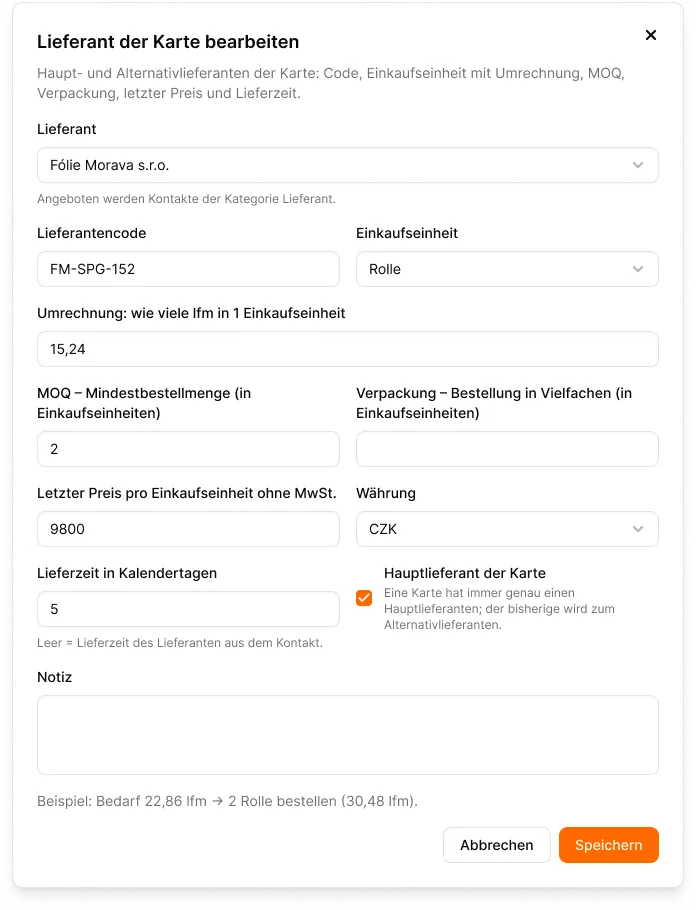
- Klicken Sie im Block Lieferanten auf Lieferant hinzufügen (bei einer vorhandenen Zeile auf Bearbeiten).
- Wählen Sie den Lieferanten aus den Kontakten. Angeboten werden Kontakte der Kategorie Lieferant; einen neuen Lieferanten legen Sie zuerst unter Kontakte an.
- Füllen Sie aus, was Sie wissen:
- Lieferantencode,
- Einkaufseinheit – Wie Karte oder eine andere Einheit aus dem Verzeichnis (Einheiten),
- Umrechnung – wie viele Lagereinheiten in einer Einkaufseinheit sind (Rolle = 15,24 lfm, Packung = 10 Stk.). Bei Einheiten mit fester Umrechnung (Liter → Milliliter) entfällt sie. Ohne Umrechnung lässt sich eine andere Einheit nicht speichern – FoxFix rechnet nie blind 1 : 1,
- MOQ und Verpackung,
- Letzten Preis und Währung,
- Lieferzeit in Kalendertagen,
- Notiz.
- Haken Sie Hauptlieferant der Karte an, wenn es der Hauptlieferant sein soll.
- Unter dem Formular steht ein Beispiel, was bestellt würde (z. B. Bedarf 22,86 lfm → 2 Rolle bestellen (30,48 lfm)). Klicken Sie auf Speichern.
 (öffnet das Bild in voller Größe in einem neuen Tab)
Ein Lieferant kann bei einer Karte nur einmal stehen. Einkaufspreis und Lieferzeit sind keine Freigabedaten – wer die Karte bearbeiten darf, ändert sie direkt.
Hauptlieferant
Eine Karte mit Lieferanten hat immer genau einen Hauptlieferanten:
- der erste Lieferant einer Karte wird automatisch Hauptlieferant,
- Als Hauptlieferant festlegen bei einer anderen Zeile (oder der Haken im Formular) macht den bisherigen Hauptlieferanten zum Alternativlieferanten,
- archivieren Sie den Hauptlieferanten oder entfernen den Haken, wird der älteste andere aktive Lieferant Hauptlieferant.
Archivieren
Archivieren nimmt den Lieferanten von der Karte, gelöscht wird nichts. Archivierte Lieferanten stehen unter der aufklappbaren Zeile Archivierte Lieferanten, mit Wiederherstellen holen Sie sie zurück.
Wie die Bestellung berechnet wird
Die benötigte Menge in der Lagereinheit wird in Einkaufseinheiten umgerechnet und immer aufgerundet:
- auf ganze Einkaufseinheiten oder auf ein Vielfaches der Verpackung, wenn ausgefüllt,
- dann mindestens auf die MOQ (ebenfalls auf die Verpackung gerundet).
| Bedarf | Lieferbedingungen | Bestellt wird |
|---|---|---|
| 25 Stk. | Packung = 10 Stk. | 3 Packungen (30 Stk.) |
| 30 lfm | Rolle = 15,24 lfm | 2 Rollen (30,48 lfm) |
| 20 lfm | Rolle = 15,24 lfm, MOQ 3 Rollen | 3 Rollen (45,72 lfm) |
| 7 Stk. | in Vielfachen von 6 Stk. (Karton) | 12 Stk. |
| 2.500 ml | Einkauf in Litern | 3 l (3.000 ml) |
Diese Berechnung verwendet die neue Lieferantenbestellung (in Vorbereitung).
Mindestbestand und Standardplatz je Lager
Der Block hat eine Zeile je Lager der Firma:
- Verfügbar – auf Lager minus reserviert,
- Mindestbestand – der Mindestbestand der Karte in diesem Lager; das Etikett unter Mindestbestand erscheint, wenn der verfügbare Bestand kleiner als der Mindestbestand ist,
- Standardplatz – der Lagerplatz oder die Zone, wo die Karte in diesem Lager üblicherweise liegt.
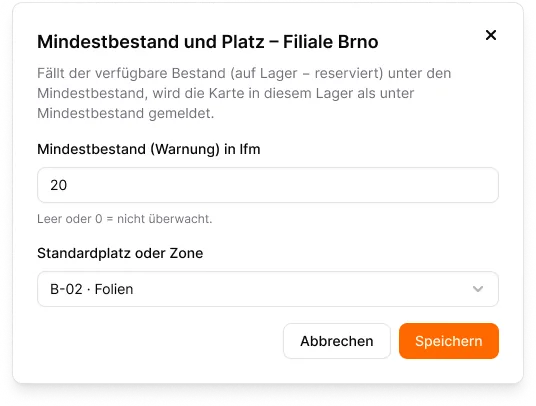
Mindestbestand und Platz festlegen
- Klicken Sie beim Lager auf Bearbeiten.
- Geben Sie den Mindestbestand in der Lagereinheit der Karte ein. Leer oder 0 = nicht überwacht.
- Wählen Sie den Standardplatz oder die Zone aus dem Platzbaum des Lagers (oder Kein Standardplatz).
- Klicken Sie auf Speichern.
 (öffnet das Bild in voller Größe in einem neuen Tab)
Auch ein Lager, in dem die Karte noch nichts hat, lässt sich einstellen – der Mindestbestand gilt ab dem ersten Wareneingang.
Kennzeichen „unter Mindestbestand“ vorerst nur beim Speichern
Das Etikett unter Mindestbestand wird beim Speichern des Mindestbestands neu berechnet, noch nicht bei jedem Wareneingang oder jeder Ausgabe. Nach Lagerbewegungen kann es daher eine Weile veraltet sein. Die automatische Überwachung bei jeder Bewegung und Bestellvorschläge aus Mindestbeständen kommen mit dem nächsten Schritt des Updates.
Das bisherige Feld Mindestbestand (Warnung) im Variantenformular bleibt und steuert den Status Geringer Bestand in der Katalogliste, bis die Listen auf den Mindestbestand je Lager umgestellt sind.