
Katalog, Varianten und Kategorien
Der Katalog ist die Liste von allem, was das Lager führt. Dieses Kapitel beschreibt Produkte und Varianten (Reiter Katalog), Kategorien und die manuelle Bestandskorrektur. Lager und die Lagerplätze darin haben ein eigenes Kapitel: Lager und Lagerplätze.
Wie alles zusammenhängt
- Ein Produkt ist die Warenkarte (z. B. „Lackschutzfolie ShieldPro“). Es bündelt Varianten, Fotos und die Kategorie. Selbst hat es weder Preis noch Lagerbestand.
- Eine Variante ist der konkrete Lagerartikel (z. B. „152 cm gloss“). Sie trägt SKU, EAN, Einheit, Preise, Mindestbestand und Lagerbestand. Ein Produkt kann beliebig viele Varianten haben.
- Kategorien ordnen Produkte in einem Baum.
Produktliste
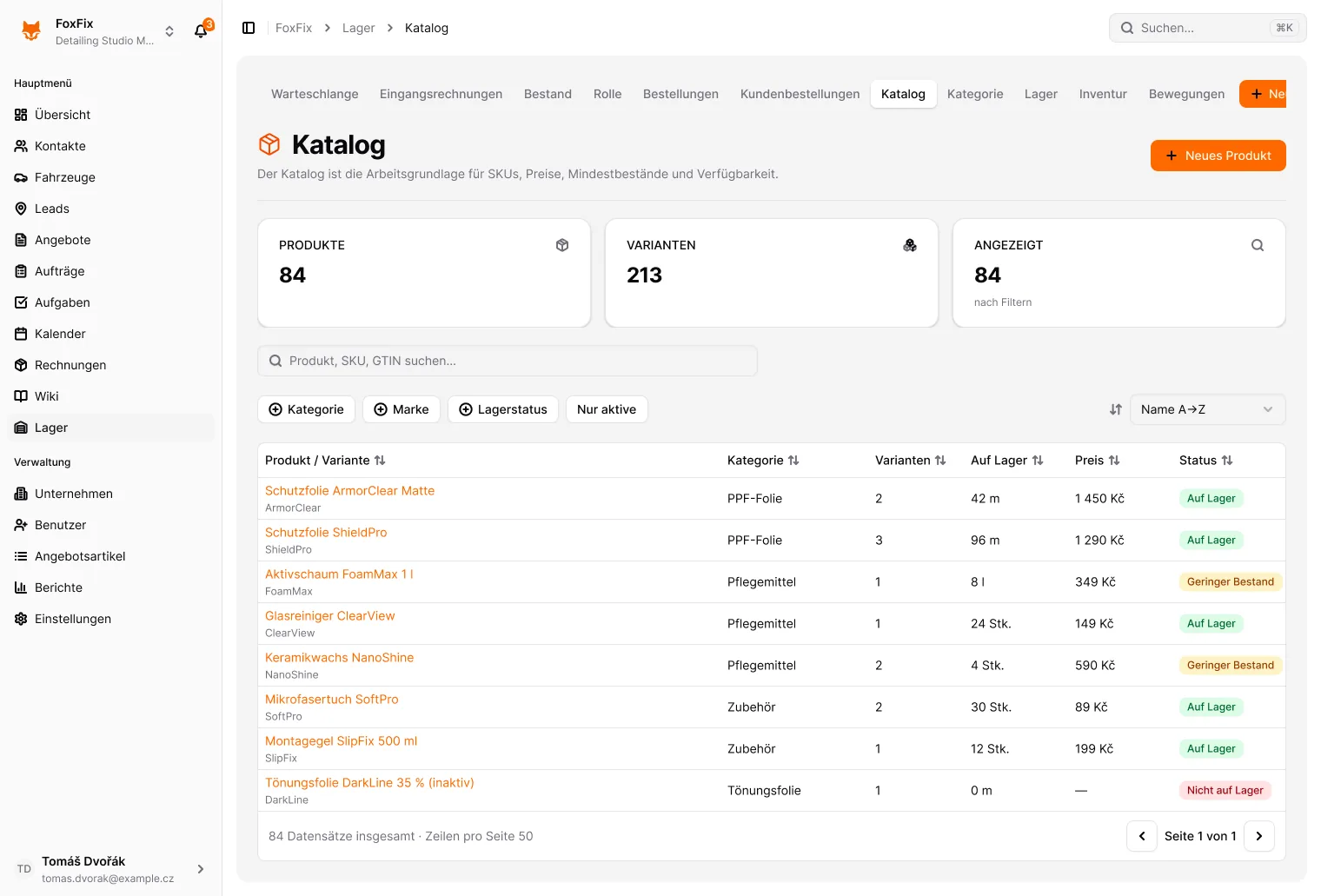
Der Reiter Katalog („Der Katalog ist die Arbeitsgrundlage für SKUs, Preise, Mindestbestände und Verfügbarkeit.“) zeigt oben drei Zahlen: Produkte, Varianten und Angezeigt (wie viele Produkte die Filter durchlaufen haben). Darunter steht die Produkttabelle mit den Spalten Produkt / Variante, Kategorie, Varianten, Auf Lager, Preis (niedrigster Verkaufspreis) und Status.
 (öffnet das Bild in voller Größe in einem neuen Tab)
Suche und Filter:
- Das Feld „Produkt, SKU, GTIN suchen…“ durchsucht Produktnamen, Marken, Beschreibungen sowie SKU und EAN aller Varianten.
- Filter Kategorie, Marke und Lagerstatus (Auf Lager / Knapp / Ausverkauft) — in jedem können Sie mehrere Werte anhaken.
- Schalter Nur aktive / Inklusive inaktive — inaktive Produkte sind normalerweise ausgeblendet.
- Sortierung: Name A→Z, Name Z→A, Preis ↑, Preis ↓, Bestand (niedrigster), Zuletzt geändert.
- Filter zurücksetzen stellt die Standardansicht wieder her.
- Mit dem Update vom November 2026 zeigt die Schaltfläche Zur Freigabe (mit der Zahl der Karten) nur Produkte mit einer Karte, die auf Freigabe wartet — siehe Zur Freigabe.
Ein Klick auf den Produktnamen öffnet das Detail.
Der neue Katalog mit Sortimentsbaum
Mit dem Update 26-11
Dieser Abschnitt beschreibt den neuen Bildschirm Warenkatalog. Er erscheint, sobald Ihr Unternehmen ihn eingeschaltet hat. Bis dahin gilt die oben beschriebene Produktliste.
Der neue Katalog ist eine Karte für Lager und Verkauf. Links steht der Sortimentsbaum, rechts die Waren der gewählten Gruppe.
Der Sortimentsbaum
- Jede Gruppe zeigt die Zahl ihrer Karten. Oben steht ▦ Alle Waren, unten Ohne Sortiment. Den Baum durchsuchen Sie mit „im Sortiment suchen“, mit alle einklappen klappen Sie ihn zu.
- Die gewählte Gruppe wird in diesem Browser gemerkt, getrennt je Unternehmen.
- Den Link ⚙ Sortiment verwalten sieht jeder, der die Sortimentsverwaltung öffnen darf; er führt zu Sortiment verwalten.
- Auf dem Telefon ist der Baum eine Auswahl Sortiment ▾ über der Liste.
Filter
- Das Feld Name, SKU, EAN durchsucht den ganzen Katalog unabhängig von der gewählten Gruppe und weist über der Liste darauf hin.
- Marke, Im Verkauf (im Verkauf / nur für Aufträge / nicht im Verkauf) und Status (aktiv, unter Minimum, ausverkauft, nicht im Verkauf, wartet auf Freigabe, zusammengeführt, inaktiv).
- mit Untergruppen legt fest, ob unter der gewählten Gruppe auch Karten aus Untergruppen erscheinen. Filter zurücksetzen stellt die Standardansicht wieder her.
- Einen Oberflächenfilter gibt es noch nicht; er wartet auf ein Feld an der Karte.
Spalten
Die Liste hat neun Spalten in dieser Reihenfolge:
| Spalte | Was sie zeigt |
|---|---|
| Warenkarte | Kartenname (Breite in cm, falls ausgefüllt) und die Vorschau-Schaltfläche. |
| SKU | Lagernummer. |
| Verkaufseinheit | bm, bm / Rolle, Rolle oder Stk. |
| Verfolgung | Rolle, S/N, stückweise oder nur Menge. Eine Karte mit Seriennummern (jeder Modus außer aus) ist S/N, eine rollenweise verfolgte Karte Rolle. |
| Im Verkauf | ✓ oder ☐ nur für Aufträge. |
| Verkaufspreis ohne MwSt. | Der Preis; bei einer Rolle auch der Preis je Rolle. |
| B2B-Rabatte | ✓ ja (Stufen aus dem Sortiment) oder nein; ein Strich bei Karten, die nicht verkauft werden oder nur für Aufträge sind. |
| Auf Lager | Bestand in Lagereinheiten. |
| Status | Statusschild der Karte. |
Kartenvorschau
Der Pfeil in einer Zeile öffnet eine Vorschau mit den Reitern Grunddaten, Verkauf und Preise, Bestand und Rollen, Einkauf und Verwendung in Aufträgen. Der Link Karte öffnen › führt zum Kartendetail. Das neue Kartendetail ist im Abschnitt Das neue Kartendetail beschrieben.
Duplikate zusammenführen und Laden
- Die Schaltfläche ⇄ Duplikate zusammenführen · N Vorschläge in der Kopfzeile zeigt Karten, die nach derselben Ware aussehen (gleiche EAN oder gleicher Name und gleiche Marke). Zusammengeführt wird im Kartendetail, siehe Warenkarte.
- + Neue Karte legt eine neue Karte an.
- Karten werden zu je 50 geladen; N weitere laden fügt die nächste Seite hinzu. Zahlen können den letzten Änderungen bis zu eine Minute hinterherhinken.
Neues Produkt
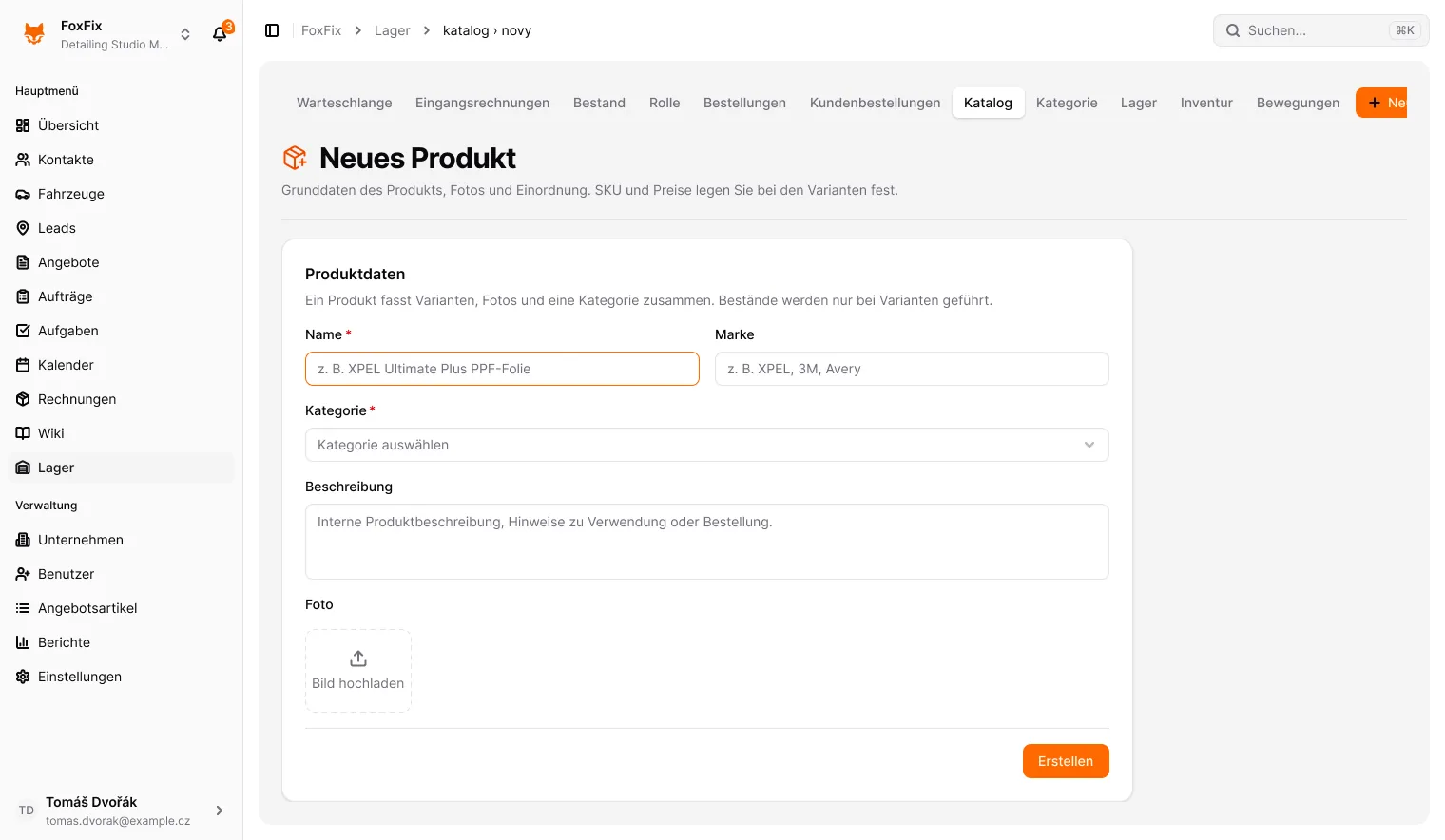
- Klicken Sie im Katalog oben rechts auf Neues Produkt.
- Füllen Sie Name aus (Pflichtfeld), z. B. „PPF-Folie XPEL Ultimate Plus“.
- Ergänzen Sie optional die Marke.
- Wählen Sie die Kategorie aus dem Baum (Pflichtfeld). Ohne sie erscheint „Wählen Sie eine Kategorie aus dem Baum — ohne Kategorie lässt sich das Produkt weder einordnen noch finden.“ Haben Sie noch keine Kategorien, legen Sie diese zuerst im Reiter Kategorien an.
- Schreiben Sie optional eine Beschreibung und fügen Sie über die Kachel Bild hochladen ein Bild hinzu (mit dem Kreuz entfernen Sie es).
- Bestätigen Sie mit Erstellen. Es erscheint „Produkt erstellt“ und das Produktdetail öffnet sich.
 (öffnet das Bild in voller Größe in einem neuen Tab)
Das Produkt ist nach dem Erstellen „leer“
Ein neues Produkt hat keine Variante und lässt sich daher weder einbuchen noch verkaufen. Fügen Sie ihm sofort mindestens eine Variante hinzu (siehe unten).
Produktdetail
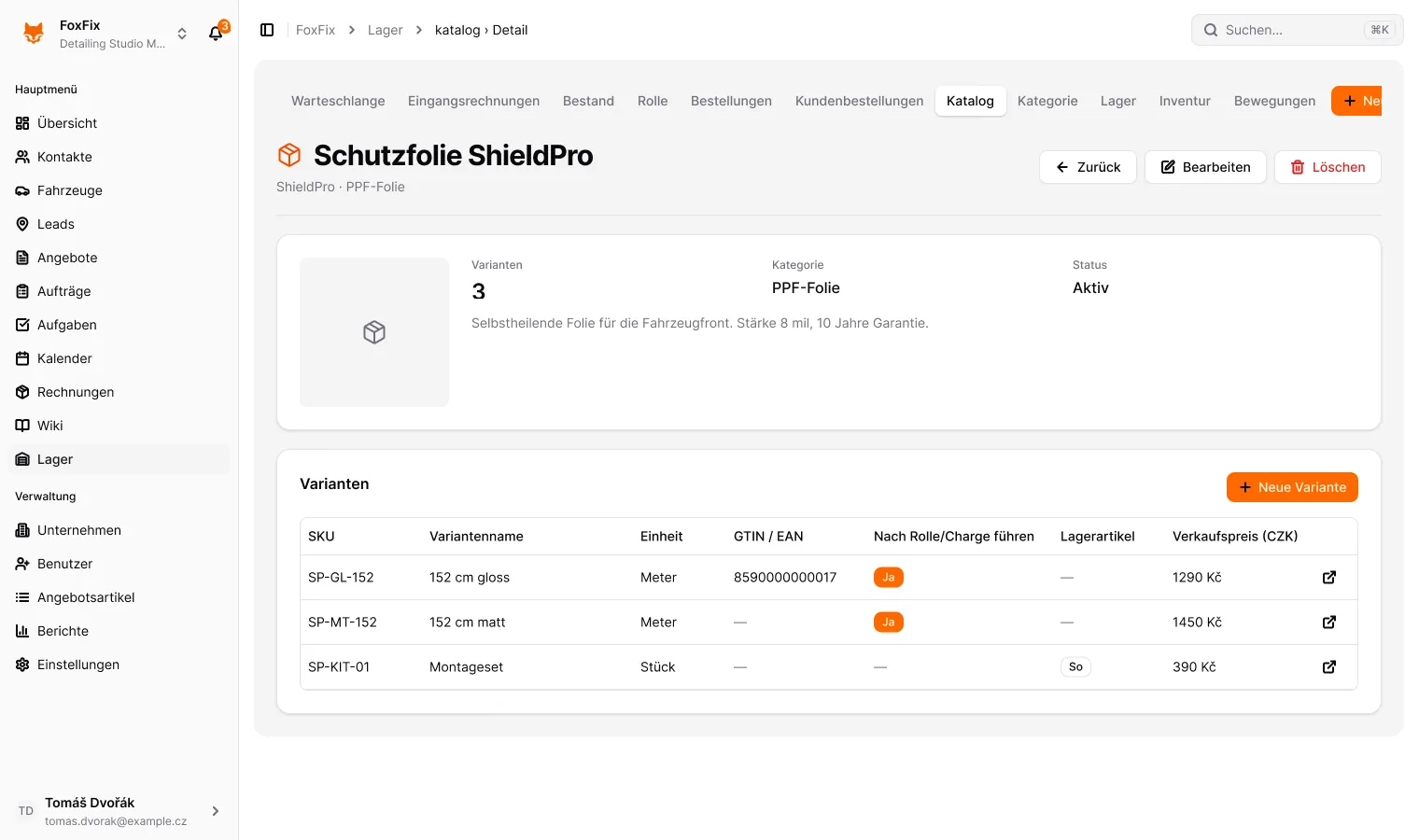
Das Detail zeigt Foto, Anzahl der Varianten, Kategorie, Status (Aktiv / Inaktiv), Beschreibung und die Tabelle Varianten. Zu jeder Variante sehen Sie SKU, Name, Einheit, EAN, ob sie nach Rollen verfolgt wird, ob sie eingelagert wird, und den Verkaufspreis. Über das Symbol rechts öffnen Sie das Variantendetail.
 (öffnet das Bild in voller Größe in einem neuen Tab)
Oben befinden sich die Schaltflächen Zurück, Bearbeiten und Löschen:
- Bearbeiten öffnet dasselbe Formular wie beim neuen Produkt. Die Kategorie ist hier kein Pflichtfeld — Sie können auch Ohne Kategorie wählen.
- Löschen verlangt die Bestätigung „Produkt … wirklich löschen?“ und ist nicht möglich, solange das Produkt Varianten hat — es erscheint „Löschen Sie zuerst die Varianten.“
Produktvariante
Neue Variante
- Klicken Sie im Produktdetail auf Neue Variante.
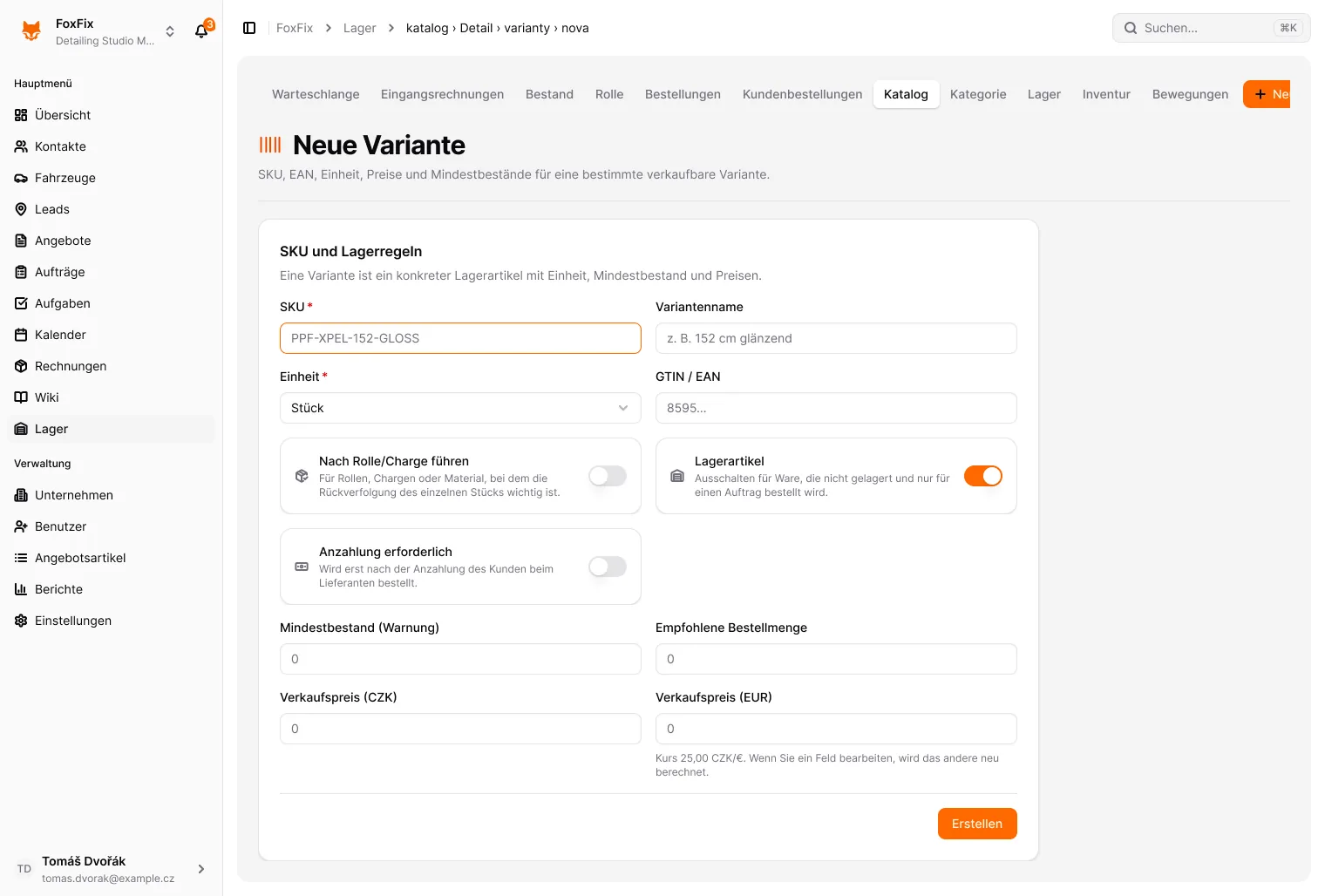
- Füllen Sie das Formular SKU und Lagerregeln aus:
| Feld | Wozu es dient |
|---|---|
| SKU (Pflichtfeld) | Ihre Lagernummer, z. B. PPF-XPEL-152-GLOSS. |
| Variantenname | Z. B. „152 cm gloss“. |
| Einheit (Pflichtfeld) | Meter, m², kg, Liter oder Stück (Standard). |
| GTIN / EAN | Barcode des Herstellers. Damit funktioniert das Scannen. |
| Nach Rolle/Charge führen | Aktivieren Sie dies bei Rollen und Material, bei denen das konkrete Stück verfolgt werden muss. Mehr im Kapitel Rollen. |
| Länge einer neuen Rolle | Erscheint bei der Einheit Meter oder m². Wie viele Meter eine ungeöffnete Rolle hat — jede eingebuchte Rolle beginnt mit dieser Zahl. |
| Lagerartikel | Standardmäßig aktiv. Deaktivieren Sie es bei Ware, die nicht eingelagert und erst für einen Auftrag bestellt wird. |
| Anzahlung erforderlich | Die Ware wird beim Lieferanten erst nach einer Anzahlung des Kunden bestellt. Füllen Sie nach dem Aktivieren Min. Anzahlung % oder Min. Anzahlung CZK aus. |
| Mindestbestand (Warnung) | Fällt der Bestand auf diesen Wert oder darunter, wird der Artikel als Geringer Bestand gemeldet (0 = nicht überwachen). |
| Empfohlene Bestellmenge | Wie viel Sie üblicherweise nachbestellen. Wird bei der Schaltfläche Bestellen im Bestand verwendet. |
| Verkaufspreis (CZK) und Verkaufspreis (EUR) | Werden beim Verkauf vorausgefüllt. Ändern Sie ein Feld, wird das andere zum aktuellen Kurs umgerechnet. |
- Bestätigen Sie mit Erstellen. Es erscheint „Variante erstellt“ und Sie kehren zum Produktdetail zurück.
 (öffnet das Bild in voller Größe in einem neuen Tab)
Variantendetail
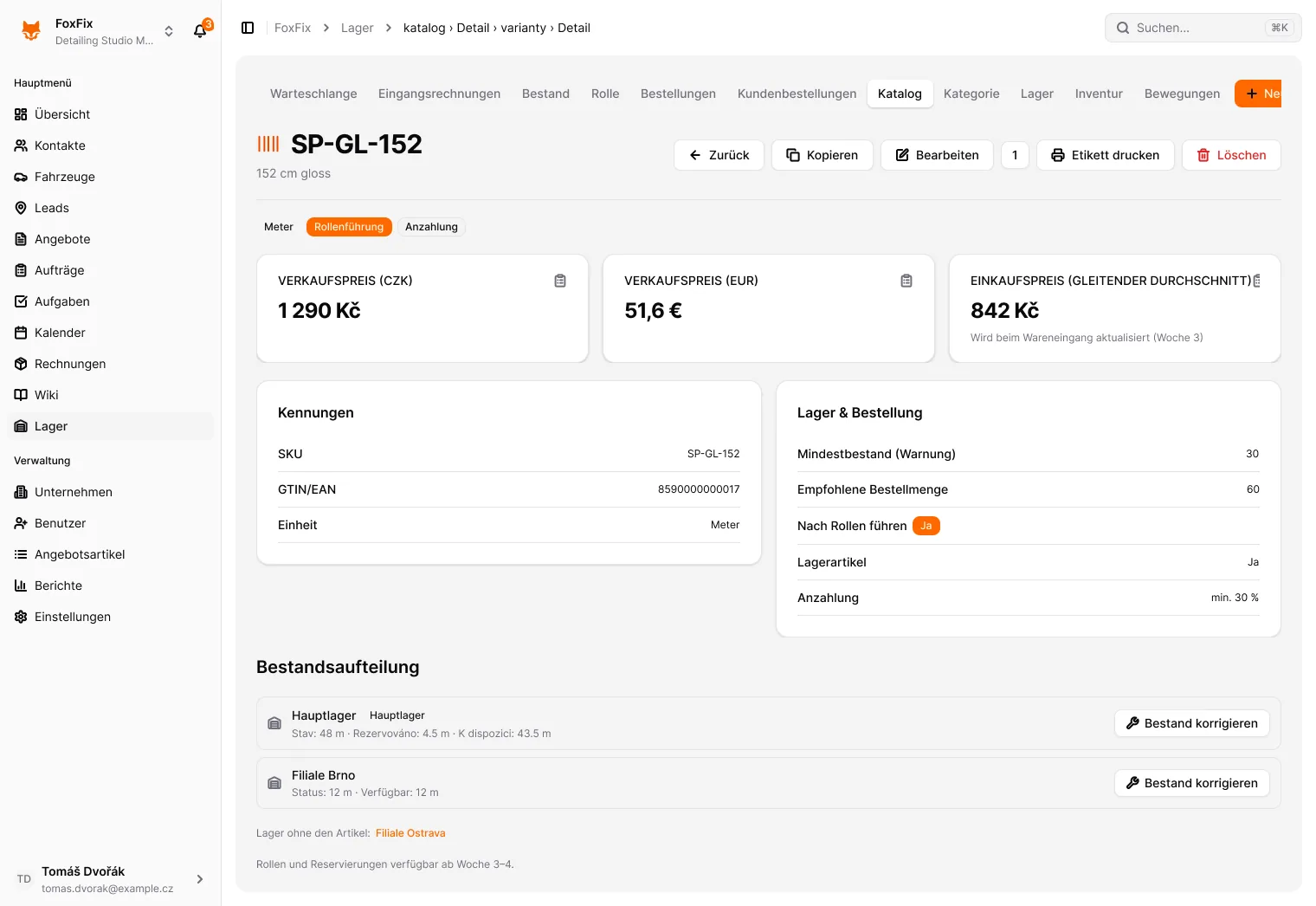
Das Variantendetail zeigt alles, was das Lager über den Artikel weiß:
- Eigenschafts-Kennzeichnungen — Einheit, Rollenführung, Inaktiv, Kein Lagerartikel, Anzahlung,
- Verkaufspreis (CZK), Verkaufspreis (EUR) und Einkaufspreis (gleitender Durchschnitt) — der durchschnittliche Einkaufspreis, der bei jedem Wareneingang neu berechnet wird,
- die Karten Kennungen (SKU, GTIN/EAN, Einheit) und die Lager- und Bestellregeln (Mindestbestand, empfohlene Bestellmenge, Rollenverfolgung, Einlagerung, Anzahlung),
- die Karte Stammdaten — nur bei Artikeln aus der Firmenpreisliste: Bestandsart, Verknüpfungsart, Standort, MwSt.-Satz und -Gliederung, Max. Rabatt, Breite, Herstellercode und Lieferant. Die Angaben sind schreibgeschützt,
- Bestandsaufteilung — wie viel in den einzelnen Lagern liegt (Bestand, Reserviert, Verfügbar),
- mit dem Update vom November 2026 die Blöcke Lieferanten und Mindestbestand und Standardplatz je Lager — siehe Lieferanten der Karte und Mindestbestand je Lager,
- mit dem Update vom November 2026 der Block Seriennummern und Garantie — siehe Seriennummern und Garantie am Artikel,
- mit dem Update vom November 2026 außerdem der Kartenstatus (⏳ wartet auf Freigabe, zusammengeführt), Freigeben, Ablehnen, Mit vorhandener zusammenführen und Änderungsverlauf — siehe Artikelkarte – Freigabe, Zusammenführung und Verlauf.
 (öffnet das Bild in voller Größe in einem neuen Tab)
Schaltflächen in der Kopfzeile:
- Kopieren kopiert die SKU in die Zwischenablage.
- Bearbeiten öffnet das Variantenformular. Das Speichern bestätigt „Variante gespeichert“.
- Das Mengenfeld (1–50) und Etikett drucken drucken ein allgemeines Produktetikett mit QR-Code, Name, SKU und EAN.
- Löschen — das Löschen ist gesperrt, solange die Variante Bestand hat: „Die Variante hat einen Lagerbestand. Setzen Sie den Bestand zuerst auf null.“ Den Bestand setzen Sie per Korrektur auf null (siehe unten).
Maximaler Rabatt
Ist bei der Variante in der Karte Stammdaten ein Max. Rabatt hinterlegt, überwacht ihn der Verkauf aus dem Lager. Einen höheren Rabatt kann nur ein Administrator oder Manager freigeben, und zwar mit Angabe eines Grundes.
Neue Lagerkarte aus Rechnung oder Scan
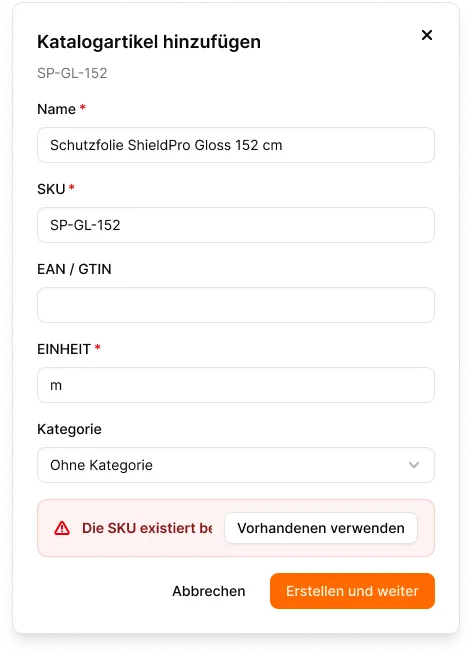
Stoßen Sie beim Wareneingang auf Ware, die nicht im Katalog ist, müssen Sie nicht in den Katalog wechseln. Die Schaltfläche Im Katalog anlegen (auf der Seite Wareneingang buchen, in der Warteschlange und bei einer Position einer Eingangsrechnung) öffnet das kurze Formular Katalogartikel hinzufügen: Name, SKU, EAN / GTIN, ME und Kategorie. Name, SKU und Einheit werden aus der Rechnung oder dem gescannten Code vorausgefüllt.
Was nach der Bestätigung passiert, hängt von Ihrer Rolle ab:
- Administrator und Manager — die Schaltfläche Erstellen und weiter legt den Artikel direkt an („Artikel erstellt“) und Sie setzen den Wareneingang fort.
- Übrige Rollen — die Schaltfläche Vorschlag zur Freigabe senden schickt den Vorschlag an die Führungskraft („Kartenvorschlag zur Freigabe an einen Manager gesendet.“). Die Führungskraft findet ihn unter Verwaltung → Angebotsartikel → Artikelvorschläge und gibt ihn mit Genehmigen und anlegen frei. Nach der Freigabe wird die Rechnungsposition automatisch der neuen Karte zugeordnet und kann eingebucht werden.
Existiert die SKU bereits im Katalog, zeigt das Formular „Die SKU existiert bereits im Katalog“ und bietet Vorhandenen verwenden an.
 (öffnet das Bild in voller Größe in einem neuen Tab)
Manuelle Bestandskorrektur (Beschädigung, Fund, kleine Korrekturen)
Stimmt der physische Bestand eines Artikels nicht mit dem System überein, korrigieren Sie ihn per Korrektur. Zum Nachzählen des ganzen Lagers ist die Inventur bequemer.
- Öffnen Sie das Variantendetail und klicken Sie im Bereich Bestandsaufteilung beim betreffenden Lager auf Bestand korrigieren. Ein Lager, in dem die Variante noch nie war, finden Sie unter dem Text „Lager ohne den Artikel:“.
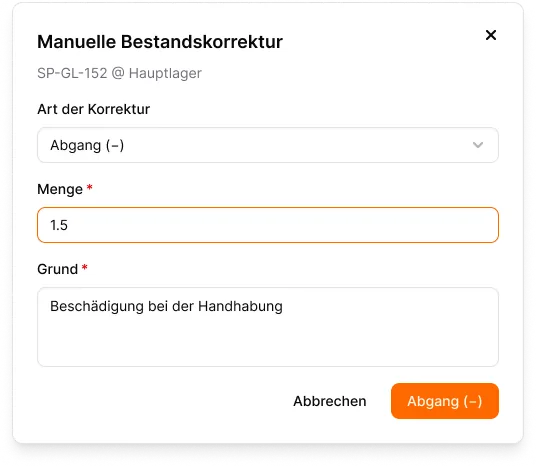
- Wählen Sie im Dialog Manuelle Bestandskorrektur die Art der Korrektur: Zugang (+) oder Abgang (−).
- Geben Sie die Menge ein (muss positiv sein, sonst „Geben Sie eine positive Menge ein“).
- Füllen Sie den Grund aus (Pflichtfeld) — z. B. Inventur, Beschädigung, Fund… Ohne Grund erscheint „Geben Sie einen Grund für die Korrektur an — eine manuelle Änderung ohne Grund ist nicht nachvollziehbar.“
- Bestätigen Sie mit Zugang (+) oder Abgang (−). Es erscheint „Bestand korrigiert“ und in der Historie kommt eine Bewegung Korrektur (+) oder Korrektur (−) hinzu.
Ausbuchen können Sie höchstens die Menge Verfügbar (Bestand minus Reserviert). Bei einer größeren Ausbuchung wird die Aktion mit der Meldung „Unzureichender Bestand“ abgelehnt.
 (öffnet das Bild in voller Größe in einem neuen Tab)
Kategorien
Update vom November 2026
Mit dem Update vom November 2026 heißt der Reiter Sortiment, und jede Gruppe trägt auch eine Kartenvorlage, die die Karten erben. Siehe Sortiment verwalten.
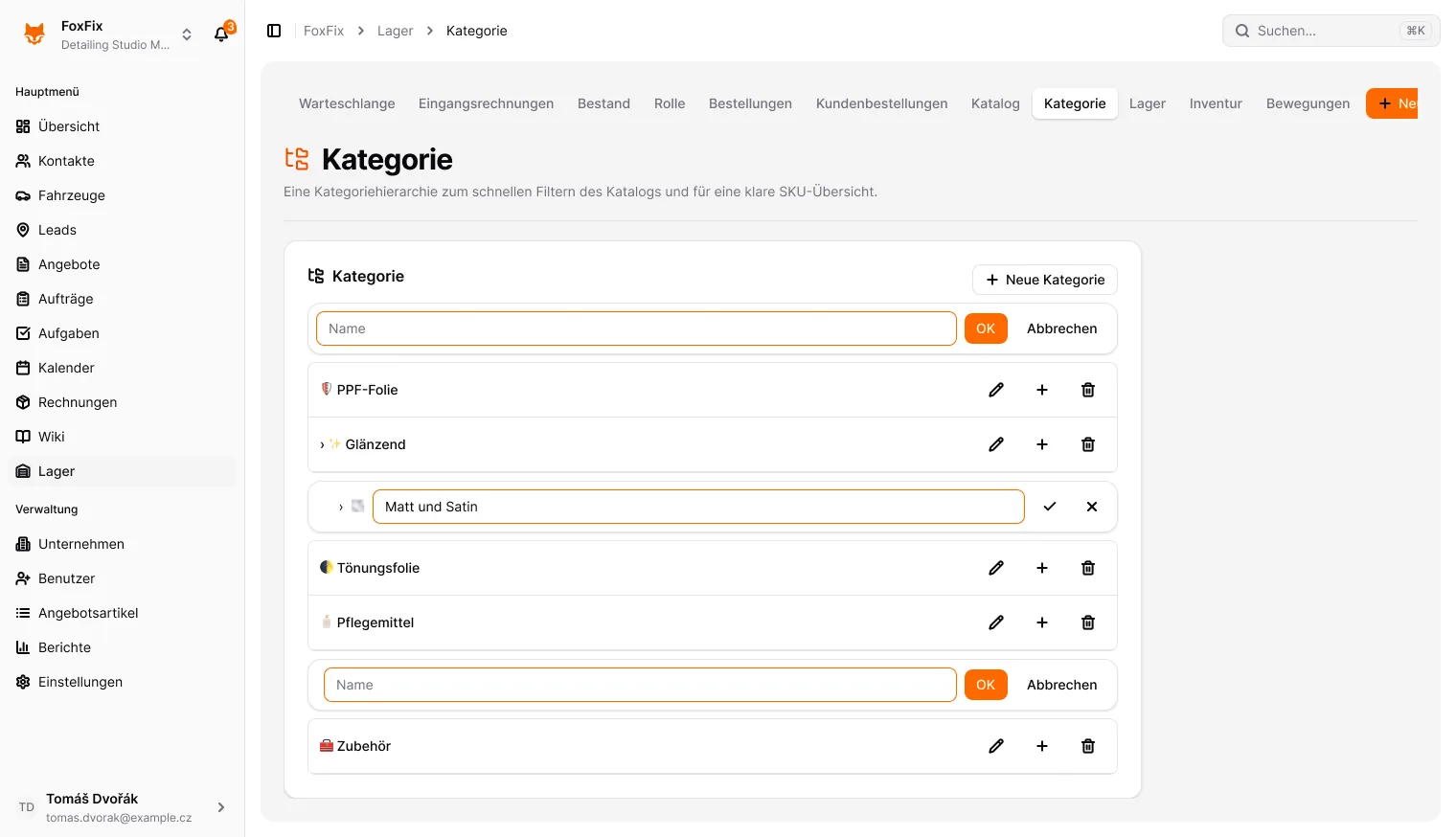
Der Reiter Kategorien verwaltet den Kategorienbaum (z. B. „PPF-Folien“ → „Glänzend“). Kategorien helfen beim Filtern des Katalogs und sind bei neuen Produkten Pflicht.
- Hinzufügen — klicken Sie auf Neue Kategorie, geben Sie den Namen in das Feld „Name“ ein und bestätigen Sie mit OK (oder der Eingabetaste).
- Unterkategorie — das Symbol + bei einer vorhandenen Kategorie öffnet darunter eine Zeile für den Namen.
- Umbenennen — Stift-Symbol, Namen ändern und mit dem Häkchen oder der Eingabetaste bestätigen (Escape bricht die Änderung ab).
- Löschen — Papierkorb-Symbol. Die App fragt „Kategorie … wirklich löschen? Die Produkte bleiben ohne Kategorie.“ Die Produkte werden also nicht gelöscht, sie verlieren nur ihre Zuordnung.
 (öffnet das Bild in voller Größe in einem neuen Tab)
Lager und Lagerplätze
Physische Lager, die Lagerplätze darin (Regale, Fächer) und ihre QR-Etiketten haben ein eigenes Kapitel: Lager und Lagerplätze.
Lagerplätze im Lager
Wie Sie Regale und Fächer anlegen, lesen Sie im Kapitel Lager und Lagerplätze — Lagerplätze im Lager.
QR-Etiketten für Lagerplätze
Der Druck von QR-Etiketten für Regale und Fächer ist im Kapitel Lager und Lagerplätze — QR-Etiketten für Lagerplätze beschrieben.