
Abonnement
Die Seite Abonnement zeigt, welchen Plan Ihr Unternehmen hat, in welchem Status er ist, wie viele Benutzerplätze des Plans belegt sind und wie viele KI-Credits Ihnen monatlich zur Verfügung stehen. Der Administrator wechselt hier den Plan, schließt die Zahlung ab und verwaltet die Zahlungskarte und die Rechnungen für das Abonnement.
Wer sieht das
Die Seite sehen Administrator und Manager. Den Plan ändern und bezahlen kann nur der Administrator – der Manager sieht in der Karte Abonnement verwalten „Nur ein Administrator des Unternehmens kann das Abonnement verwalten.“
Mit dem Update vom November 2026 (sobald es für Ihr Unternehmen eingeschaltet ist) entscheidet die Zeile FoxFix-Abonnement unter Einstellungen → Rollen und Berechtigungen: Die Seite sieht, wer das Abonnement mindestens lesen darf; Plan ändern und bezahlen darf, wer es für die ganze Firma einstellen darf – standardmäßig CFO, Geschäftsführung und Admin. Eine Niederlassungsleitung hat das Recht nur für ihre Niederlassung; das Abonnement gehört der ganzen Firma, deshalb ändert sie es nicht. Die Zahlungsabwicklung auf dem Server entscheidet genauso.
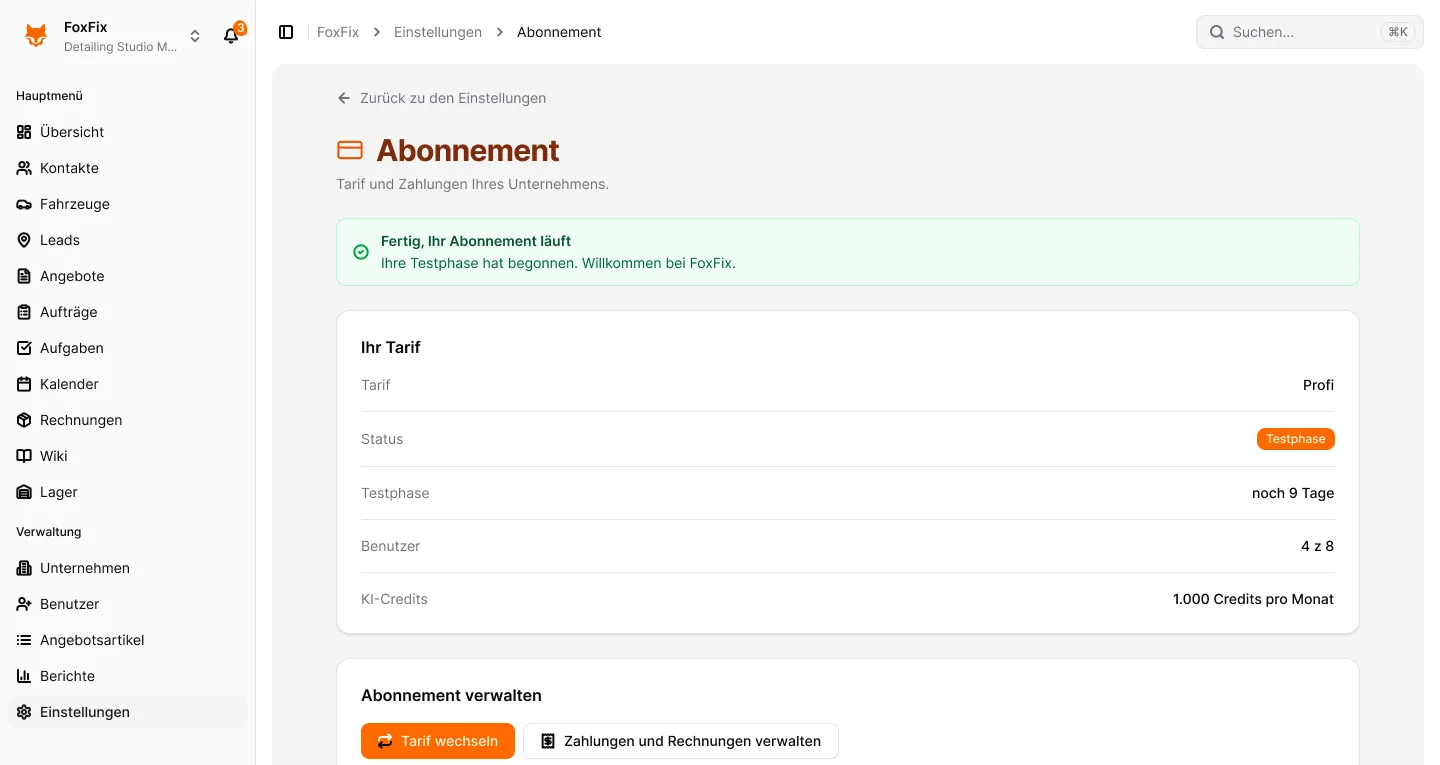
Sie öffnen die Seite unter Einstellungen → Abonnement.
 (öffnet das Bild in voller Größe in einem neuen Tab)
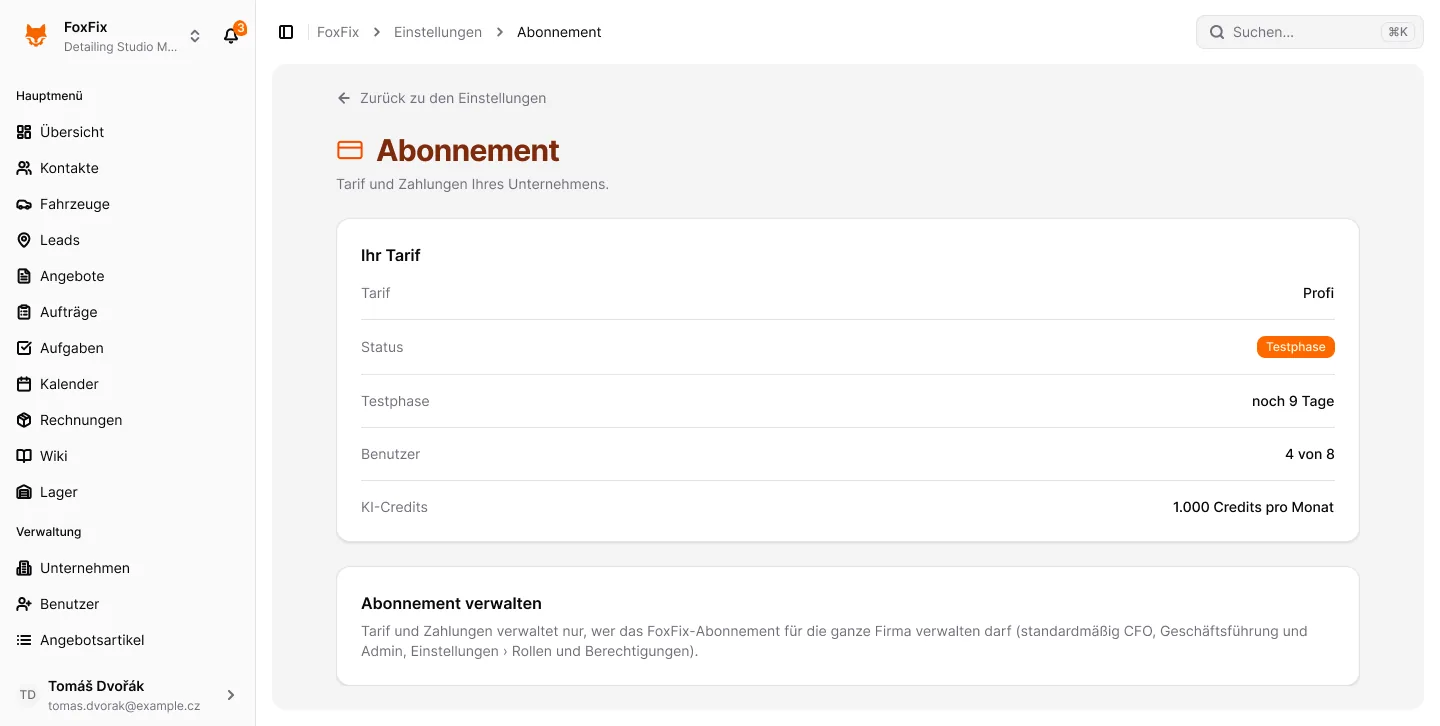
Mit dem Update vom November 2026 sieht eine Rolle, die das Abonnement nur lesen darf, die Karte Ihr Tarif und in der Karte Abonnement verwalten nur einen Hinweis, wer Tarif und Zahlungen verwaltet:
 (öffnet das Bild in voller Größe in einem neuen Tab)
Karte Ihr Plan
| Zeile | Was sie zeigt |
|---|---|
| Tarif | Start, Profi, Business, gegebenenfalls Multi-site oder VIP Unlimited – kostenlos. |
| Status | Aktiv, Testphase, Zahlung fällig oder Inaktiv (siehe unten). |
| Testphase | Wie viele Tage der Testphase noch übrig sind. Wird nur während der Testphase angezeigt. |
| Benutzer | Belegte Plätze vom Limit des Plans, zum Beispiel „4 von 8“. Gezählt werden aktive Mitglieder und offene Einladungen. |
| KI-Credits | Monatliches Kontingent für den KI-Assistenten laut Plan. |
Abonnementstatus
| Status | Bedeutung | Funktioniert die Anwendung? |
|---|---|---|
| Testphase | Die ersten 14 Tage nach der Registrierung. Die Zahlungskarte geben Sie sofort ein, belastet wird sie erst nach Ende der Testphase. | Ja |
| Aktiv | Das Abonnement ist bezahlt. | Ja |
| Zahlung fällig | Die Zahlung konnte nicht eingezogen werden. Es läuft eine Schonfrist (in der Regel 7 Tage), in der Sie die Karte korrigieren können. | Ja |
| Inaktiv | Die Testphase ist ohne Zahlung abgelaufen, die Schonfrist ist verstrichen, das Abonnement wurde gekündigt oder die erste Zahlung wurde nicht abgeschlossen. | Nein – siehe Wenn das Abonnement inaktiv ist |
Pläne
| Plan | Enthaltene Benutzer | Was er bietet |
|---|---|---|
| Start | 3 | Ordnung bei Leads, Angeboten und Aufträgen. Ohne Modul Lager. |
| Profi | 8 | Ergänzt die Aufträge um Lager, iDoklad und Berichte. |
| Business | 20 | Mehr Personen, mehr Unternehmen und Anbindung an Ihre Website. |
Die aktuellen Preise sehen Sie direkt bei der Auswahl des Plans. Die Preise verstehen sich netto ohne MwSt., die Währung richtet sich nach dem Sitzland des Unternehmens (tschechische Unternehmen zahlen in CZK, alle anderen in Euro). Bei jährlicher Zahlung erhalten Sie 2 Monate gratis.
Die Pläne Multi-site und VIP Unlimited werden individuell vereinbart und von FoxFix verwaltet – ein Unternehmen mit einem solchen Plan sieht auf der Seite keine Schaltflächen, nur einen Hinweis, dass FoxFix das Abonnement verwaltet.
So ändern Sie den Plan
- Klicken Sie in der Karte Abonnement verwalten auf Tarif wechseln.
- Läuft das Abonnement bereits, öffnet sich das Zahlungsportal von Stripe, in dem Sie den Plan ändern.
- Läuft das Abonnement noch nicht, klappt die Planauswahl auf:
- Wählen Sie oben Monatlich oder Jährlich (2 Monate gratis).
- Klicken Sie auf die Karte des Plans Start, Profi oder Business. Die ausgewählte Karte hat einen orangefarbenen Rahmen und ein Häkchen.
- Klicken Sie auf Weiter zur Zahlung. Die Anwendung leitet Sie zur Zahlungsseite von Stripe weiter.
- Nach der Rückkehr von Stripe erscheint oben kurz Zahlung wird bestätigt und danach Fertig, Ihr Abonnement läuft.
Die Zahlungsbestätigung verzögert sich
Wenn Sie Zahlung noch nicht bestätigt sehen, laden Sie die Seite nach einer Minute neu. Die Bestätigung von Stripe kann sich verzögern. Ändert sich der Status nicht, schreiben Sie dem FoxFix-Support – die Adresse finden Sie direkt in der Meldung.
So verwalten Sie Zahlungskarte und Rechnungen
- Klicken Sie in der Karte Abonnement verwalten auf Zahlungen und Rechnungen verwalten.
- Es öffnet sich das gesicherte Portal von Stripe. Dort ändern Sie die Zahlungskarte und laden die Rechnungen für das FoxFix-Abonnement herunter.
Die Schaltfläche erscheint, sobald das Unternehmen zum ersten Mal die Zahlungsseite durchlaufen hat.
So schließen Sie eine unvollständige Zahlung ab
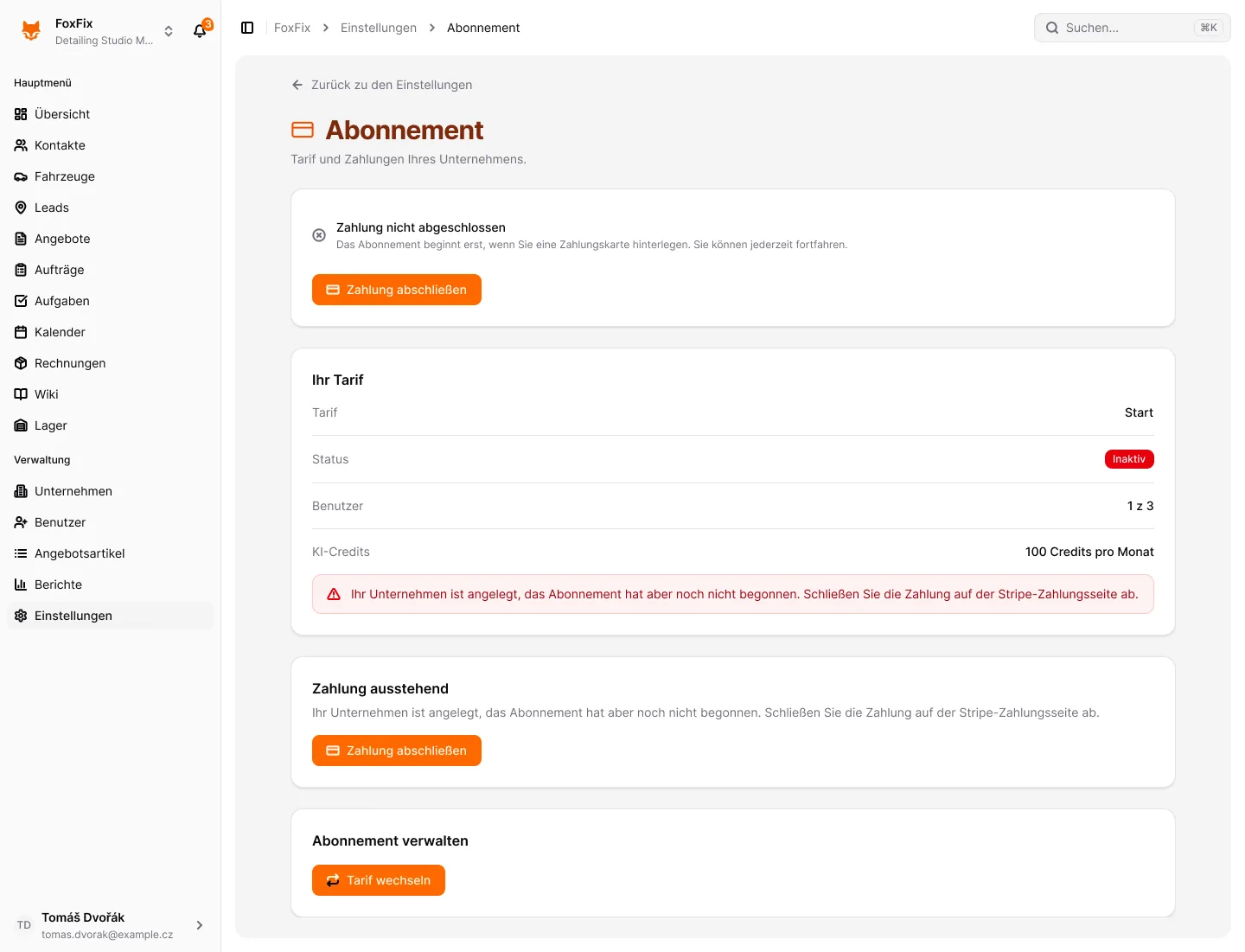
Haben Sie bei der Registrierung die Zahlungsseite verlassen, bevor Sie die Karte eingegeben haben, ist das Unternehmen angelegt, das Abonnement aber nicht gestartet. Die Seite zeigt dann die Karte Zahlung ausstehend.
- Klicken Sie auf Zahlung abschließen.
- Geben Sie auf der Zahlungsseite von Stripe die Zahlungskarte ein.
- Nach der Rückkehr sehen Sie Fertig, Ihr Abonnement läuft.
 (öffnet das Bild in voller Größe in einem neuen Tab)
Die übrigen Mitglieder des Unternehmens sehen statt der Schaltfläche den Hinweis, dass der Administrator die Zahlung abschließt.
Wenn das Abonnement inaktiv ist
Ist das Abonnement im Status Inaktiv, überdeckt ein Hinweis mit dem Grund alle Seiten der Anwendung, zum Beispiel Ihre Testphase ist abgelaufen oder Zahlung des Abonnements fehlgeschlagen.
- Die Daten bleiben gespeichert. Nach der Erneuerung des Abonnements finden Sie alles so vor, wie Sie es verlassen haben.
- Der Administrator klickt auf Abonnement verlängern. Es öffnet sich die Seite Abonnement, die als einzige erreichbar bleibt. Dort wählt er je nach Situation Zahlung abschließen, Tarif wechseln oder Zahlungen und Rechnungen verwalten.
- Andere Benutzer sehen die Aufforderung, sich an den Administrator des Unternehmens zu wenden. Sind sie auch Mitglied eines anderen Unternehmens, können sie zu diesem wechseln.
- Einen Datenexport können Sie per E-Mail beim FoxFix-Support anfordern – die Adresse steht direkt im Hinweis.