
Auswertungen für die Geschäftsleitung
Auswertungen für die Geschäftsleitung sind fertige Berichte für einen abgeschlossenen Zeitraum – Woche, Monat oder Quartal. Jede vergleicht die Zahlen mit dem vorherigen Zeitraum und enthält Leads, Angebote, Aufträge, Abrechnung, Aufgaben, die Leistung von Verkäufern und Technikern sowie überfällige Forderungen. FoxFix erstellt sie selbst und verschickt sie per E-Mail samt PDF.
Wer sieht das
Auswertungen sehen und erzeugen nur Administrator und Manager in einem Unternehmen mit dem Modul Berichte. Allen anderen wird statt der Auswertungen „Managementberichte sehen nur Administratoren und Manager.“ angezeigt.
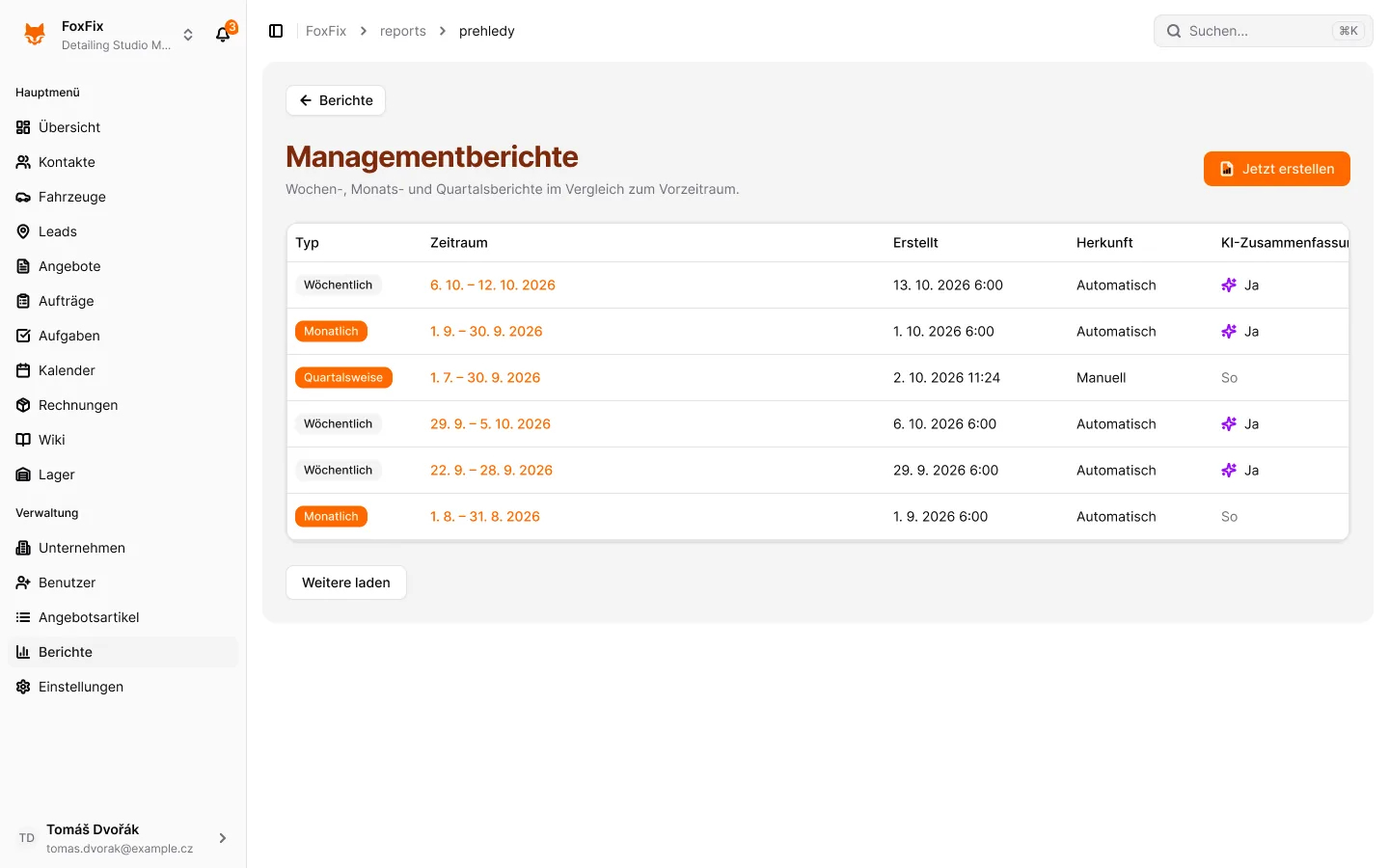
Die Auswertungen öffnen Sie auf der Seite Berichte mit der Schaltfläche Managementberichte oben rechts.
 (öffnet das Bild in voller Größe in einem neuen Tab)
Wann Auswertungen entstehen
FoxFix erstellt die Auswertungen automatisch um 6:00 Uhr morgens:
| Auswertung | Wann sie entsteht | Für welchen Zeitraum |
|---|---|---|
| Wöchentlich | jeden Montag | letzte Woche (Montag–Sonntag) |
| Monatlich | am ersten Tag des Monats | letzter Monat |
| Quartalsweise | 1. Januar, 1. April, 1. Juli und 1. Oktober | letztes Quartal |
Sobald die Auswertung fertig ist, erhalten alle aktiven Administratoren und Manager eine Benachrichtigung in der App und eine E-Mail mit dem PDF im Anhang. Die E-Mail kann jeder unter Einstellungen → Benachrichtigungen abschalten (Typen Wochenbericht, Monatsbericht und Quartalsbericht); die Benachrichtigung unter der Glocke bleibt.
Liste der Auswertungen
Die Tabelle zeigt Typ (Wöchentlich, Monatlich, Vierteljährlich), Zeitraum, das Datum Erstellt, Herkunft (Automatisch oder Manuell) und ob es eine KI-Zusammenfassung gibt. Mit einem Klick auf die Zeile öffnen Sie die Auswertung. Ältere Auswertungen laden Sie mit Mehr laden.
Auswertung manuell erzeugen
- Klicken Sie auf Jetzt erstellen.
- Wählen Sie Wöchentlich (Vorwoche), Monatlich (Vormonat) oder Quartalsweise (Vorquartal).
- Es erscheint „Der Bericht wird vorbereitet. In einer Minute finden Sie ihn in der Liste, außerdem erhalten Sie ihn per E-Mail.“ Die Auswertung erscheint kurz darauf in der Liste; sehen Sie sie noch nicht, laden Sie die Seite neu.
Das manuelle Erzeugen ist zum Beispiel vor einer Besprechung praktisch, wenn die automatische Auswertung noch nicht entstanden ist. Die Empfänger erhalten auch in diesem Fall eine Benachrichtigung.
Was in der Auswertung steht
 (öffnet das Bild in voller Größe in einem neuen Tab)
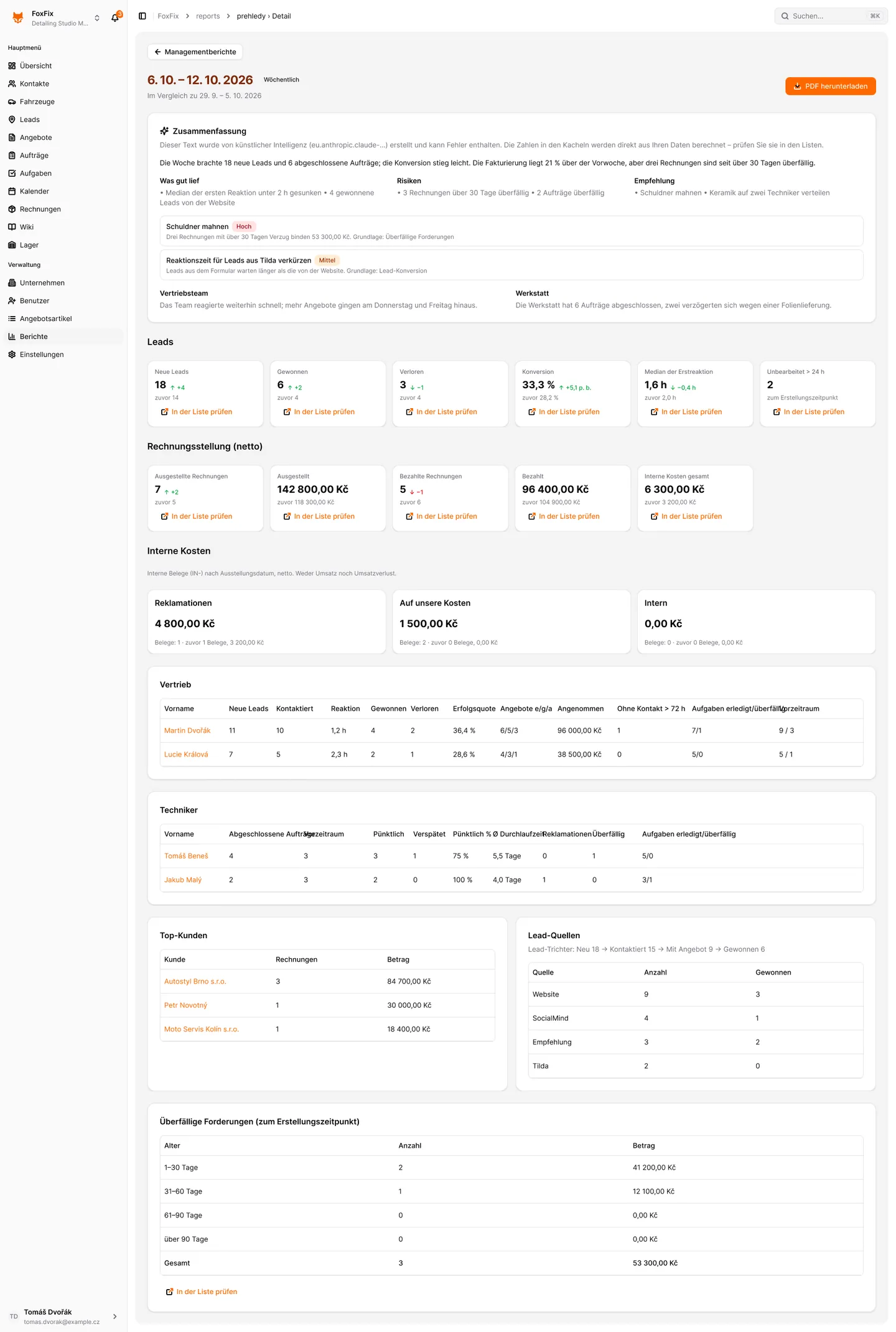
Im Kopfbereich stehen der Zeitraum, der Typ der Auswertung und der Zeitraum, mit dem verglichen wird („Vergleich mit …“). Mit PDF herunterladen laden Sie dasselbe PDF herunter, das per E-Mail kam.
Zusammenfassung
Ein kurzer Text darüber, wie der Zeitraum gelaufen ist, mit den Spalten Was gut lief, Risiken und Empfehlungen. Empfehlungen haben eine Priorität (Hoch, Mittel, Niedrig) und geben an, auf welcher Zahl sie beruhen. Es folgen die Absätze Vertriebsteam und Werkstatt.
Die Zusammenfassung schreibt eine künstliche Intelligenz. Die Zahlen in den Kacheln berechnet FoxFix aber direkt aus den Daten. Die Zusammenfassung entsteht nur, wenn das Unternehmen den KI-Assistenten aktiviert hat; sonst sehen Sie „Zu diesem Bericht gibt es keine KI-Zusammenfassung…“.
Kacheln mit Zahlen
Die Abschnitte Leads, Angebote, Aufträge, Rechnungsstellung (netto) und Aufgaben. Jede Kachel zeigt:
- den Wert für den Zeitraum,
- einen Pfeil mit der Veränderung gegenüber dem Vorzeitraum – grün, wenn es besser ist, rot, wenn schlechter,
- den Wert aus dem Vorzeitraum („zuvor 14“),
- den Link In der Liste prüfen, der die entsprechende Liste (Leads, Angebote, Aufträge, Rechnungen, Aufgaben) mit passendem Filter öffnet.
Kacheln mit dem Vermerk „zum Erstellungszeitpunkt“ zeigen den Stand im Moment, in dem die Auswertung entstanden ist (zum Beispiel laufende Aufträge oder Aufträge nach Termin), nicht die Summe für den Zeitraum.
Interne Kosten
Summe der internen Belege im Zeitraum nach Grund: Reklamation, Auf unsere Kosten und Intern. Das ist weder Umsatz noch Umsatzverlust – nur eine Übersicht, was Sie kostenlose Arbeit gekostet hat.
Verkäufer und Techniker
Die Tabelle Vertrieb zeigt für jeden neue und kontaktierte Leads, Reaktionszeit, gewonnene und verlorene Leads, Erfolgsquote, Angebote (erstellt / gesendet / angenommen), Wert der angenommenen Angebote, Leads ohne Kontakt seit mehr als 72 Stunden und Aufgaben (erledigt / nach Termin).
Die Tabelle Techniker zeigt abgeschlossene Aufträge, wie viele davon rechtzeitig und verspätet waren, die durchschnittliche Ausführungsdauer, Reklamationen, Aufträge nach Termin und Aufgaben.
Kunden, Lead-Quellen und Forderungen
- Größte Kunden – nach in Rechnung gestelltem Betrag.
- Lead-Quellen – woher die Leads kamen und wie viele davon gewonnen wurden, einschließlich des Trichters Neu → Kontaktiert → Mit Angebot → Gewonnen.
- Überfällige Forderungen – unbezahlte Rechnungen nach Alter (1–30, 31–60, 61–90 und mehr als 90 Tage) mit Anzahl und Betrag.
KI-Kommentare zu einzelnen Personen
Die Auswertung enthält immer die Zahlen je Verkäufer und Techniker. Der Administrator kann zusätzlich aktivieren, dass die KI zu jeder Person einen kurzen Kommentar schreibt (Beschreibung der Zahlen und Vorschlag zur Unterstützung, keine Bewertung). Den Schalter KI-Kommentare zu einzelnen Mitarbeitern findet er auf der Seite Unternehmenseinstellungen in der Karte Managementberichte. Er funktioniert nur bei aktiviertem KI-Assistenten und gilt ab der nächsten Auswertung.
Bevor Sie die Kommentare aktivieren
KI-Kommentare zur Leistung von Mitarbeitern können unter die Regeln der EU-Verordnung über künstliche Intelligenz (AI Act) und unter die Informationspflichten des Arbeitgebers fallen. Aktivieren Sie sie erst, nachdem das Unternehmen die Mitarbeiter informiert hat. Ohne Aktivierung schreibt die KI nur über das Team und die Prozesse und erhält keine Namen von Personen.
In der Auswertung finden Sie dann den Abschnitt Kommentare zu Personen (KI) mit dem Hinweis, dass es sich um keine Bewertung des Mitarbeiters handelt und die Führungskraft entscheidet.