
Erste Schritte im Lager
Das Modul Lager ist die Lagerverwaltung von FoxFix. Es erfasst Waren und Material (auch Folien auf Rollen, meterweise), den Wareneingang aus Lieferantenrechnungen mit Etikettenscan, Lieferantenbestellungen, Reservierungen und Entnahmen für Aufträge, den Verkauf an Kunden, Umlagerungen zwischen Lagern, die Inventur und die vollständige Bewegungshistorie.
Das Handbuch richtet sich an Lageristen, Techniker und Führungskräfte. Sie brauchen keine technischen Kenntnisse — ein Browser (gern auch auf dem Smartphone) und eine Anmeldung bei FoxFix genügen.
Wer es sieht
Das Lager ist in den Plänen Profi, Business und höher enthalten (im Plan Start nicht). Innerhalb des Plans schaltet es der Administrator für das Unternehmen frei. Benutzer mit der Rolle Lagerist sehen das Lager immer, auch wenn der Schalter aus ist — sofern der Plan des Unternehmens es enthält.
 (öffnet das Bild in voller Größe in einem neuen Tab)
Modul aktivieren
Das Modul aktiviert der Administrator Ihres Unternehmens:
- Öffnen Sie im linken Menü im Bereich Verwaltung den Punkt Unternehmen (Seite Unternehmenseinstellungen).
- Suchen Sie den Abschnitt App-Module — nur der Administrator sieht ihn.
- Schalten Sie Lager ein („Lagerverwaltung (Beta).“). Es erscheint die Bestätigung „Lager: ein“.
- Im linken Menü erscheint für alle Benutzer der Punkt Lager.
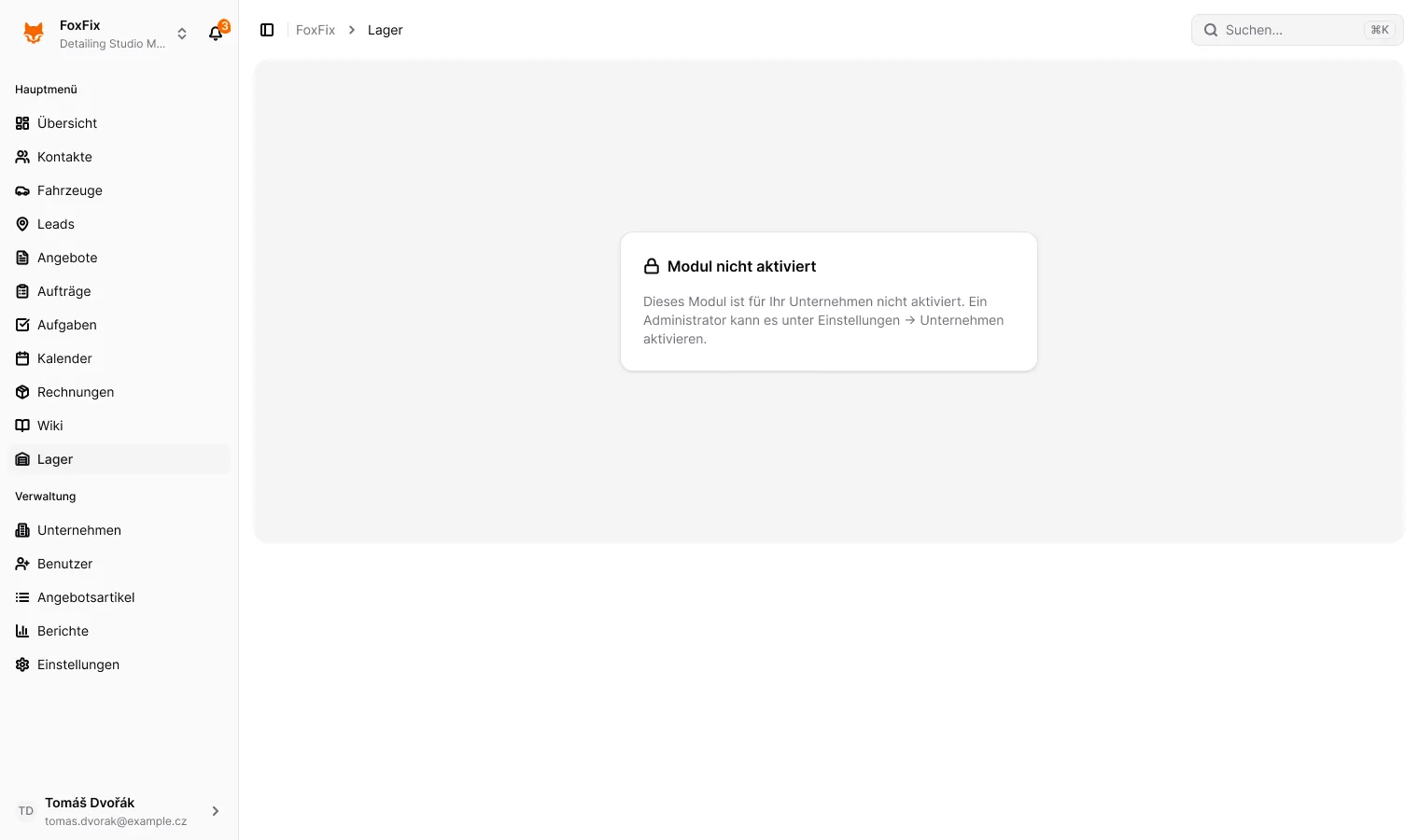
Ist das Modul nicht aktiviert, sieht der Benutzer beim Öffnen des Lagers eine Karte mit Schloss:
| Titel der Karte | Bedeutung | Was tun |
|---|---|---|
| Modul nicht aktiviert | Der Plan enthält das Lager, aber der Schalter ist aus. | Bitten Sie den Administrator, es wie oben beschrieben zu aktivieren. |
| Modul nicht in Ihrem Tarif — „Dieses Modul ist ab dem Tarif … enthalten.“ | Ihr Plan enthält das Lager nicht. | Der Administrator kann den Plan über Abonnement anzeigen ändern. |
| Modul nicht in Ihrem Tarif — „Das Abonnement Ihres Unternehmens ist nicht aktiv…“ | Das Abonnement ist abgelaufen. Die Daten bleiben sicher erhalten. | Verlängern Sie das Abonnement in den Abonnementeinstellungen. |
 (öffnet das Bild in voller Größe in einem neuen Tab)
Orientierung im Modul
Oben auf jeder Lagerseite befindet sich eine Reiterleiste. Auf dem Smartphone wischen Sie sie seitlich.
| Reiter | Wozu er dient |
|---|---|
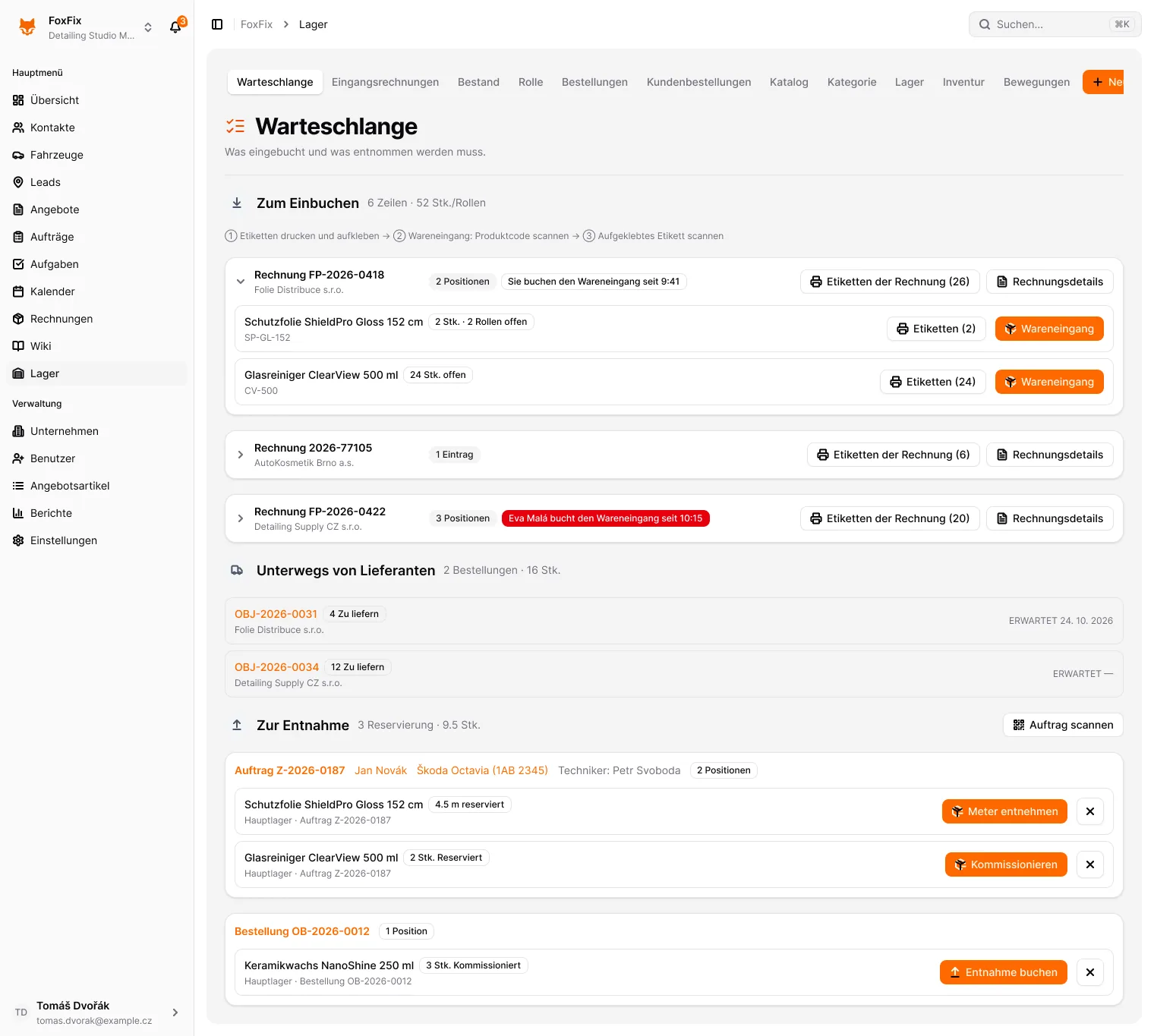
| Warteschlange | Arbeitsliste des Lagers: was auf den Wareneingang wartet, was von Lieferanten unterwegs ist und was kommissioniert und entnommen werden muss. Öffnet sich als Erstes. → Warteschlange |
| Eingangsrechnungen | Lieferantenrechnungen mit KI-Auslesung und Wareneingang ihrer Positionen. → Eingangsrechnungen |
| Bestand | Was Sie auf Lager haben, wie viel, wo und zu welchem Wert. → Bestandsübersicht |
| Rollen | Folien und Material auf Rollen — wie viele Meter auf welcher Rolle übrig sind. → Rollen |
| Bestellungen | Lieferantenbestellungen und Bestellanforderungen. → Lieferantenbestellungen |
| Kundenbestellungen | Warenverkauf an Kunden mit Versand und Lieferschein. → Kundenbestellungen |
| Katalog | Produkte und ihre Varianten (SKU, Preise, Mindestbestände). → Katalog |
| Kategorien | Kategorienbaum zum Sortieren der Produkte. → Kategorien |
| Lager | Physische Lager und die Lagerplätze darin (Regale, Fächer) mit QR-Etiketten. → Lager und Lagerplätze |
| Inventur | Nachzählen des Lagers und automatischer Bestandsabgleich. → Inventur |
| Bewegungen | Historie aller Lagerbewegungen. → Bewegungshistorie |
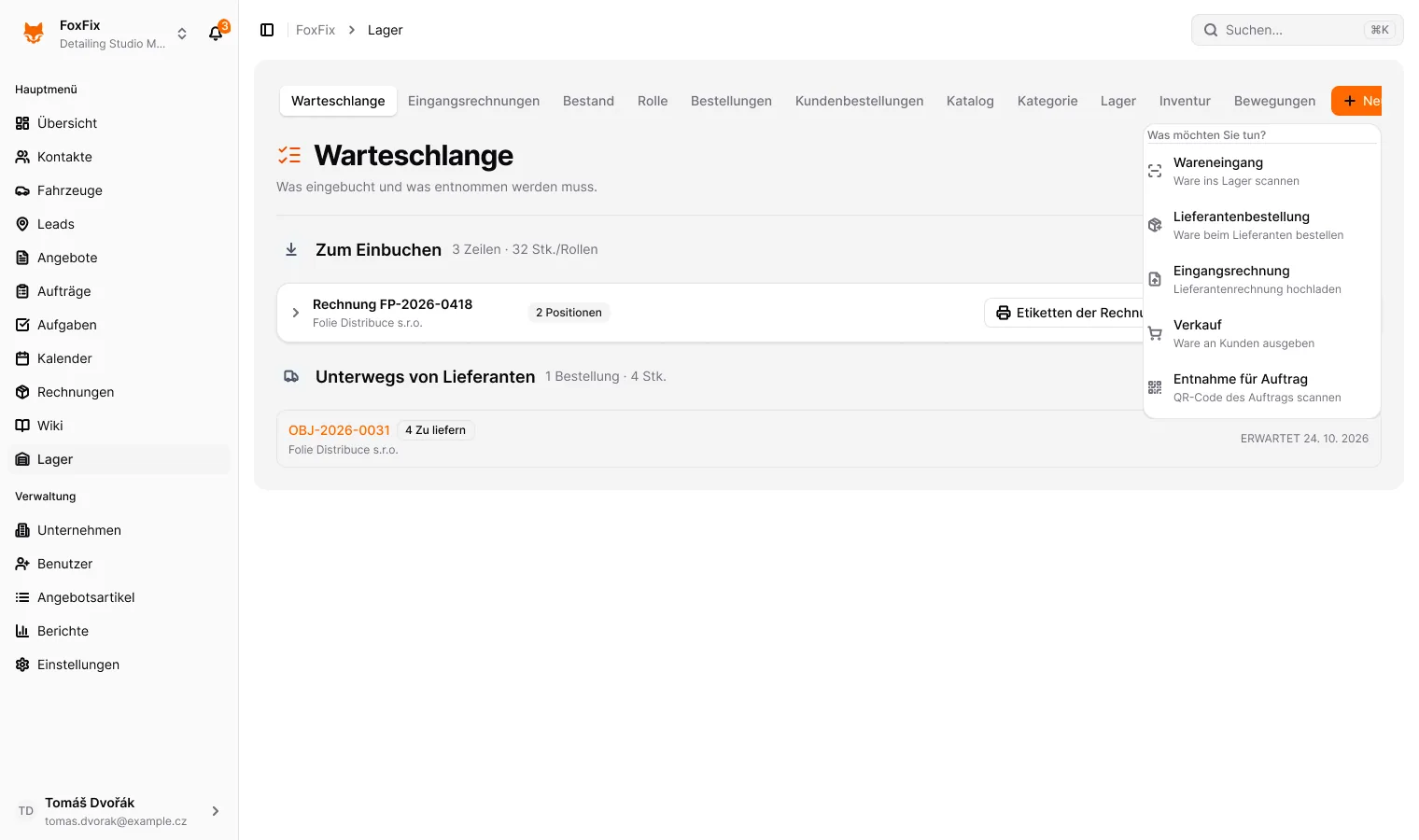
Rechts neben den Reitern befindet sich die Schaltfläche Neue Aktion. Sie öffnet das Menü „Was möchten Sie tun?“ mit den häufigsten Vorgängen:
- Wareneingang buchen — schneller Wareneingang per Scan. → Wareneingang
- Bestellung — neue Lieferantenbestellung.
- Eingangsrechnung — Lieferantenrechnung hochladen.
- Verkauf — Warenverkauf an einen Kunden. → Entnahme und Verkauf
- Entnahme für Auftrag — Scan des QR-Codes eines Auftrags. → Materialentnahme für einen Auftrag
 (öffnet das Bild in voller Größe in einem neuen Tab)
Grundbegriffe
| Begriff | Bedeutung |
|---|---|
| Produkt | Ware im Katalog, z. B. „Lackschutzfolie ShieldPro“. Hat selbst weder Preis noch Bestand — diese liegen bei den Varianten. |
| Variante (SKU) | Konkrete Ausführung eines Produkts, z. B. „152 cm gloss“. Hat eine eigene SKU (Ihre Lagernummer), EAN, Einheit, Preise und einen eigenen Bestand. |
| Einheit | Worin der Artikel gezählt wird: Stück, Meter, m², kg oder Liter. |
| Rolle | Physische Rolle Folie oder anderen Materials mit eigenem QR-Etikett. Das Lager erfasst, wie viele Meter darauf übrig sind. |
| Kategorie | Ordner zum Sortieren von Produkten (z. B. „PPF-Folien“), verschachtelbar. |
| Lager | Physischer Ort, an dem die Ware liegt (z. B. „Hauptwerkstatt“). |
| Lagerplatz | Position innerhalb eines Lagers — Regal, Fach, Zone (z. B. Code „A3-P2“) mit eigenem QR-Etikett. |
| Bewegung | Jede Bestandsänderung: Wareneingang, Entnahme, Umlagerung, Korrektur, Reservierung… Alles wird in der Historie gespeichert. |
| Reservierung | Ware, die für einen Auftrag, eine Verkaufsrechnung oder eine Kundenbestellung gesperrt ist. Sie liegt physisch im Regal, aber niemand sonst kann sie entnehmen. |
| Auf Lager / Reserviert / Verfügbar | Physische Menge / durch Reservierungen gesperrt / was Sie tatsächlich entnehmen können (Auf Lager − Reserviert). |
| Kommissioniert | Reservierte Ware, die der Lagerist aus dem Regal genommen und per Scan bestätigt hat. Sie wartet nur noch auf die Entnahme. |
| Mindestbestand (Warnung) | Grenzwert der Variante — fällt der Bestand auf oder unter diesen Wert, wird der Artikel als Geringer Bestand gemeldet. |
Empfohlene Reihenfolge bei der Ersteinrichtung
Bevor Sie Ware einbuchen, bereiten Sie die Struktur vor:
- Lager anlegen — Reiter Lager → Neues Lager. Haben Sie nur einen Standort, genügt ein Lager, markiert als Hauptlager. → Lager und Lagerplätze
- Lagerplätze anlegen und ihre QR-Etiketten drucken — im Lagerdetail Neuer Lagerplatz, dann das QR-Symbol am Lagerplatz → Drucken. Das Scannen der Lagerplätze wird beim Wareneingang und beim Kommissionieren genutzt.
- Kategorien anlegen — Reiter Kategorien → Neue Kategorie (z. B. „PPF-Folien“, „Pflegemittel“). Bei einem neuen Produkt ist die Kategorie Pflicht.
- Produkte und ihre Varianten hinzufügen — Reiter Katalog → Neues Produkt, im Produktdetail Neue Variante mit SKU, Einheit und Preisen. → Katalog
- Ware einbuchen — Lieferungen am besten über Eingangsrechnungen, Kleinigkeiten über Wareneingang buchen.
Den Katalog müssen Sie nicht vorab anlegen
Beim Hochladen der ersten Lieferantenrechnung kann FoxFix fehlende Produkte selbst aus den Rechnungspositionen anlegen. Kategorien und Lager sollten aber vorher bereitstehen.
Wer was darf
- Ins Lager gelangt jeder Benutzer, dem das Modul angezeigt wird. Wareneingang, Entnahme, Umlagerungen, Inventur und Katalogänderungen kann jeder von ihnen durchführen.
- Eine neue Lagerkarte beim Wareneingang (aus einer Rechnung, aus der Warteschlange oder per Scan) legen nur Administrator und Manager direkt an; die übrigen schlagen sie zur Freigabe vor.
- Mit einem Rabatt über dem Limit der Karte verkaufen dürfen nur Administrator und Manager.
- Eine Eingangsrechnung löschen darf nur der Administrator.
- Die Rolle Lagerist hat ein reduziertes Hauptmenü: Sie sieht nur Lager, Aufgaben, Kalender und Wiki. Im Lager selbst hat sie dieselben Rechte wie die übrigen Rollen außer Administrator und Manager.
Benutzerrollen legt der Administrator fest — siehe Rollen und Berechtigungen.
Arbeiten auf dem Smartphone
Das Lager ist auch für das Telefon ausgelegt:
- Tabellen werden auf dem Smartphone als übersichtliche Karten angezeigt,
- die Reiter lassen sich seitlich wischen,
- die Assistenten für Wareneingang, Kommissionierung und Meterentnahme öffnen sich im Vollbild und haben die Hauptschaltfläche unten in Daumenreichweite,
- gescannt wird mit der Rückkamera oder mit einem Handscanner für Barcodes.
Öffnen Sie einfach app.fox-fix.com (öffnet sich in einem neuen Tab) im mobilen Browser und erlauben Sie den Kamerazugriff, wenn die Seite danach fragt. Mehr zum Scannen und Etikettendruck finden Sie im Kapitel Etiketten und Scanner.