
Auswahllisten
Auswahllisten sind Listen von Werten, aus denen in Formularen in der ganzen Anwendung gewählt wird – zum Beispiel, wo ein Fahrzeug gerade steht oder warum ein Kunde ein Angebot abgelehnt hat. Auf der Seite Stammdatenlisten bearbeiten Sie sie für das gesamte Unternehmen. Hierher gehört auch die automatische Verteilung neuer Leads auf die Verkäufer.
Wer sieht das
Administrator und Manager. Alle anderen sehen statt der Auswahllisten „Sie sind nicht berechtigt, Stammdatenlisten zu verwalten. Wenden Sie sich an einen Administrator oder Manager.“
Mit dem Update vom November 2026 (sobald es für Ihr Unternehmen eingeschaltet ist) verwaltet die Listen, wer unter Einstellungen → Rollen und Berechtigungen Einstellungen (allgemein) für die ganze Firma ändern darf – standardmäßig CFO, Geschäftsführung und Admin. Dasselbe gilt für + Grund hinzufügen im Fenster Angebot ablehnen. Eine Niederlassungsleitung, deren Einstellungen nur die eigene Niederlassung umfassen, ändert die Listen der ganzen Firma nicht.
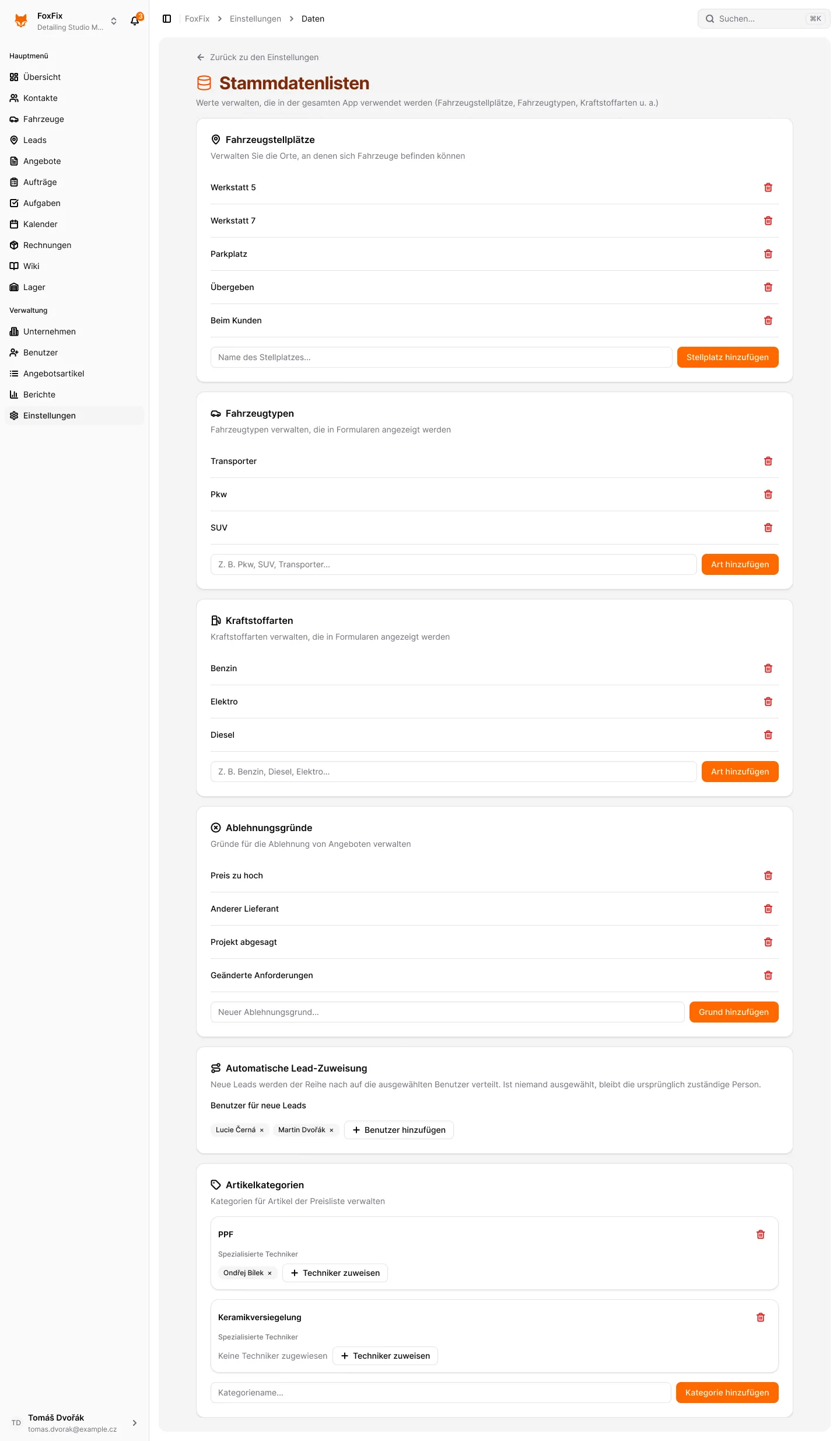
Sie öffnen die Seite unter Einstellungen → Stammdatenlisten.
 (öffnet das Bild in voller Größe in einem neuen Tab)
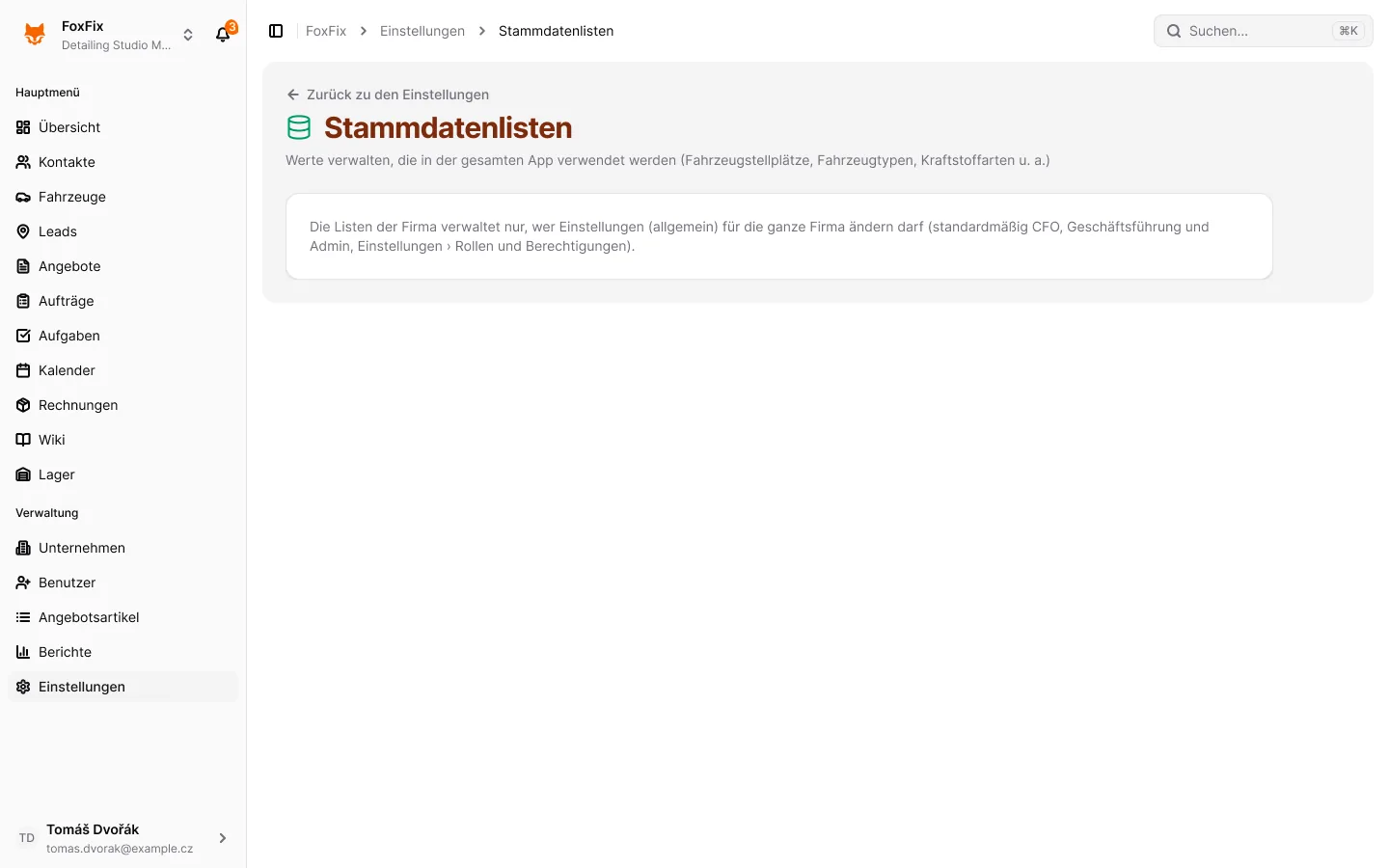
Mit dem Update vom November 2026 sieht eine Rolle ohne Einstellungen (allgemein) für die ganze Firma statt der Karten nur einen Hinweis, wer die Listen verwaltet:
 (öffnet das Bild in voller Größe in einem neuen Tab)
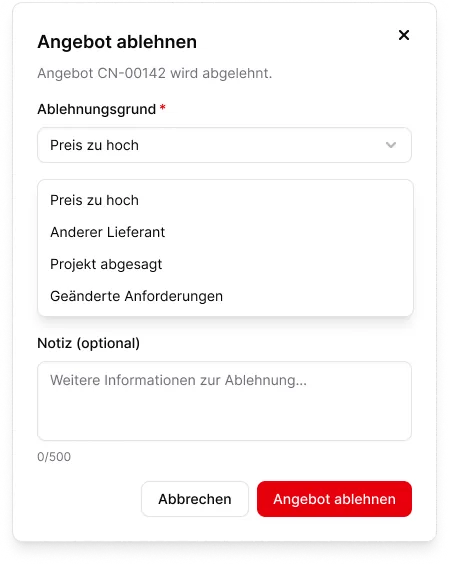
Im Fenster Angebot ablehnen wählt eine solche Rolle nur aus Gründen, die schon in der Liste stehen – der Eintrag + Grund hinzufügen fehlt.
 (öffnet das Bild in voller Größe in einem neuen Tab)
Was Sie auf der Seite finden
| Karte | Wofür |
|---|---|
| Fahrzeugstellplätze | Orte, an denen sich ein Fahrzeug befinden kann (zum Beispiel Werkstatt 5, Parkplatz, Beim Kunden). Sie werden beim Fahrzeug ausgewählt. |
| Fahrzeugtypen | In den Fahrzeugformularen angebotene Typen (zum Beispiel Pkw, SUV, Transporter). |
| Kraftstoffarten | In den Fahrzeugformularen angebotene Kraftstoffe (zum Beispiel Benzin, Diesel, Elektro). |
| Ablehnungsgründe | Gründe, die Sie auswählen, wenn ein Kunde ein Angebot ablehnt. |
| Lead-Quellen | Woher Leads kommen: integrierte Quellen (Website, Empfehlung…) und Ihre eigenen (zum Beispiel Messe Brünn). Die Karte wird nur bei aktiviertem Modul Leads angezeigt. |
| Automatische Lead-Zuweisung | Benutzer, auf die neue Leads der Reihe nach verteilt werden. |
| Artikelkategorien | Kategorien für Preislistenartikel und die zugehörigen spezialisierten Techniker. |
Die Werte in den Karten sind alphabetisch sortiert, außer bei den Lead-Quellen: Dort stehen zuerst die integrierten und danach die eigenen in der Reihenfolge, in der sie hinzugefügt wurden.
So fügen Sie einen Wert hinzu oder entfernen ihn
Das Vorgehen ist für Fahrzeugpositionen, Fahrzeugtypen, Kraftstoffarten, Ablehnungsgründe und Artikelkategorien gleich.
- Geben Sie in das Feld unter der Liste den neuen Wert ein (zum Beispiel „Name des Stellplatzes…“).
- Klicken Sie auf die Schaltfläche neben dem Feld (Stellplatz hinzufügen, Typ hinzufügen, Grund hinzufügen, Kategorie hinzufügen) oder drücken Sie die Eingabetaste. Der Wert wird sofort in die Liste aufgenommen.
- Einen Wert entfernen Sie mit dem roten Papierkorbsymbol rechts in seiner Zeile.
Einen Wert, der bereits in der Liste steht, fügt die Anwendung kein zweites Mal hinzu. Ein entfernter Wert wird in Formularen nicht mehr angeboten.
Lead-Quellen
Die Quelle wird bei jedem Lead ausgewählt. Danach lässt sich die Lead-Liste filtern und vergleichen, woher die Aufträge kommen.
- Eigene Quelle hinzufügen: Geben Sie den Namen in das Feld unter der Liste ein („Name der neuen Quelle, z. B. Messe Stuttgart“) und klicken Sie auf Hinzufügen oder drücken Sie die Eingabetaste.
- Eigene Quelle umbenennen: Klicken Sie auf den Stift neben dem Namen, ändern Sie ihn und bestätigen Sie mit der Eingabetaste. Leads mit dieser Quelle zeigen den neuen Namen. Integrierte Quellen lassen sich nicht umbenennen.
- Quelle ausblenden: Schalten Sie den Schalter Bei neuen Leads anbieten aus. Die Quelle wird im Lead-Formular nicht mehr angeboten, Leads, die sie bereits haben, behalten sie aber und lassen sich weiterhin danach filtern. Ausblenden lassen sich auch integrierte Quellen, die Sie nicht verwenden.
Quellen werden nicht gelöscht, damit ältere Leads weiterhin ihre Bezeichnung behalten. In der Auswahl können höchstens 100 eigene Quellen stehen, ausgeblendete zählen nicht mit.
Quellen aus Integrationen
Wenn Ihr Unternehmen Leads über die FoxFix API sendet, kann die Integration auch eine Quelle senden, die hier noch nicht vorhanden ist. Mit dem ersten solchen Lead wird sie als eigene Quelle angelegt und erscheint in dieser Karte, wo Sie sie umbenennen oder ausblenden können.
Automatische Lead-Zuweisung
Wenn Sie Benutzer auswählen, werden neue Leads der Reihe nach einzeln auf sie verteilt. Das gilt für manuell angelegte, importierte und über ein Webformular eingegangene Leads. Ist niemand ausgewählt, wird „Automatische Zuweisung ist nicht aktiviert“ angezeigt und der Lead behält den ursprünglichen Bearbeiter.
- Klicken Sie in der Karte Automatische Lead-Zuweisung auf Benutzer hinzufügen.
- Beginnen Sie im Feld „Benutzer suchen…“ den Namen einzugeben und wählen Sie den Kollegen aus. Die Auswahl wird sofort gespeichert („Automatische Lead-Zuweisung gespeichert“).
- Einen Benutzer nehmen Sie mit dem Kreuz neben seinem Namen aus der Verteilung heraus.
Wer Leads erhalten sollte
Wählen Sie nur diejenigen aus, die Leads tatsächlich abtelefonieren – typischerweise die Verkäufer. Geht jemand in den Urlaub, nehmen Sie ihn vorübergehend aus der Verteilung, damit seine Leads nicht liegen bleiben.
Artikelkategorien und spezialisierte Techniker
Jede Kategorie hat unter dem Namen die Zeile Spezialisierte Techniker.
- Klicken Sie bei der Kategorie auf Techniker zuweisen.
- Suchen Sie den Techniker („Techniker suchen…“) und wählen Sie ihn aus. Angeboten werden nur Benutzer mit der Rolle Techniker.
- Einen Techniker entfernen Sie mit dem Kreuz neben seinem Namen.
Eine Kategorie ohne Techniker zeigt „Keine Techniker zugewiesen“.