
Lieferantenbestellungen verfolgen
Die Seite Lager → Bestellungen → Lieferanten in der unten beschriebenen Form ist Teil des Updates vom November 2026 und erscheint, sobald es in Ihrer Firma eingeschaltet ist. Bis dahin gilt Lieferantenbestellungen.
An einer Stelle sehen Sie, was bestellt werden muss, was bestellt ist und wann es eintrifft. Bestellungen legen Lager, Einkauf oder Leitung an und senden sie; Backoffice und Kostenstellenleiter können sie ansehen. Einkaufspreise und Beträge sehen nur Rollen mit Recht auf Einkaufspreise — das Lager sieht Mengen und Status, keine Preise.
 (öffnet das Bild in voller Größe in einem neuen Tab)
Übersicht
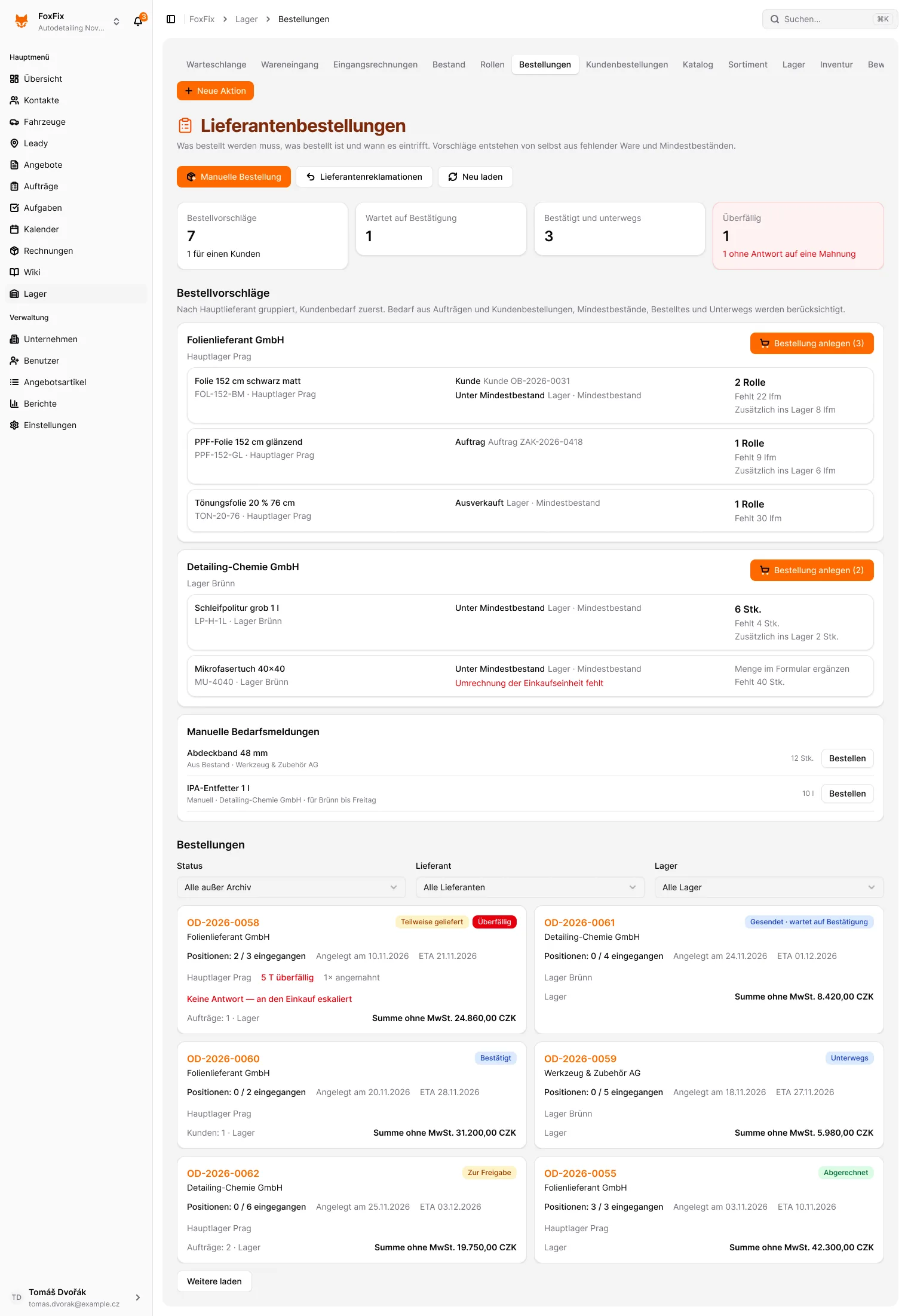
Oben stehen vier Zahlen aus den geladenen Bestellungen:
| Kachel | Was sie zeigt |
|---|---|
| Bestellvorschläge | Wie viel bestellt werden muss; wie viel davon für einen Kunden. |
| Wartet auf Bestätigung | Gesendete Bestellungen, die der Lieferant noch nicht bestätigt hat. |
| Bestätigt und unterwegs | Bestätigte, unterwegs befindliche und teilweise gelieferte Bestellungen. |
| Überfällig | Bestellungen nach dem Liefertermin; wie viele davon ohne Antwort auf eine Mahnung sind. |
Bestellvorschläge
Vorschläge entstehen von selbst, Sie müssen nichts manuell anlegen. FoxFix zählt zusammen:
- Kunde — eine Kundenbestellung, für die Ware fehlt,
- Auftrag — Material, das einem Auftrag fehlt,
- ausverkauft und unter Mindestbestand — ein Lager, in dem die freie Menge (Bestand minus reserviert) unter den Mindestbestand der Karte für dieses Lager gefallen ist,
und zieht ab, was bereits bestellt ist (Entwürfe, zur Freigabe, gesendete und bestätigte Bestellungen) und was unterwegs ist. Für einen bestimmten Auftrag oder Kunden bestellte Ware deckt zuerst diesen, der Rest geht ins Lager.
Vorschläge sind nach dem Hauptlieferanten der Karte gruppiert, Gruppen mit Kundenbedarf zuerst. Jede Zeile zeigt, warum und für wen bestellt wird, wie viel fehlt und wie viel in der Einkaufseinheit des Lieferanten zu bestellen ist — gerundet auf Verpackung und Mindestbestellmenge. Was durch das Runden übrig bleibt, geht ins Lager.
Unter Mindestbestand wird nach Anrechnung der Lieferungen beurteilt: Hat die Karte eine Nachbestellmenge, wird diese vorgeschlagen, sonst die bis zum Mindestbestand fehlende Menge.
Bestellung aus Vorschlägen anlegen
- Klicken Sie in der Gruppe des Lieferanten auf Bestellung anlegen (N).
- Neue Lieferantenbestellung öffnet sich mit vorausgefülltem Lieferanten, Lager, Karten, Mengen und dem Ziel (Auftrag, Kunde oder Lager).
- Prüfen Sie die Preise, speichern Sie den Entwurf und senden Sie die Bestellung. Die Bedarfsmeldungen, aus denen der Vorschlag entstand, werden als bestellt markiert und der Vorschlag verschwindet.
Manuelle Bedarfsmeldungen (aus Bestand, aus Angebot, manuell) stehen gesondert unter den Vorschlägen; mit Bestellen werden sie genauso zu einer Bestellung.
Eine Zeile mit dem Hinweis „Die Karte hat keinen Hauptlieferanten“ oder „Umrechnung der Einkaufseinheit fehlt“ ergänzen Sie auf der Karte unter Lieferanten und Mindestbestände.
Bestellliste
Bestellungen stehen nach Neuheit sortiert und werden seitenweise mit Weitere laden geladen. Filtern können Sie nach Status, Lieferant und Lager.
Jede Bestellung zeigt Nummer, Lieferant, Status, wie viele Positionen eingegangen sind, den Liefertermin (ETA), für wen bestellt wird und — mit Einkaufspreisen — den Betrag ohne MwSt.
| Status | Bedeutung |
|---|---|
| Entwurf | In Arbeit, nicht gesendet. Nach 20 Tagen sieht der Autor ihn hervorgehoben, nach 30 Tagen geht er ins Entwurfsarchiv. |
| Zur Freigabe | Über dem Limit, wartet auf den Freigebenden. |
| Freigegeben | Freigegeben, versandbereit. |
| Gesendet · wartet auf Bestätigung | An den Lieferanten gesendet. |
| Bestätigt | Der Lieferant hat bestätigt (mit Termin). |
| Unterwegs | Die Ware ist unterwegs. |
| Teilweise geliefert | Ein Teil ist eingetroffen, der Rest ist unterwegs. |
| Eingegangen | Alles ist eingetroffen. |
| Abgerechnet | Alles ist eingetroffen und zugeordnete Lieferantenrechnungen decken alle Positionen. |
| Storniert | Stornierte Bestellung. |
Das Kennzeichen Überfällig erscheint neben dem Status ab dem Tag nach dem Liefertermin, bis die Bestellung vollständig eingegangen ist. Im Statusfilter wählen Sie es gesondert.
Bestelldetail
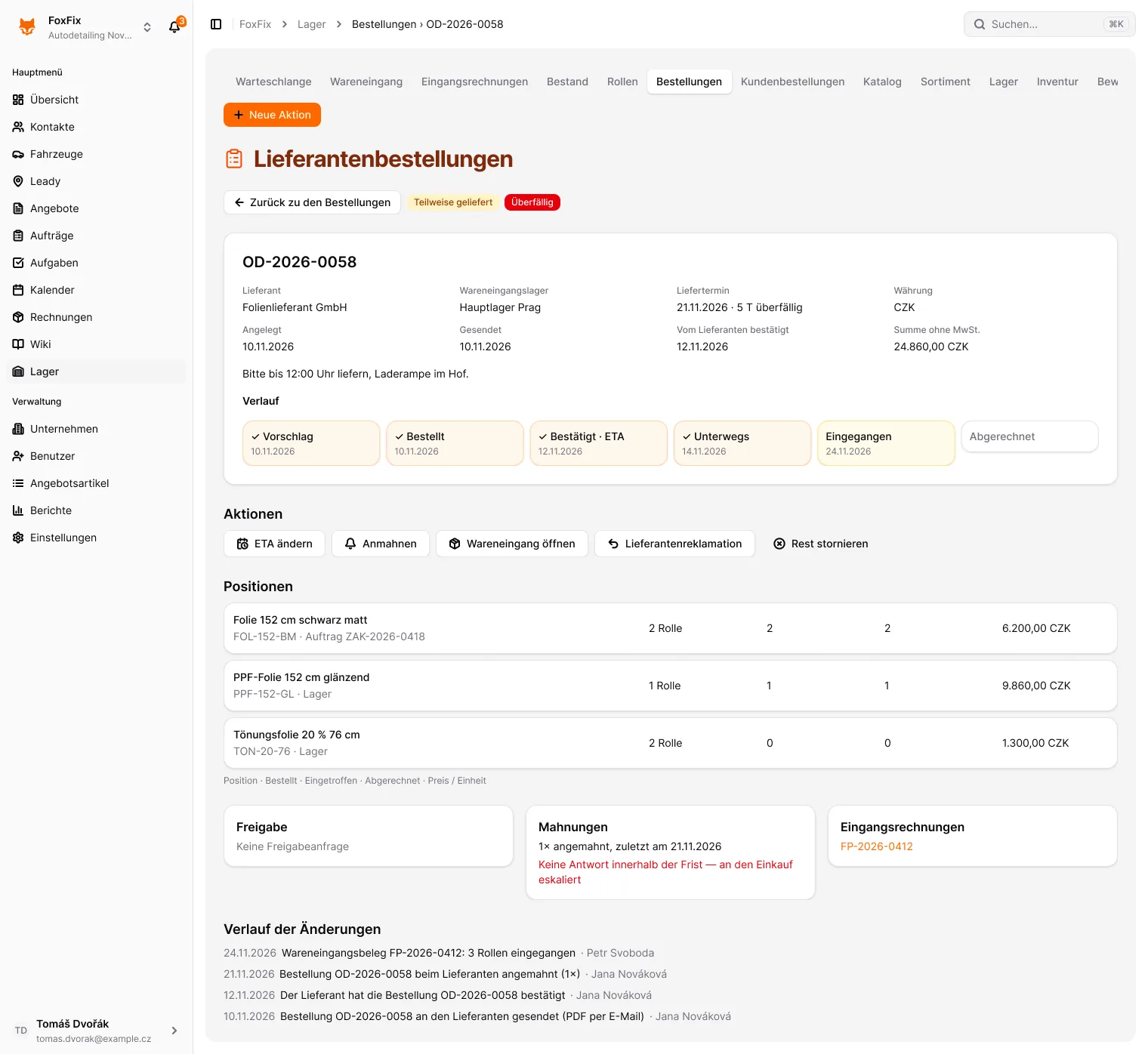
Das Detail zeigt Lieferant, Wareneingangslager, Liefertermin, die Daten von Anlage, Versand und Bestätigung sowie den Verlauf:
① Vorschlag → ② bestellt → ③ bestätigt · ETA → ④ unterwegs → ⑤ eingegangen → ⑥ abgerechnet.
Unter Positionen zeigt jede Position bestellt, eingetroffen, abgerechnet und offen (mit Preisen den Einzelpreis) sowie die Reservierung nach Eingang — Auftrag, Kunde oder Lager. Darunter stehen Freigabe (Status der Runde, mit Preisen auch der Betrag), Mahnungen, Eingangsrechnungen und der Verlauf der Änderungen.
 (öffnet das Bild in voller Größe in einem neuen Tab)
Was kann ich hier tun
| Schaltfläche | Wann | Was passiert |
|---|---|---|
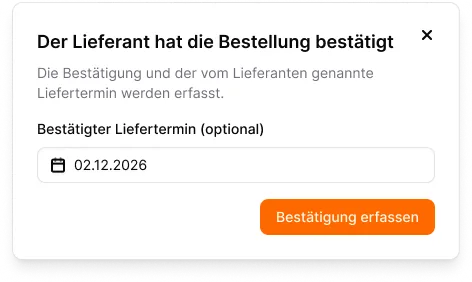
| Vom Lieferanten bestätigt | Gesendet, noch nicht bestätigt. | Erfasst die Bestätigung und optional den bestätigten Liefertermin. |
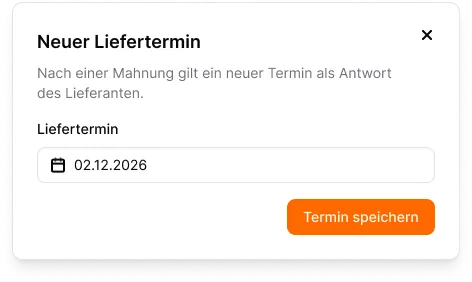
| ETA ändern | Wartet auf Ware. | Erfasst einen neuen Liefertermin. Nach einer Mahnung gilt er als Antwort des Lieferanten. |
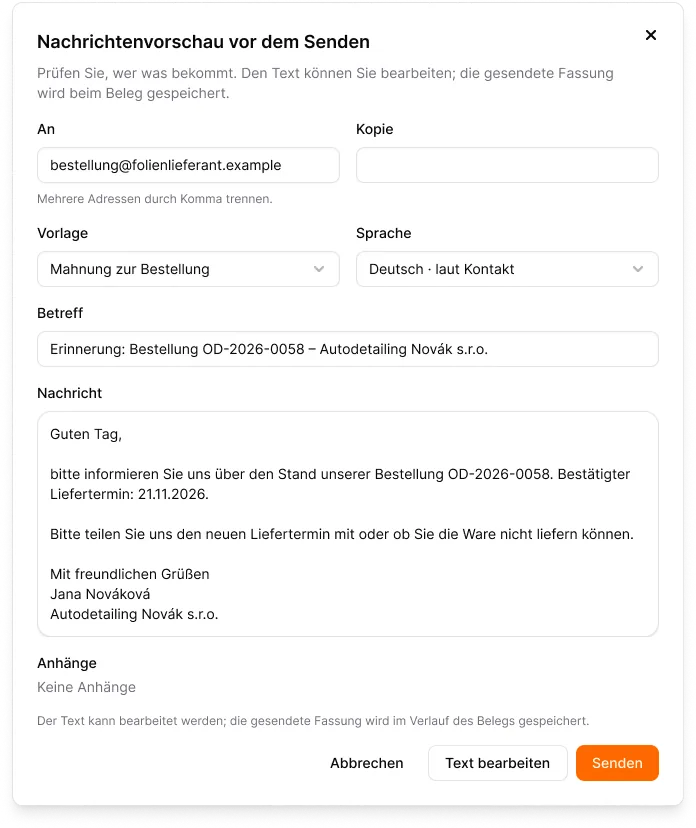
| Anmahnen | Wartet auf Ware. | Öffnet eine Nachrichtenvorschau mit der Vorlage Mahnung zur Bestellung (Empfänger, Betreff, Text, Sprache nach Lieferant). Nach dem Senden steigt die Zahl der Mahnungen. |
| Wareneingang öffnen | Wartet auf Ware. | Wechselt zu Eingangsbelege. |
| Bearbeiten und senden | Entwurf, zur Freigabe, freigegeben. | Öffnet das Formular der neuen Bestellung. |
| Lieferantenreklamation | Immer (mit Schreibrecht). | Legt eine Lieferantenreklamation an. |
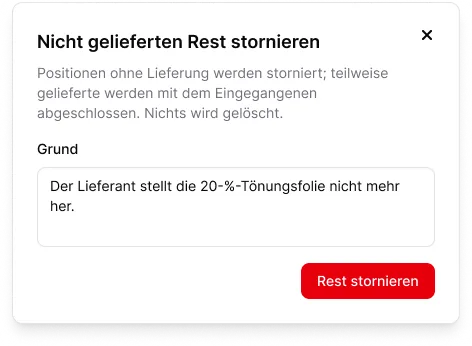
| Rest stornieren | Solange noch etwas zu liefern ist; nicht, solange die Bestellung auf Freigabe wartet (der Freigebende gibt sie zuerst zurück). | Nach Angabe eines Grundes werden Positionen ohne Lieferung storniert und teilweise gelieferte mit dem Eingegangenen abgeschlossen. Nichts wird gelöscht. |
Mahnungen: Antwortet der Lieferant nicht innerhalb von 5 Tagen (Firmeneinstellung) nach einer Mahnung — keine Bestätigung, kein neuer Termin und kein stornierter Rest —, zeigt die Bestellung „Keine Antwort — an den Einkauf eskaliert“. Am Morgen nach Fristablauf erhält der Einkauf (in einer Firma ohne Einkauf der CFO) die Benachrichtigung Eskalation der Mahnung. Jede Mahnung wird nur einmal eskaliert; nach der nächsten Mahnung beginnt die Frist neu.
 (öffnet das Bild in voller Größe in einem neuen Tab)
 (öffnet das Bild in voller Größe in einem neuen Tab)
 (öffnet das Bild in voller Größe in einem neuen Tab)
 (öffnet das Bild in voller Größe in einem neuen Tab)