
Bestandsübersicht
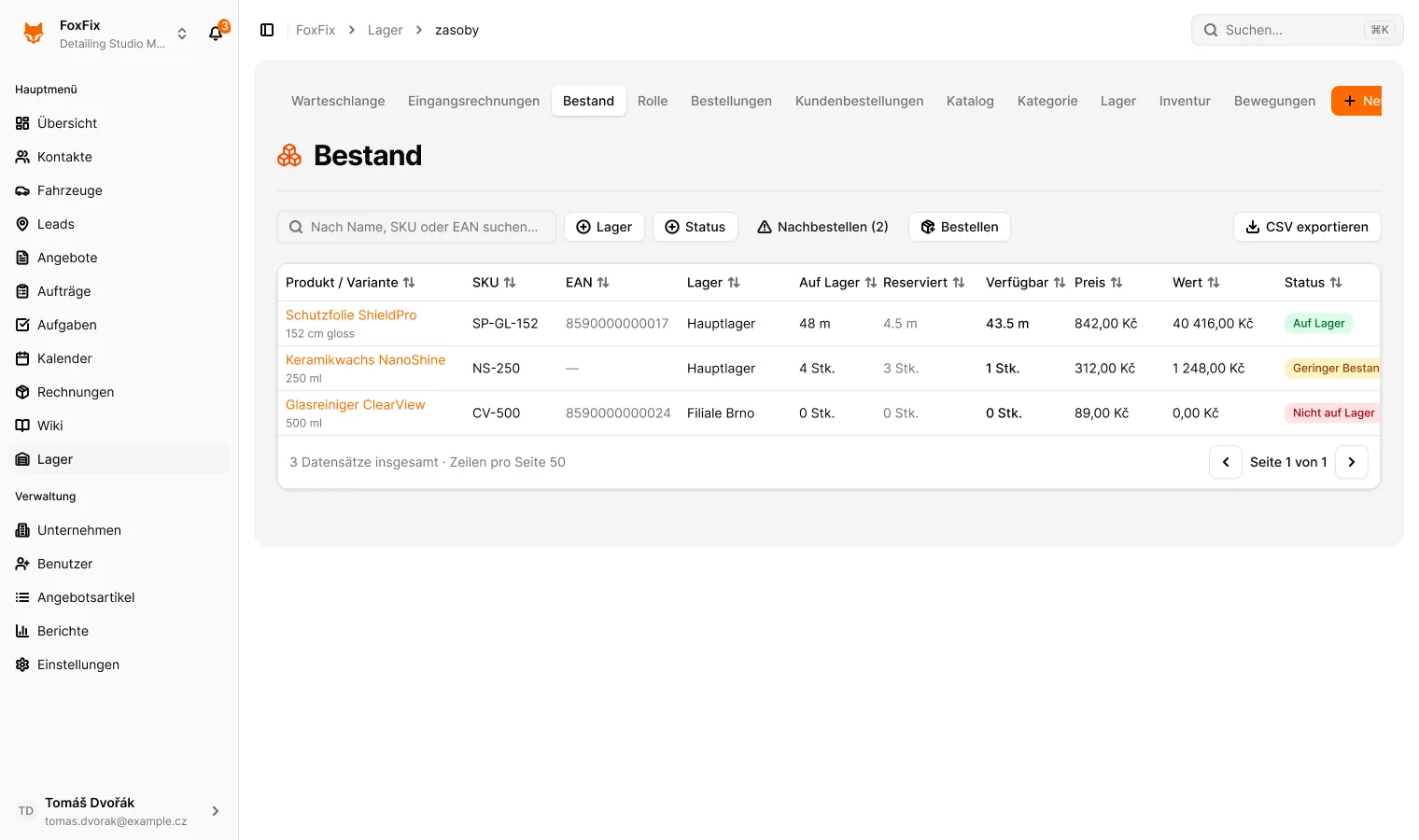
Der Tab Bestand zeigt den aktuellen Stand von allem, was Sie auf Lager haben: eine Zeile pro Kombination Warenvariante × Lager. Haben Sie dieselbe Politur in zwei Lagern, sehen Sie zwei Zeilen. Von hier aus bereiten Sie mit einem Klick auch die Nachbestellung knapper Ware vor.
 (öffnet das Bild in voller Größe in einem neuen Tab)
Was die Spalten bedeuten
| Spalte | Bedeutung |
|---|---|
| Produkt / Variante | Name der Ware und Variante. Mit einem Klick öffnen Sie das Variantendetail. |
| SKU | Ihre Lagernummer des Artikels. |
| EAN | Barcode des Artikels. |
| Lager | In welchem Lager der Artikel liegt. |
| Bestand | Physische Menge im Lager. |
| Reserviert | Wie viel für Aufträge, Verkaufsrechnungen und Kundenbestellungen gesperrt ist. |
| Verfügbar | Bestand − Reserviert — so viel können Sie tatsächlich entnehmen oder verkaufen. |
| Preis | Durchschnittlicher Einkaufspreis pro Einheit in CZK. Wird automatisch aus den Preisen beim Wareneingang berechnet (einschließlich umgelegter Versandkosten und Zölle). |
| Wert | Bestand × Preis in CZK. |
| Status | Farbiges Etikett: Auf Lager, Geringer Bestand oder Nicht auf Lager. |
Ein leerer Wert wird als „—“ angezeigt (z. B. bei einer Variante ohne EAN).
Wann ist ein Artikel „Knapp“?
Ein Artikel wird als Geringer Bestand gemeldet, wenn der Bestand auf den bei der Variante hinterlegten Mindestbestand (Warnung) oder darunter fällt. Hat die Variante den Mindestbestand 0 (Standard), wird sie nie als „Knapp“ markiert — richten Sie die Mindestbestandsüberwachung für wichtige Artikel im Katalog ein.
Suchen und Filtern
- Suche — beginnen Sie im Feld „Nach Name, SKU oder EAN suchen…“ zu tippen. Die Tabelle filtert sofort.
- Lager — wählen Sie ein oder mehrere Lager.
- Status — Filter nach den Etiketten „Auf Lager“ / „Knapp“ / „Ausverkauft“.
- Nachbestellen (N) — beschränkt die Tabelle mit einem Klick auf Artikel mit dem Status Geringer Bestand und Nicht auf Lager. Ein zweiter Klick schaltet den Filter aus.
- Zurücksetzen — erscheint, sobald ein Filter aktiv ist, und setzt alles zurück.
Knappe Ware nachbestellen
- Klicken Sie auf Nachbestellen (N). Die Tabelle zeigt nur Artikel, die knapp oder ausverkauft sind.
- Grenzen Sie die Auswahl bei Bedarf mit dem Filter Lager ein.
- Klicken Sie auf Bestellen. Die Schaltfläche ist nur bei aktivem Filter „Nachbestellen“ aktiv.
- Für jeden angezeigten Artikel entsteht eine Bestellanforderung. Die Menge stammt aus dem Feld Empfohlene Bestellmenge der Variante; ist es leer, wird bis zum Mindestbestand aufgefüllt. Es erscheint „N Bestellanforderungen erstellt“ und die Seite Lieferantenbestellungen öffnet sich.
- Markieren Sie dort die Anforderungen und erstellen Sie daraus eine Bestellung.
Artikel, die bereits eine offene Anforderung haben, werden nicht doppelt angelegt. Haben alle bereits eine Anforderung, sehen Sie „Für alle angezeigten Artikel gibt es bereits eine offene Anforderung.“
Sortieren und Seitenaufteilung
- Mit einem Klick auf einen Spaltenkopf sortieren Sie die Tabelle (z. B. nach Verfügbar aufsteigend). Ein weiterer Klick kehrt die Richtung um.
- Standardmäßig wird nach Produktname sortiert (A→Z).
- Unter der Tabelle stehen die Anzahl der Einträge, die Auswahl Zeilen pro Seite (25, 50, 100 oder 250 Zeilen) und die Seitennavigation.
Senden Sie einem Kollegen genau das, was Sie sehen
Filter, Sortierung und Seite werden in die Seitenadresse übernommen. Kopieren Sie einfach die Adresse aus dem Browser und senden Sie sie — Ihr Kollege sieht die Tabelle genauso eingestellt. Die Einstellungen merkt sich die Seite auch für das nächste Mal.
Export nach Excel
Die Schaltfläche CSV exportieren rechts lädt die aktuell angezeigten
(gefilterten) Zeilen als Datei zasoby-JJJJ-MM-TT.csv herunter. Die Datei ist
so vorbereitet, dass Sonderzeichen und Umlaute in Excel korrekt angezeigt
werden — öffnen Sie sie einfach per Doppelklick. Die Schaltfläche ist grau,
wenn die Tabelle nichts anzeigt.
Auf dem Smartphone
Auf dem Smartphone werden die Zeilen als Karten angezeigt: Name und Variante, SKU, Status-Etikett, Lager und verfügbare Menge. Die ganze Karte ist ein Link zum Variantendetail.
Tipps und häufige Probleme
- Verfügbar ≠ Bestand. Entnehmen und verkaufen können Sie nur die Verfügbar Menge; der Rest ist reserviert.
- Preis ist der durchschnittliche Einkaufspreis. Er ändert sich nur bei Wareneingängen mit eingetragenem Preis. Tragen Sie beim Wareneingang keine Preise ein, sind die Spalten „Preis“ und „Wert“ nicht aussagekräftig.
- Bricht die Verbindung ab, sehen Sie den Balken „Angezeigt werden die zuletzt geladenen Daten“ und die Meldung „Der Bestand konnte nicht aktualisiert werden“. Sie können den zuletzt bekannten Stand weiter lesen; nach Wiederherstellung der Verbindung werden die Daten automatisch neu geladen.
Die neue Bestandsansicht (Update November 2026)
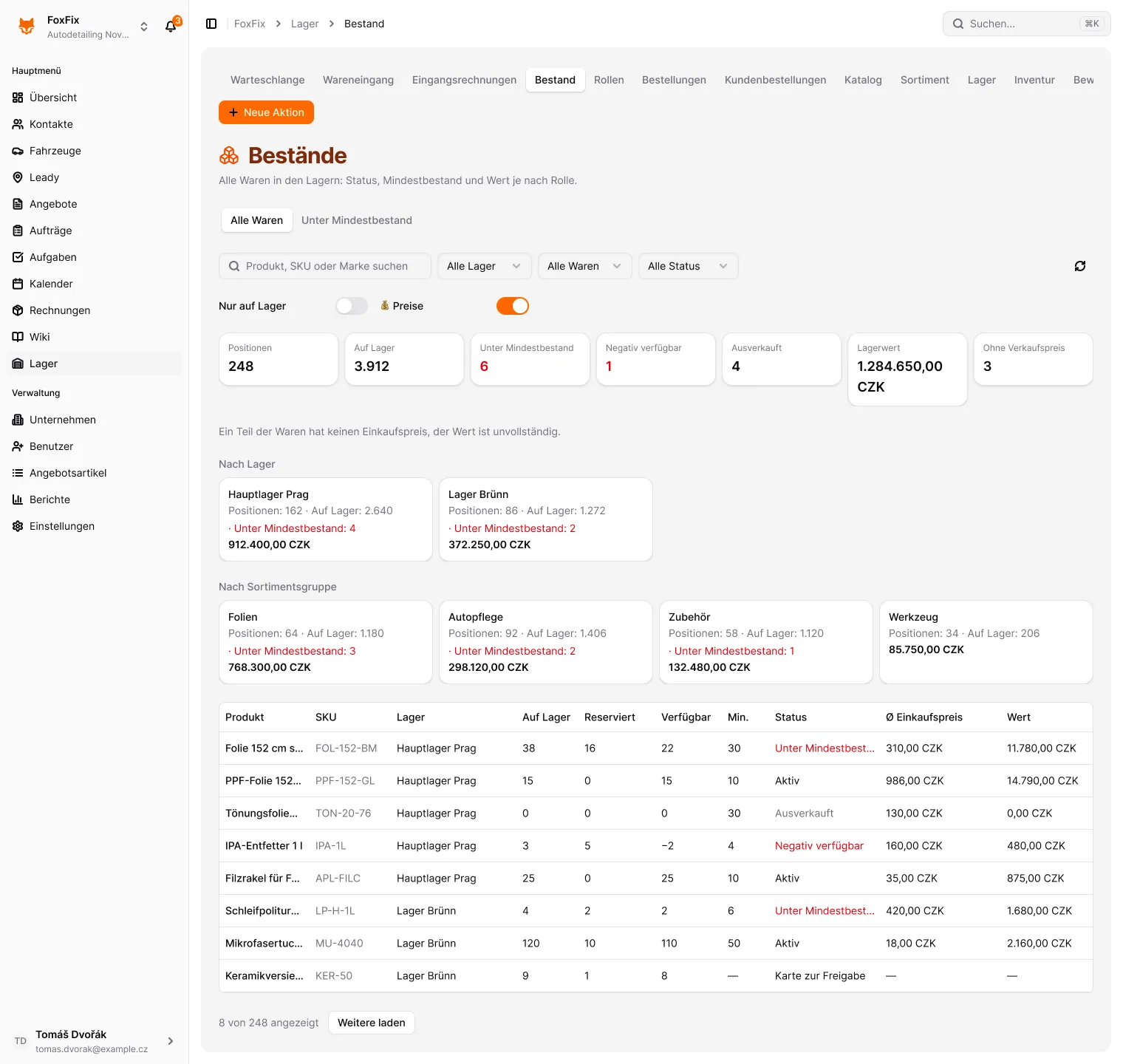
Wenn Ihr Unternehmen das Update vom November 2026 aktiviert hat, wird der Reiter Bestände auf dem Server zusammengestellt und funktioniert anders als die Tabelle oben:
 (öffnet das Bild in voller Größe in einem neuen Tab)
- Übersicht oben — Kacheln Positionen, Auf Lager, Unter Mindestbestand, Negativ verfügbar und Ausverkauft. Sie gelten für das gewählte Lager und Sortiment.
- Nach Lager und nach Gruppe — unter der Übersicht steht eine Kachel je Lager und Sortimentsgruppe mit Anzahl der Positionen, Menge auf Lager und Anzahl unter Mindestbestand (mit dem Schalter 💰 Preise auch der Wert). Ein Klick auf ein Lager setzt den Filter Lager (ein weiterer Klick hebt ihn auf), ein Klick auf eine Gruppe öffnet ihre Untergruppen.
- Filter — Suche nach Produkt, SKU oder Marke, Lager, Sortiment (Gruppe samt Untergruppen), Status und der Schalter Nur auf Lager.
- Preise je nach Rolle — das Lager sieht keine Preise. Einkauf und Leitung haben den Schalter 💰 Preise: er blendet die Spalten Ø Einkaufspreis und Wert sowie die Kacheln Lagerwert und Ohne Verkaufspreis ein. Der Browser merkt sich den Schalter. Verkaufspreise und Margen gibt es in den Beständen nie — sie gehören in den Katalog und auf die Warenkarte.
- Lagerwert zählt nur eigene Ware: Kundenverwahrung und virtuelle Lager werden nicht bewertet. Hat ein Teil der Ware keinen Einkaufspreis, weist ein Hinweis auf den unvollständigen Wert hin.
- Weitere laden — die Zeilen kommen seitenweise. Unter der Tabelle steht „N von M angezeigt“.
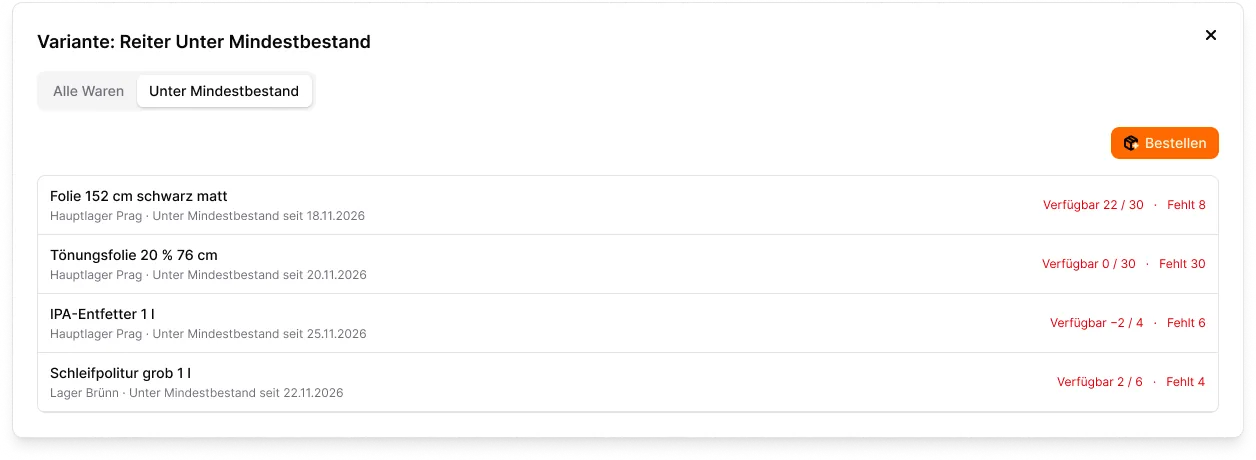
- Unter Mindestbestand — der zweite Reiter zeigt Positionen, deren verfügbare Menge unter den Mindestbestand des Lagers gefallen ist, mit Fehlt und dem Datum seitdem. Die Schaltfläche Bestellen öffnet eine neue Lieferantenbestellung. Den Mindestbestand legen Sie je Lager auf der Karte fest, siehe Lieferanten und Mindestbestände.
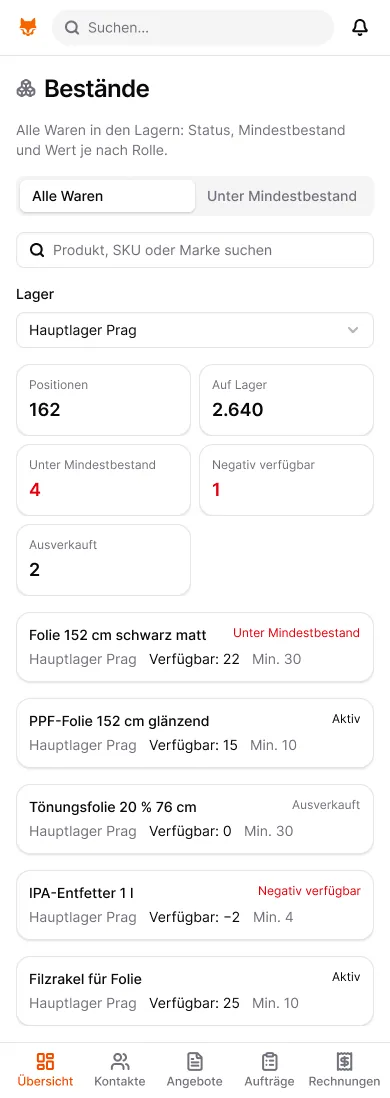
Auf dem Smartphone ist jede Position eine Karte mit verfügbarer Menge und Mindestbestand.
 (öffnet das Bild in voller Größe in einem neuen Tab)
 (öffnet das Bild in voller Größe in einem neuen Tab)
Großes Lager
Ein Unternehmen mit sehr vielen Bestandszeilen sieht einen Hinweis, dass die Zahlen nur einen Teil des Bestands umfassen. Grenzen Sie mit dem Filter Lager ein.