
Preisstufen
Auf der Seite Preisstufen führt Ihre Firma die Rabattliste, aus der Sie dann in den Kundenkonditionen eines Kontakts wählen. Die Liste hat zwei Teile:
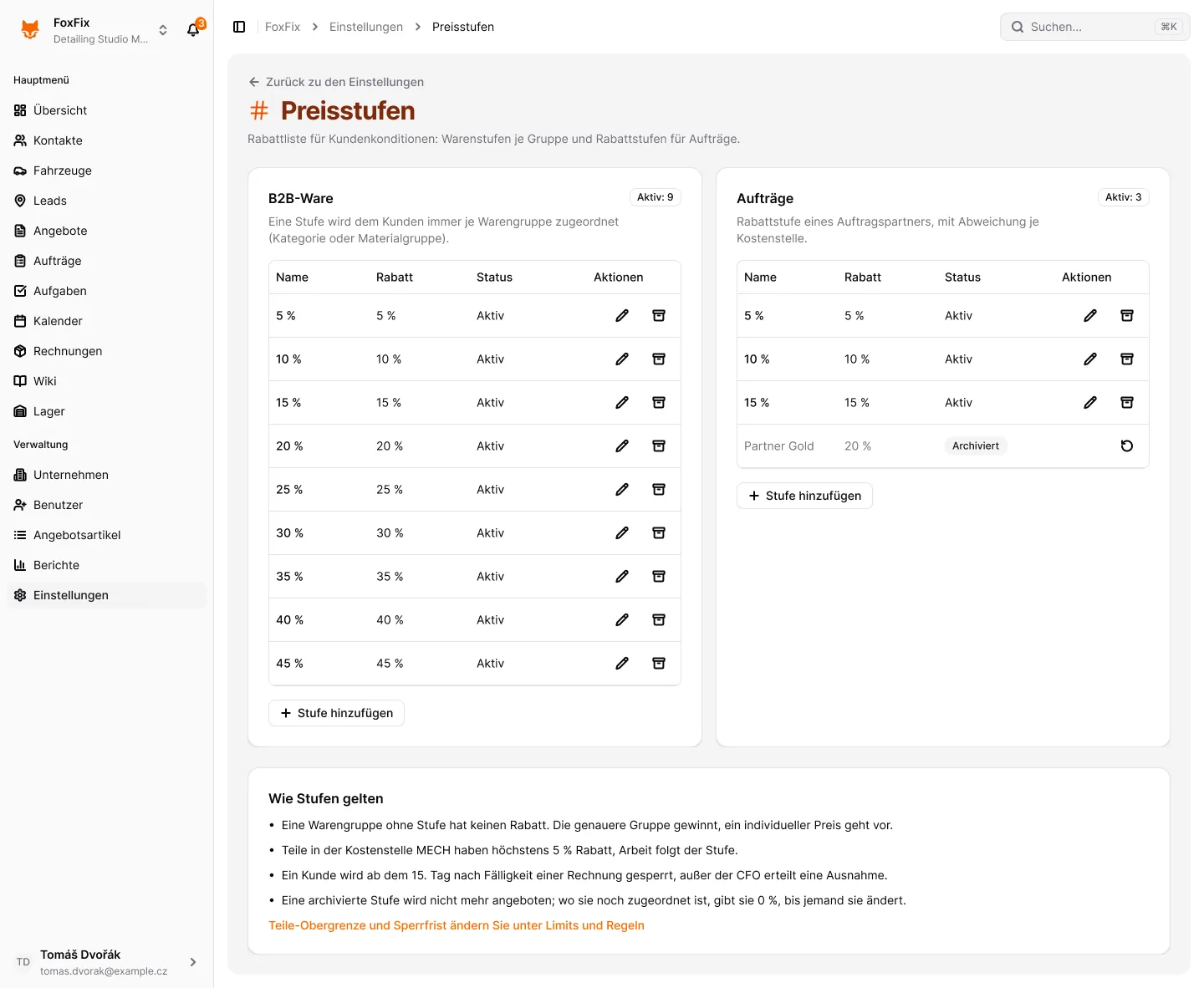
- B2B-Ware – Stufen, die ein Kunde immer je Warengruppe erhält (Lagerkategorie oder Materialgruppe). Die Standardvorlage hat 9 Stufen von 5 bis 45 % in 5-%-Schritten.
- Aufträge – Rabattstufen eines Auftragspartners. Die Standardvorlage ist 5, 10 und 15 %.
 (öffnet das Bild in voller Größe in einem neuen Tab)
Wer es sieht
- Admin, Geschäftsführer und CFO – legen Stufen an, bearbeiten, archivieren und stellen sie wieder her und ergänzen sie aus der Vorlage.
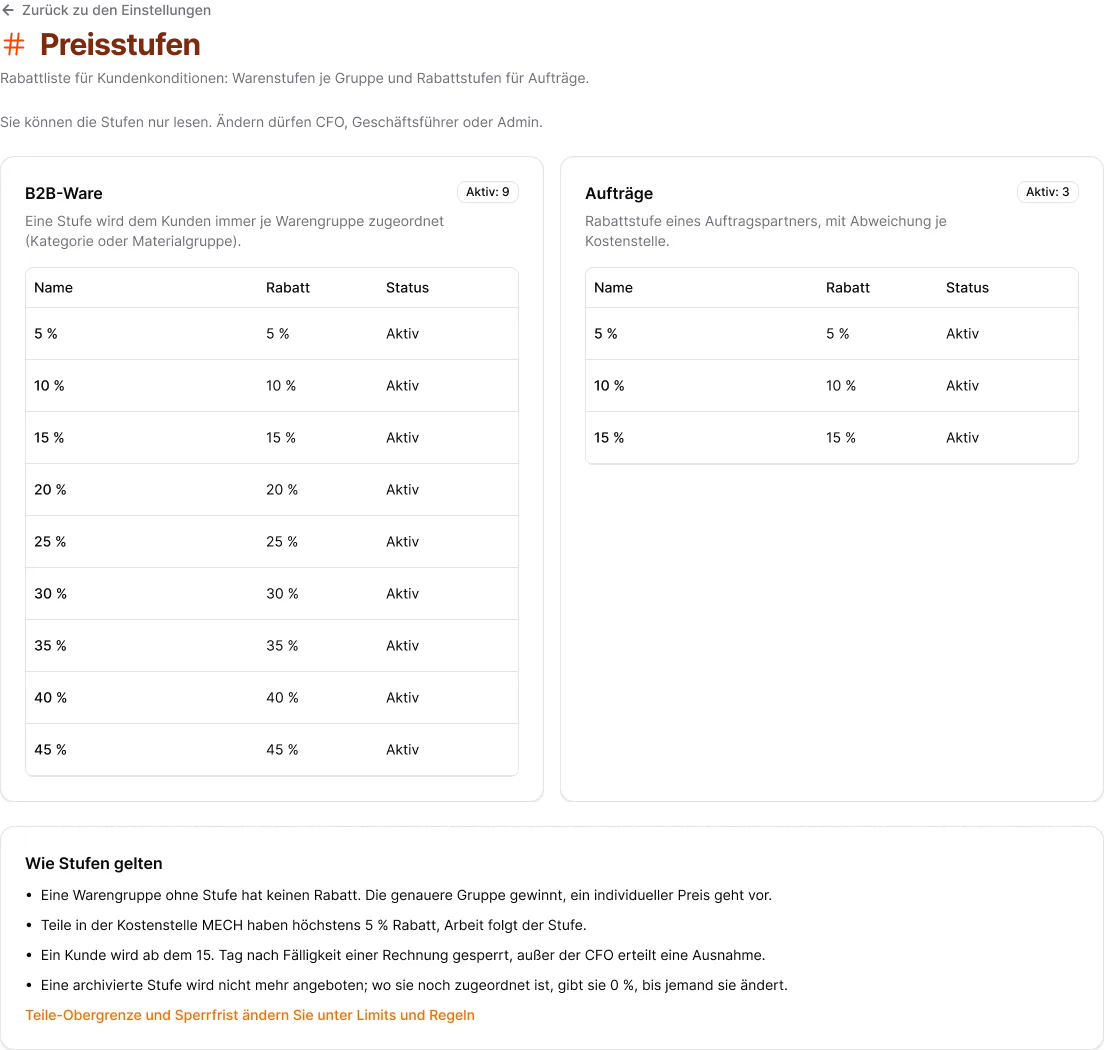
- Niederlassungsleiter, Verkäufer Leistungen, Verkäufer B2B, Techniker und Backoffice – lesen die Liste nur (sie brauchen sie für die Kundenkonditionen).
- Andere Rollen – sehen die Zeile Preisstufen in den Einstellungen nicht.
Ändern darf die Liste, wer unter Einstellungen → Rollen und Berechtigungen in der Zeile „Einstellungen (allgemein)“ das Recht hat, für die ganze Firma einzustellen.
 (öffnet das Bild in voller Größe in einem neuen Tab)
Sie öffnen die Seite unter Einstellungen → Preisstufen. Sie gehört zum Update vom November 2026 und erscheint, sobald Ihre Firma es aktiviert hat.
Stufen aus der Vorlage ergänzen
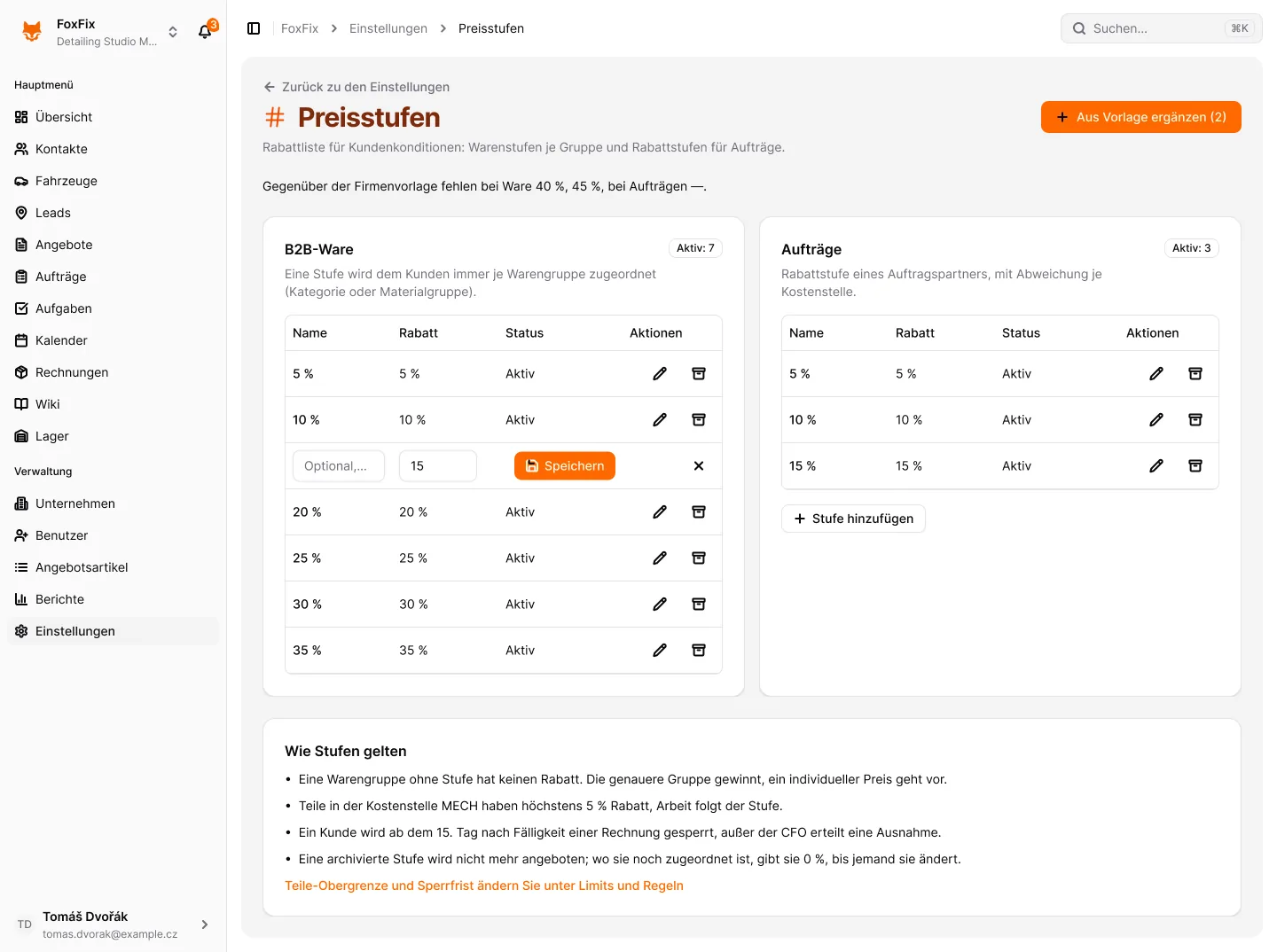
Die Prozentsätze der Vorlage sind eine Firmeneinstellung (Limits und Regeln), keine festen Zahlen in der App. Fehlt in der Liste ein Prozentsatz der Vorlage, steht oben ein Satz, was fehlt, und die Schaltfläche Aus Vorlage ergänzen erscheint. Sie legt nur die fehlenden Stufen an und ändert die vorhandenen nicht.
Stufe hinzufügen oder bearbeiten
- Klicken Sie bei B2B-Ware oder Aufträge auf Stufe hinzufügen.
- Geben Sie den Rabatt in Prozent (0 bis 100) und bei Bedarf einen Namen ein. Ohne Namen heißt die Stufe nach dem Prozentsatz, z. B. „15 %“.
- Klicken Sie auf Speichern.
Mit dem Stiftsymbol bearbeiten Sie eine Stufe. Bei einer gespeicherten Stufe lässt sich nicht mehr ändern, ob sie für Ware oder Aufträge gilt. Zwei aktive Stufen mit gleichem Prozentsatz in einem Teil sind nicht möglich.
 (öffnet das Bild in voller Größe in einem neuen Tab)
Archivieren und wiederherstellen
Eine Stufe wird nie gelöscht. Mit dem Archivsymbol archivieren Sie sie – sie wird in den Kundenkonditionen nicht mehr angeboten. Wo sie noch zugeordnet ist, gibt sie 0 %, bis jemand sie ändert; FoxFix nimmt nie stattdessen den Rabatt einer allgemeineren Ebene. Mit dem Pfeilsymbol stellen Sie eine archivierte Stufe wieder her.
Wie Stufen gelten
- Eine Warengruppe ohne Stufe hat keinen Rabatt.
- Die genauere Gruppe gewinnt: die Stufe der Materialgruppe vor der Stufe der Kategorie, die Unterkategorie vor der übergeordneten Kategorie.
- Der individuelle Preis eines Kunden geht der Stufe vor.
- Ein Preis fällt nie unter den Preis bei maximalem Rabatt der Artikelkarte.
- Teile in der Kostenstelle Mechanik haben höchstens 5 % Rabatt (Standardeinstellung), Arbeit folgt der Stufe.
- Ein Kunde wird ab dem 15. Tag nach Fälligkeit einer Rechnung gesperrt (Standardeinstellung), außer der CFO erteilt eine Ausnahme.
Die Teile-Obergrenze, die betroffene Kostenstelle und die Sperrfrist ändern Sie unter Limits und Regeln. Jede Änderung der Liste wird im Einstellungsverlauf festgehalten (wer, wann, was).