
Unternehmen einrichten
Gehen Sie diese Anleitung gleich zu Beginn durch, bevor Sie Angebote, Aufträge und Rechnungen erstellen. Die Unternehmensangaben werden auf alle Belege gedruckt — und was Sie jetzt einstellen, erspart Ihnen spätere Korrekturen: Eine Änderung der Währung oder des Logos wirkt sich nicht rückwirkend auf bereits ausgestellte Belege aus. Nutzen Sie dieselbe Anleitung auch später, wenn sich die Adresse ändert oder Sie ein weiteres Modul einschalten möchten.
Bevor Sie beginnen
- Rolle: Unternehmensangaben, Währung und Logo bearbeiten Administrator und Manager. Alle anderen sehen das Formular ausgegraut und den Hinweis „Nur Administratoren und Manager können die Unternehmensinformationen bearbeiten“.
- Nur Administrator: Sprache des Unternehmens, App-Module, Abonnementverwaltung und Anbindung an iDoklad.
Wo Sie die Einstellungen finden
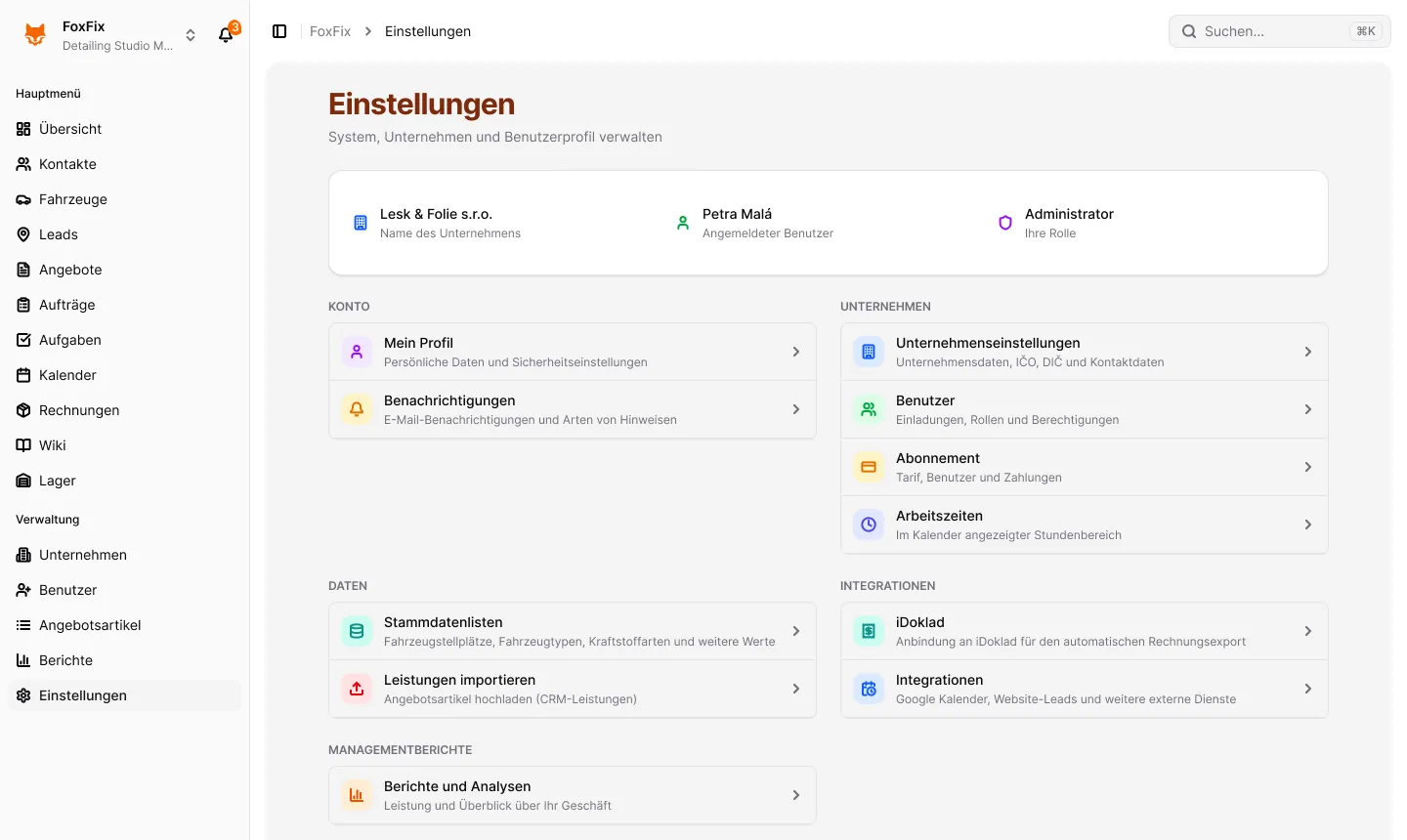
- Öffnen Sie im linken Menü Einstellungen. Sie sehen eine Übersicht, gegliedert in Konto, Unternehmen, Daten, Integrationen und Übersichten.
- Klicken Sie im Abschnitt Unternehmen auf Unternehmenseinstellungen („Unternehmensdaten, IČO, DIČ und Kontaktdaten“). Dieselbe Seite öffnet auch der Eintrag Unternehmen im Abschnitt Verwaltung des linken Menüs.
 (öffnet das Bild in voller Größe in einem neuen Tab)
Tipp: Wenn Sie das Unternehmen per Registrierung angelegt haben, haben Sie Name, IČO (Firmennummer), DIČ (USt-IdNr.) und Adresse bereits im Schritt Ihr Unternehmen und Tarif eingegeben. Hier prüfen Sie sie und ergänzen den Rest.
Schritt 1 — Unternehmensangaben ausfüllen
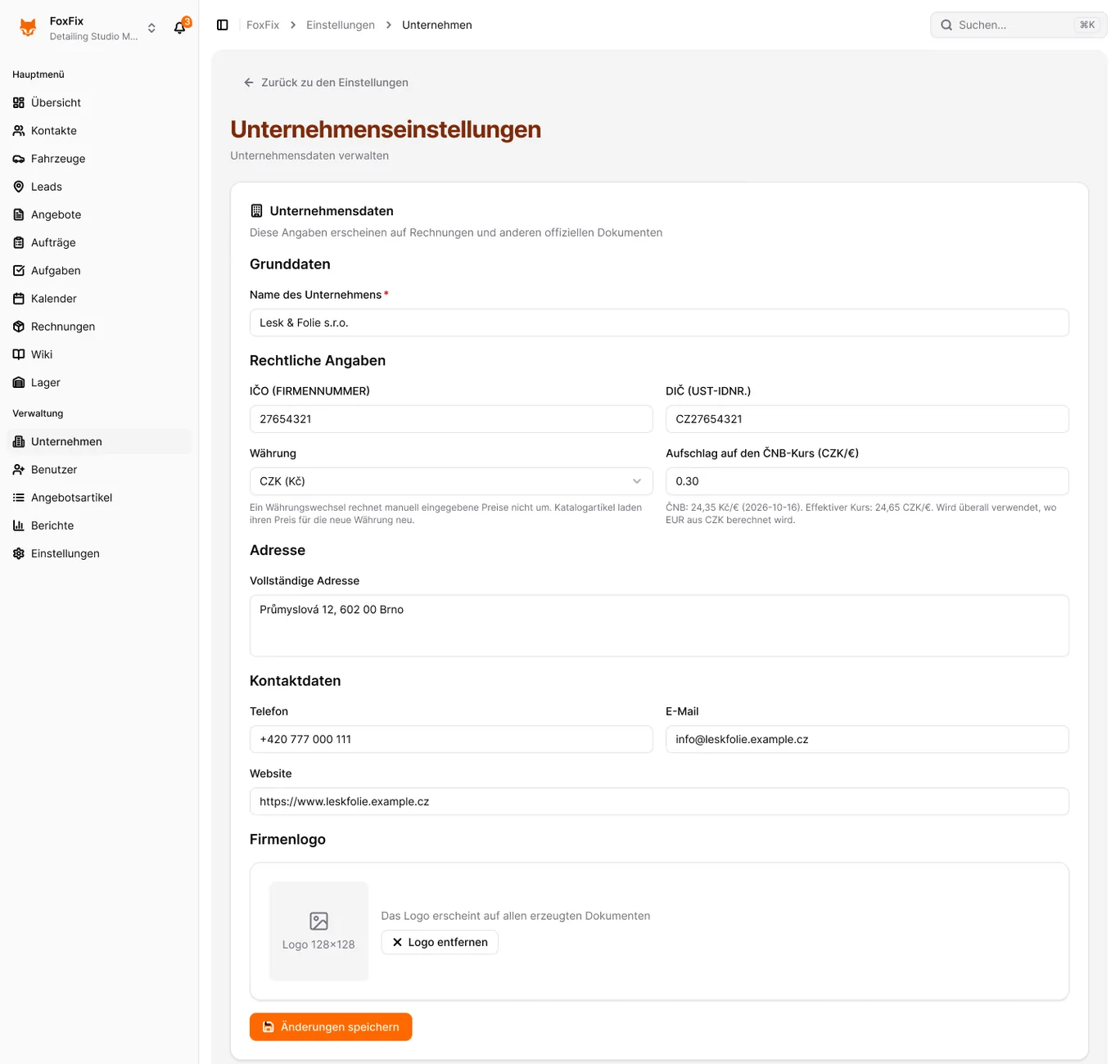
Die Karte Unternehmensdaten trägt die Beschreibung „Diese Angaben erscheinen auf Rechnungen und anderen offiziellen Dokumenten“ — füllen Sie sie deshalb aus, bevor Sie den ersten Beleg ausstellen.
 (öffnet das Bild in voller Größe in einem neuen Tab)
- Grunddaten — Name des Unternehmens (Pflichtfeld).
- Rechtliche Angaben — IČO und DIČ. Ohne sie sind Rechnungen formal nicht vollständig.
- Adresse — Vollständige Adresse in einem Feld einschließlich Postleitzahl und Ort („Z. B.: Hauptstraße 1, 10115 Berlin, Deutschland“).
- Kontaktdaten — Telefon, E-Mail („info@ihr-unternehmen.de“) und Website.
Speichern Sie noch nicht — gespeichert wird das ganze Formular gemeinsam (Schritt 4).
Schritt 2 — Währung und Kurs wählen
Im Abschnitt Rechtliche Angaben befindet sich auch die Währungsauswahl:
- Währung — CZK (Kč) oder EUR (€). Gilt für neu erstellte Belege.
- Aufschlag auf den ČNB-Kurs (CZK/€) — Aufschlag auf den Tageskurs der Tschechischen Nationalbank (ČNB), immer zugunsten des Unternehmens: Einkauf und EUR-Preislisten werden zum Kurs ČNB + Aufschlag in CZK umgerechnet, Verkäufe in EUR zum Kurs ČNB − Aufschlag. Beide Kurse sehen Sie unter dem Feld. Wenn Sie keinen Aufschlag möchten, geben Sie 0 ein.
Überlegen Sie sich die Währung gleich zu Beginn. Bei einer späteren Änderung erscheint „Eine Änderung der Währung wirkt sich nur auf neu erstellte Belege aus. Bestehende Belege bleiben in der ursprünglichen Währung.“ Zusätzlich lässt sich die Währung bei jedem Angebot einzeln wählen.
Schritt 3 — Logo hochladen
Im Abschnitt Unternehmenslogo:
- Klicken Sie auf Datei auswählen und wählen Sie ein Bild (JPEG, PNG oder WebP, höchstens 5 MB). Nach dem Hochladen erscheint eine Vorschau.
- „Das Logo erscheint auf allen erzeugten Dokumenten“ — Angeboten, Rechnungen und weiteren PDFs.
- Ein falsches Logo entfernen Sie mit Logo entfernen und laden ein neues hoch.
Logo und Entfernen werden erst mit Änderungen speichern beim Unternehmen gespeichert.
Schritt 4 — Änderungen speichern
- Klicken Sie unten auf Änderungen speichern (während des Speicherns zeigt die Schaltfläche „Wird gespeichert...“).
- Oben erscheint „Unternehmensdaten aktualisiert“. Eine rote Karte bedeutet einen Fehler — lesen Sie die Meldung und versuchen Sie es erneut.
Schritt 5 — Unternehmenssprache einstellen (nur Administrator)
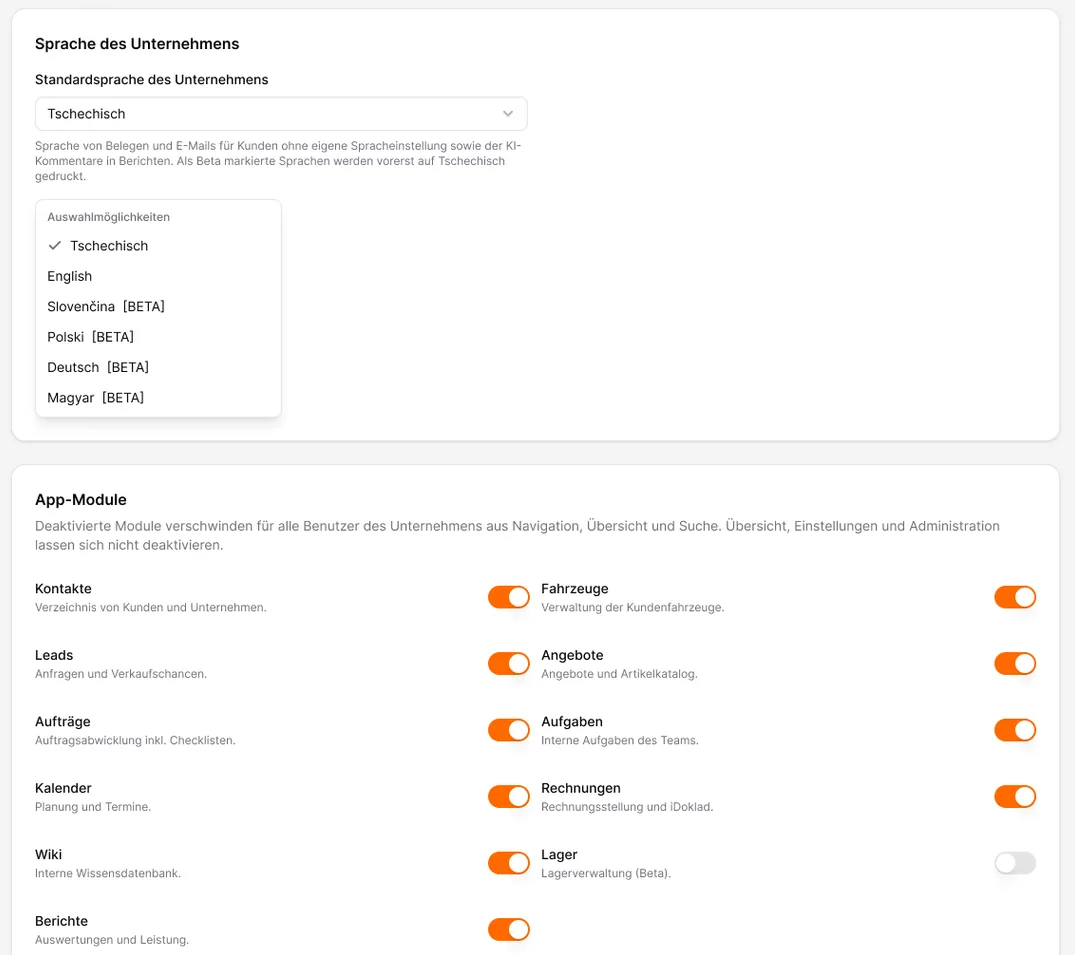
Wählen Sie im Kasten Sprache des Unternehmens die Standardsprache des Unternehmens (Čeština, English und weitere als Beta gekennzeichnete Sprachen). Die Auswahl wird sofort gespeichert, ohne die Schaltfläche Änderungen speichern.
Die Unternehmenssprache bestimmt:
- die Sprache von Belegen und E-Mails für Kunden, die keine eigene Sprache eingestellt haben,
- die Sprache der KI-Kommentare in Berichten,
- die Sprache der App und der Einladungen für Mitglieder des Unternehmens, die keine eigene Sprache gewählt haben.
Als Beta gekennzeichnete Sprachen werden vorerst auf Tschechisch gedruckt.
 (öffnet das Bild in voller Größe in einem neuen Tab)
Schritt 6 — Genutzte Module einschalten (nur Administrator)
Im Kasten App-Module („Deaktivierte Module verschwinden für alle Benutzer des Unternehmens aus Navigation, Übersicht und Suche. Übersicht, Einstellungen und Administration lassen sich nicht deaktivieren.“) schalten Sie ein oder aus: Kontakte, Fahrzeuge, Leads, Angebote, Aufträge, Aufgaben, Kalender, Rechnungen, Wiki, Lager und Berichte.
- Die Änderung wird sofort gespeichert — es erscheint z. B. „Lager: ein“ und die Seite wird neu geladen, damit das Menü neu aufgebaut wird.
- Lager ist bei einem neuen Unternehmen ausgeschaltet. Es ist Teil des Plans Profi und höher; im Plan Start können Sie es zwar einschalten, die Benutzer sehen stattdessen aber „Modul nicht in Ihrem Tarif“. Siehe Erste Schritte mit dem Lager.
- Aufträge entstehen aus angenommenen Angeboten. Wenn Sie Angebote ausschalten und Aufträge eingeschaltet lassen, erscheint „Aufträge setzen Angebote voraus – ohne das Modul Angebote können keine neuen Aufträge angelegt werden.“
Tipp: Es wird nichts gelöscht — ein ausgeschaltetes Modul verschwindet nur aus dem Menü und ist nach dem Einschalten mit allen Daten wieder da. Schalten Sie zu Beginn ruhig aus, was Sie noch nicht nutzen.
Schritt 7 — Abonnement prüfen
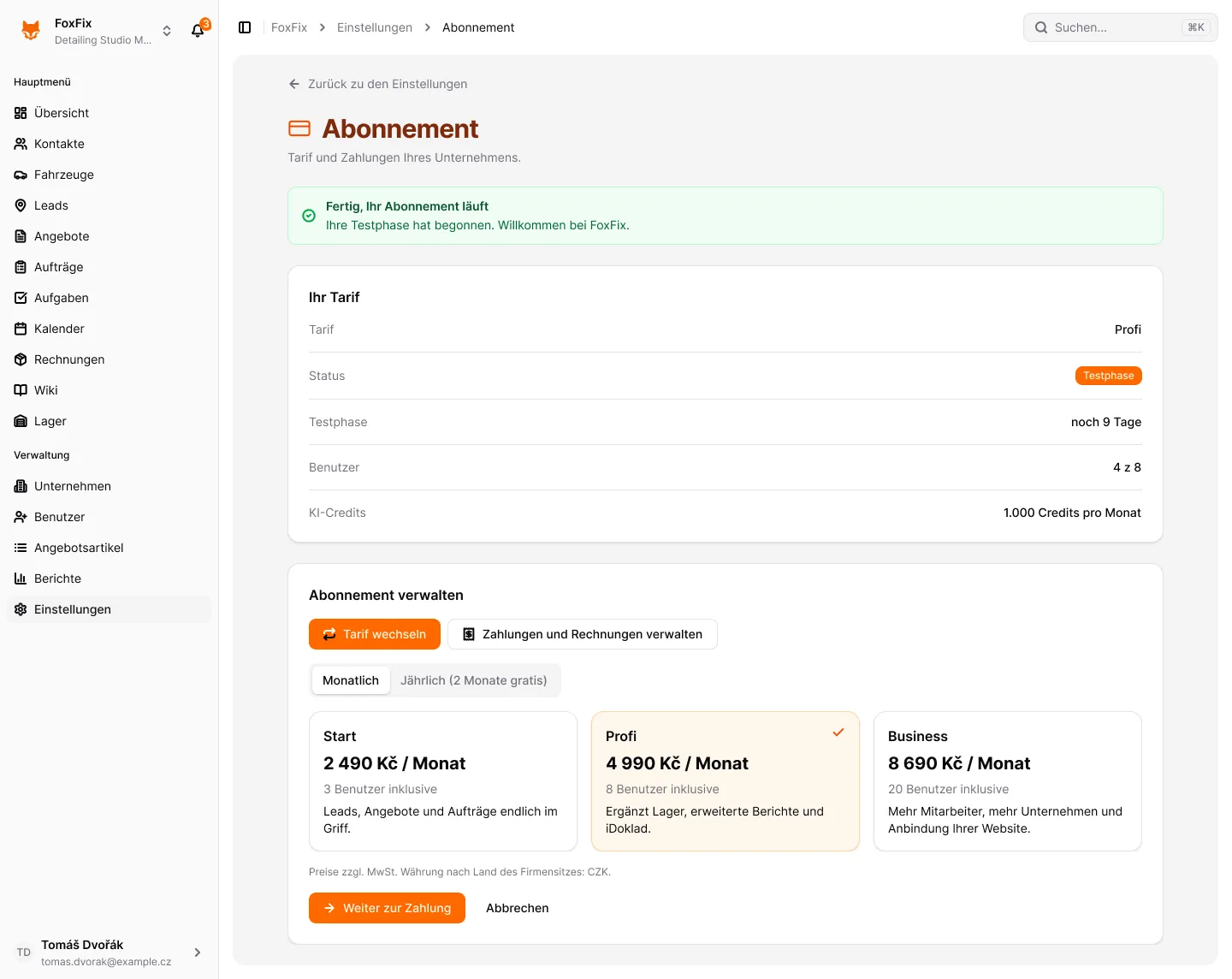
- Öffnen Sie unter Einstellungen im Abschnitt Unternehmen die Zeile Abonnement („Tarif, Benutzer und Zahlungen“).
- Die Karte Ihr Tarif zeigt Tarif, Status (Aktiv, Testphase, Wartet auf Zahlung oder Inaktiv), wie viele Tage der Testphase verbleiben, Benutzer (belegte Plätze vom Limit) und KI-Credits.
- Der Administrator ändert auf der Karte Abonnement verwalten den Plan mit Tarif wechseln und verwaltet Rechnungen und Zahlungskarte über Zahlungen und Rechnungen verwalten. Alle anderen sehen „Nur ein Administrator des Unternehmens kann das Abonnement verwalten.“
 (öffnet das Bild in voller Größe in einem neuen Tab)
Wenn das Abonnement nicht mehr aktiv ist, wird die App gesperrt und nur die Seite Abonnement bleibt zugänglich. Die Daten bleiben sicher; nach der Erneuerung des Abonnements ist alles wieder da.
Schritt 8 — Arbeitszeiten des Kalenders einstellen
- Öffnen Sie unter Einstellungen die Arbeitszeiten („Im Kalender angezeigter Stundenbereich“).
- Füllen Sie die Uhrzeiten Von und Bis aus. Ohne Einstellung gilt 7:00–19:00.
- Der Wert wird gespeichert, sobald Sie das Feld verlassen — bestätigt durch „Gespeichert“.
Die Einstellung bestimmt nur den im Kalender angezeigten Stundenbereich; sie schränkt nicht ein, wann Termine angelegt werden können.
Schritt 9 — iDoklad anbinden (nur Administrator)
Wenn Sie über iDoklad abrechnen, binden Sie es an, bevor Sie die erste Rechnung ausstellen.
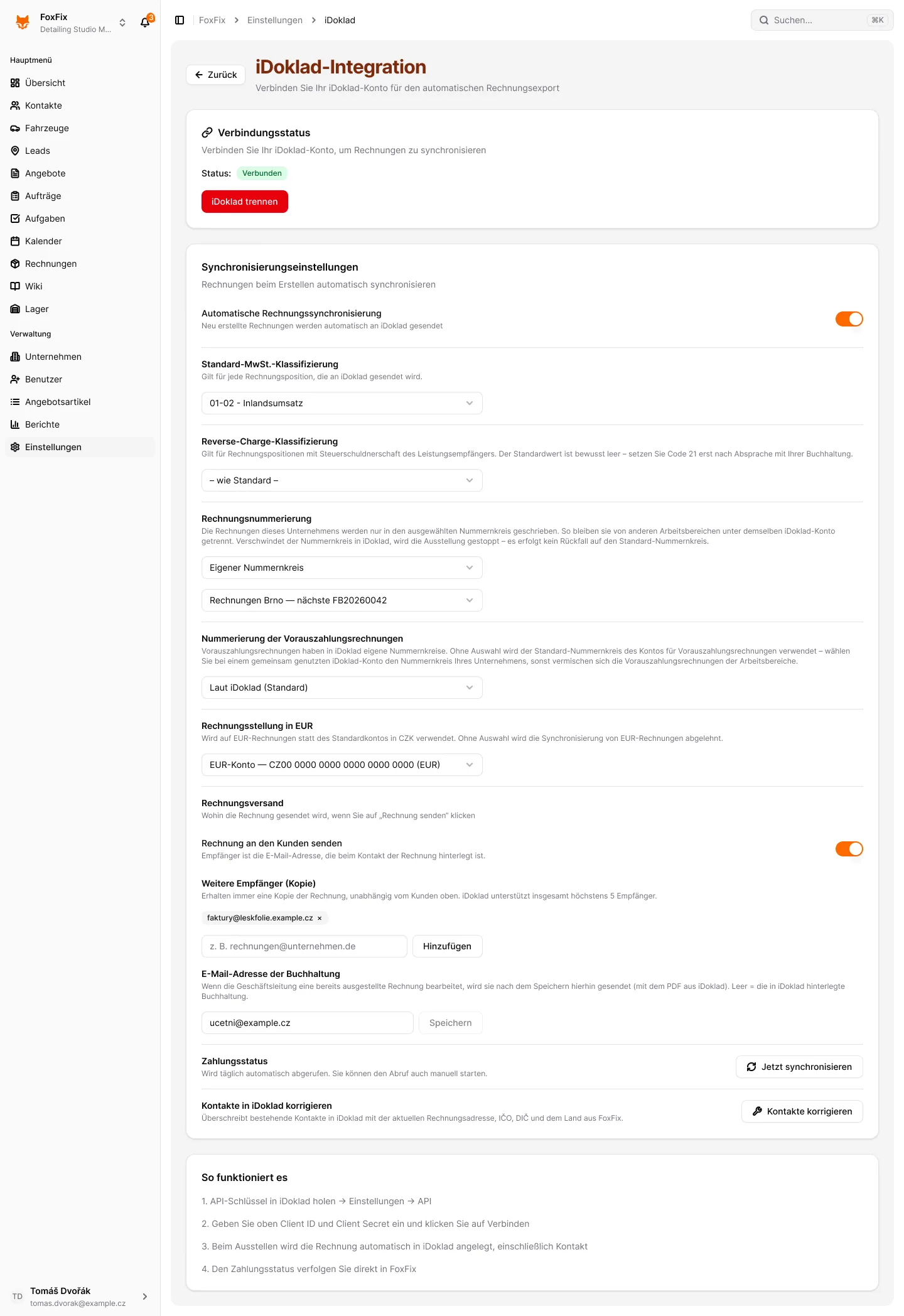
- Öffnen Sie unter Einstellungen im Abschnitt Integrationen die Zeile iDoklad.
- Auf der Karte Verbindungsstatus sehen Sie Status: Nicht verbunden. Erstellen Sie in iDoklad API-Schlüssel (iDoklad → Nastavení → API), tragen Sie Client ID und Client Secret ein und klicken Sie auf iDoklad verbinden. Bei Erfolg sehen Sie „iDoklad verbunden“.
- Gehen Sie auf der Karte Synchronisierungseinstellungen durch:
- Automatische Rechnungssynchronisierung — neu erstellte Rechnungen werden automatisch an iDoklad gesendet.
- Standard-MwSt.-Klassifizierung und Reverse-Charge-Klassifizierung (den Code für die Steuerschuldnerschaft des Leistungsempfängers stellen Sie in Absprache mit der Buchhaltung ein).
- Rechnungsnummerierung und Nummerierung der Vorauszahlungsrechnungen — Standard ist Laut iDoklad (Standard). Rechnen mehrere Unternehmen über ein iDoklad-Konto ab, wechseln Sie zu Eigener Nummernkreis und wählen Sie den Nummernkreis dieses Unternehmens, sonst vermischen sich die Belege der Unternehmen.
- Rechnungsstellung in EUR — Euro-Bankkonto; ohne dieses wird die Synchronisierung von EUR-Rechnungen abgelehnt.
- Rechnungsversand — Rechnung an den Kunden senden und Weitere Empfänger (Kopie), z. B. Ihre Buchhaltung. iDoklad erlaubt höchstens 5 Empfänger.
- E-Mail-Adresse der Buchhaltung — wohin eine bereits ausgestellte Rechnung geht, die von der Leitung bearbeitet wird.
- Zahlungsstatus — Zahlungen werden automatisch abgerufen; mit Jetzt synchronisieren rufen Sie sie sofort ab.
 (öffnet das Bild in voller Größe in einem neuen Tab)
Ergebnis: Belege tragen die richtigen Angaben und das Logo Ihres Unternehmens, das Menü enthält nur die Module, die Sie nutzen, und Rechnungen gehen über iDoklad in den richtigen Nummernkreis.
Wie geht es weiter
- Laden Sie Kollegen ein und weisen Sie ihnen Rollen zu — siehe Neuen Benutzer einladen.
- Passen Sie die Auswahllisten an (Fahrzeugpositionen, Kraftstoffarten…): Einstellungen → Stammdatenlisten.
- Binden Sie Google Kalender oder Anfragen von Ihrer Website an: Einstellungen → Integrationen, siehe Einstellungen.
- Ausführliche Beschreibung der Bildschirme: Unternehmenseinstellungen und iDoklad-Integration.
- Haben Sie das Lager eingeschaltet? Weiter mit dem Kapitel Erste Schritte mit dem Lager.