
Reklamation
Kommt ein Kunde mit einem Mangel an bereits erledigter Arbeit zurück (sich lösende Folie, Schlieren nach der Politur…), legen Sie für ihn einen Reklamationsauftrag an. Das ist ein normaler Auftrag, nur ist die Auftragstyp auf Reklamation gesetzt. In der Liste erkennen Sie ihn am roten Etikett, Reklamationen lassen sich filtern und oben auf der Seite Aufträge sehen Sie ihre Anzahl und ihren Wert. Der Arbeitsablauf (Status, Techniker, Checklisten) ist derselbe wie bei jedem anderen Auftrag.
Bevor Sie beginnen
- Module: Angebote und Aufträge, für Checklisten und Protokolle auch Fahrzeuge.
- Rolle: Einen Reklamationsauftrag legt jeder Benutzer an, außer der Rolle Lagerist.
- Angebot: Ein Auftrag – auch ein Reklamationsauftrag – entsteht nur aus einem genehmigten Angebot. Ein Angebot = ein Auftrag, das Angebot des ursprünglichen Auftrags lässt sich also nicht wiederverwenden. Erstellen Sie für die Reklamation ein neues Angebot; berechnen Sie sie nicht, setzen Sie die Preise der Positionen auf null.
Schritt 1 – Reklamationsangebot vorbereiten und genehmigen
- Erstellen Sie unter Angebote für den Kunden ein neues Angebot mit den Positionen, die im Rahmen der Reklamation ausgeführt werden.
- Betrifft die Reklamation ein bestimmtes Auto, wählen Sie im Angebot auch das Fahrzeug – der Auftrag übernimmt es und Checklisten sowie Übergabeprotokoll funktionieren.
- Bringen Sie das Angebot in den Status Genehmigt (siehe Angebot in Auftrag umwandeln).
Schritt 2 – Auftrag der Art Reklamation anlegen
Der einfachste Weg: Klicken Sie im Detail des genehmigten Angebots auf Auftrag erstellen und stellen Sie dann im Auftrag über Weitere Optionen → Bearbeiten den Auftragstyp auf Reklamation um (siehe Art ändern).
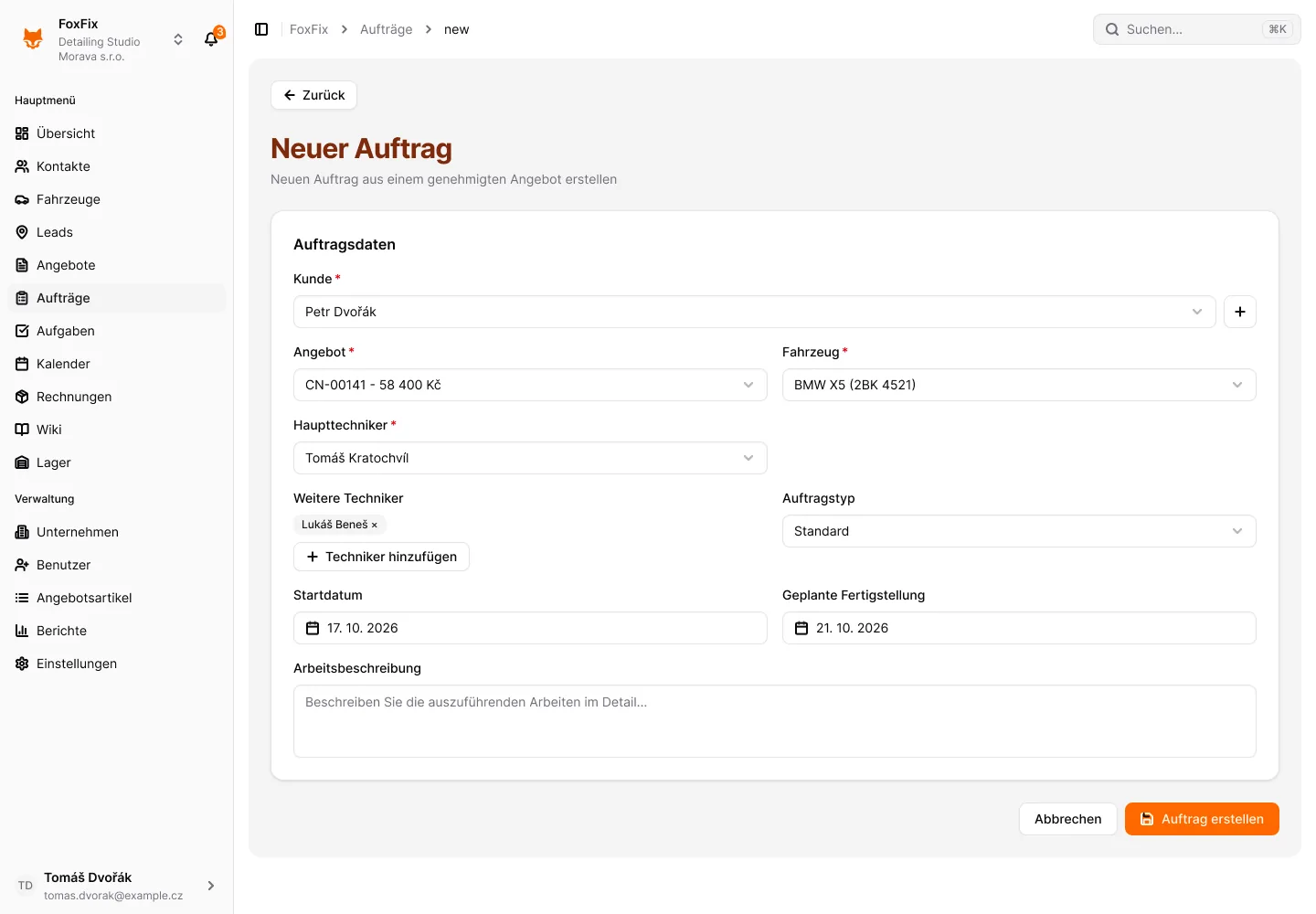
Der zweite Weg ist das Formular Neuer Auftrag, in dem Sie die Art direkt festlegen:
- Öffnen Sie im linken Menü Aufträge und klicken Sie auf Neuer Auftrag.
- Wählen Sie im Feld Kunde den Kunden – seine genehmigten Angebote werden geladen.
- Wählen Sie im Feld Angebot („Genehmigtes Angebot auswählen“) das Reklamationsangebot aus Schritt 1. Angebote, aus denen bereits ein Auftrag entstanden ist, werden nicht angeboten. Sehen Sie „Für den ausgewählten Kunden sind keine genehmigten Angebote verfügbar.“, kehren Sie zu Schritt 1 zurück.
- Das Fahrzeug wird aus dem Angebot vorausgefüllt. Bei einem Angebot ohne Fahrzeug sehen Sie „Das Angebot hat kein Fahrzeug, daher wird der Auftrag ohne Fahrzeug, Checklisten und Protokolle erstellt.“
- Prüfen Sie den Haupttechniker und fügen Sie bei Bedarf Weitere Techniker hinzu.
- Ändern Sie im Feld Auftragstyp Standard auf Reklamation. Sonst wird der Auftrag nicht in der Reklamationsübersicht gezählt.
- Füllen Sie Startdatum und Geplante Fertigstellung aus und beschreiben Sie in der Arbeitsbeschreibung verständlich, was der Kunde reklamiert und was damit geschieht.
- Bestätigen Sie mit Auftrag erstellen. Das Detail des neuen Auftrags öffnet sich.
 (öffnet das Bild in voller Größe in einem neuen Tab)
Tipp: Schreiben Sie in die Arbeitsbeschreibung auch, wann und in welchem ursprünglichen Auftrag die Arbeit ausgeführt wurde. Die Beschreibung sieht jeder Techniker am Auftrag.
Schritt 3 – Woran Sie Reklamationen in der App erkennen
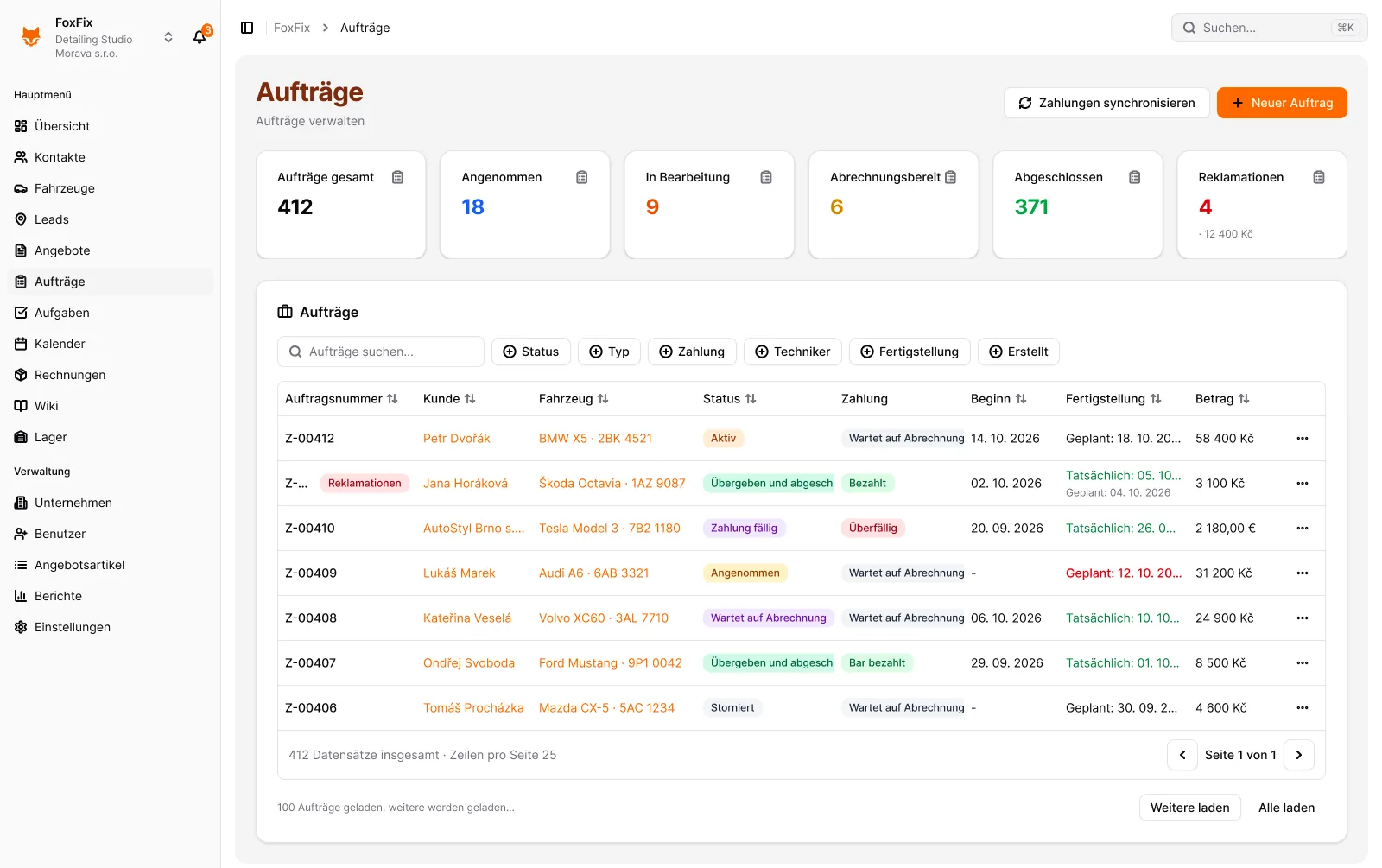
- In der Liste Aufträge hat ein Reklamationsauftrag neben der Nummer das rote Etikett Reklamation – am Computer wie in den mobilen Karten.
- Oben auf der Seite Aufträge befindet sich die Kachel Reklamationen mit der Anzahl der Reklamationsaufträge (rot) und der Summe ihres Nettowerts.
- In der Leiste über der Tabelle gibt es den Filter Typ mit den Optionen Standard und Reklamation. Kombinieren Sie ihn mit den Filtern Status, Zahlung, Techniker, Fertigstellung oder Erstellt.
 (öffnet das Bild in voller Größe in einem neuen Tab)
Schritt 4 – Ablauf des Reklamationsauftrags
Eine Reklamation läuft wie ein normaler Auftrag:
- Arbeit beginnen – der Auftrag wechselt von Genehmigt zu Aktiv.
- Gehen Sie nach Abschluss der Arbeit die Übergabe-Checkliste durch und klicken Sie auf An Kunden übergeben – der Auftrag wechselt zu Übergeben und abgeschlossen. Das Vorgehen beschreibt das Kapitel Fahrzeugübergabe an den Kunden.
Zahlt der Kunde für die Reklamation nichts, erstellen Sie keine normale Rechnung. Wählen Sie im Fenster Rechnung erstellen die Option Interner Beleg – bei einem Reklamationsauftrag ist der Grund Reklamation vorausgewählt. Ein interner Beleg geht weder an den Kunden noch an iDoklad und dient nur Ihrer Kostenauswertung. Siehe Rechnungsstellung und Zahlung.
Ergebnis: Die Reklamation ist als eigener Auftrag mit eigenem Übergabeprotokoll erfasst, wird in der Reklamationsübersicht gezählt und ihre Kosten sehen Sie auf dem internen Beleg.
Art eines bestehenden Auftrags ändern
Haben Sie eine Reklamation versehentlich als normalen Auftrag angelegt (oder umgekehrt)? Die Art lässt sich jederzeit ändern:
- Öffnen Sie die Bearbeitung des Auftrags – im Detail über Weitere Optionen → Bearbeiten oder in der Liste Aufträge im Aktionsmenü der Zeile über Bearbeiten.
- Stellen Sie im Feld Auftragstyp Standard ↔ Reklamation um.
- Bestätigen Sie mit Änderungen speichern.
Etikett, Filter Typ und die Kachel mit der Anzahl der Reklamationen werden sofort nach dem Speichern neu berechnet.