
Neuer Lead und Bearbeitung
Manuell legen Sie Leads für Anfragen an, die telefonisch, per E-Mail, persönlich oder auf Empfehlung kamen. Anfragen aus einem angebundenen Website-Formular werden von selbst angelegt. Auf dieser Seite erfahren Sie, wie Sie einen Lead anlegen und später bearbeiten.
So legen Sie einen neuen Lead an
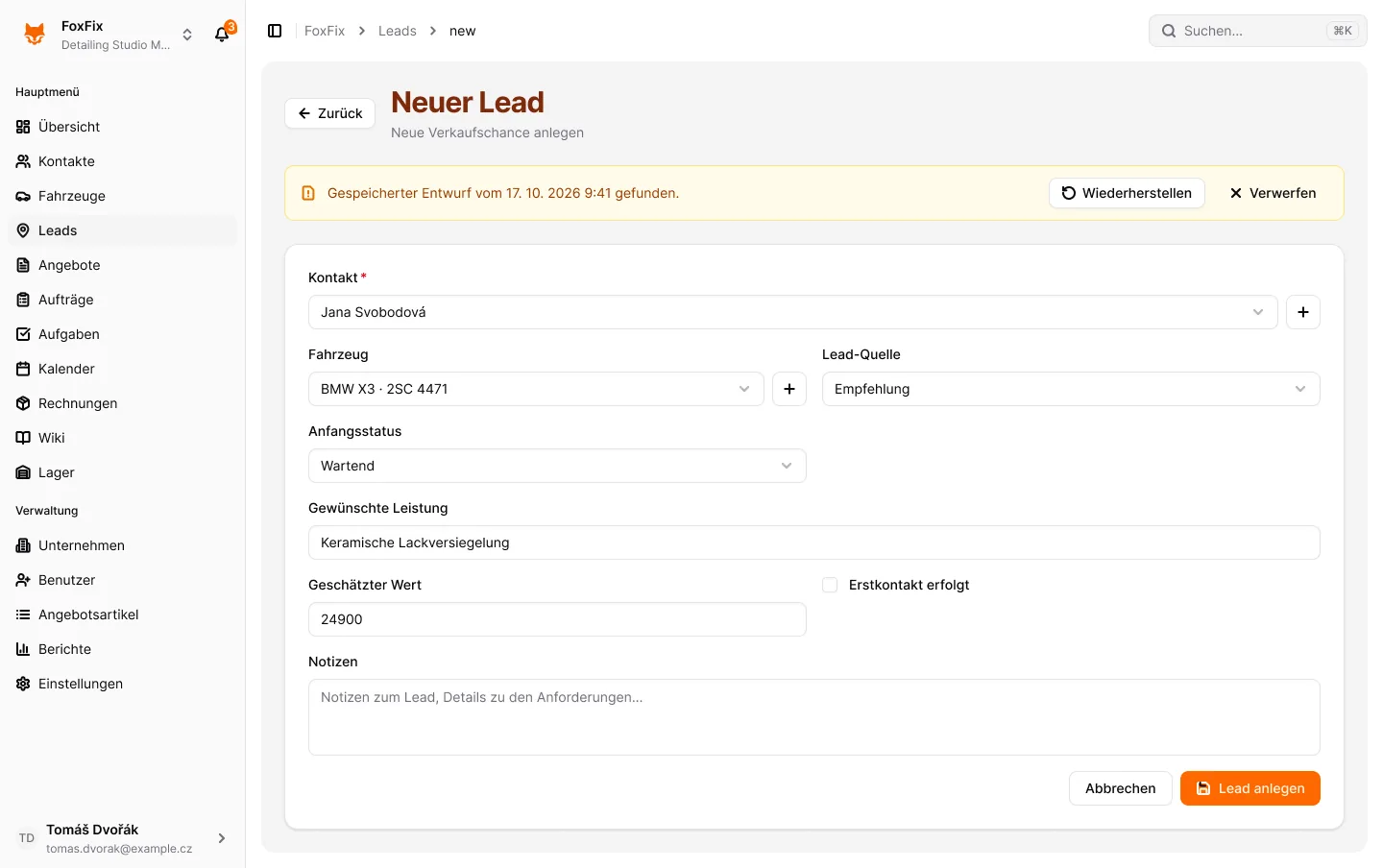
Das Formular Neuer Lead öffnen Sie mit der Schaltfläche Neuer Lead auf der Seite Leads oder mit der Schnellaktion Neuer Lead in der Übersicht.
 (öffnet das Bild in voller Größe in einem neuen Tab)
- Wählen Sie im Feld Kontakt den Kunden. Suchen können Sie nach Name, Unternehmen, E-Mail, Telefon oder IČO (Firmennummer). Ist der Kunde noch nicht im Adressbuch, klicken Sie auf + neben dem Feld (siehe Neuer Kontakt direkt aus dem Formular).
- Wählen Sie optional ein Fahrzeug. Die Fahrzeugauswahl wird erst nach Auswahl des Kontakts verfügbar (bis dahin zeigt das Feld „Wählen Sie zuerst einen Kontakt“). Ein neues Fahrzeug legen Sie mit der Schaltfläche + neben dem Feld an. Das Fahrzeug können Sie auch später ergänzen.
- Wählen Sie die Lead-Quelle – Website, Empfehlung, Manuell (Standard), API / Integration oder eine eigene Quelle Ihres Unternehmens aus den Auswahllisten.
- Lassen Sie den Anfangsstatus auf Ausstehend, wenn Sie noch nicht mit dem Kunden gesprochen haben.
- Füllen Sie Gewünschte Leistung („PPF, Scheibentönung, Aufbereitung…“) und Geschätzter Wert („z. B. 25000“, nur eine Zahl in Kronen) aus.
- Haben Sie bereits mit dem Kunden gesprochen, haken Sie Erstkontakt erfolgt an.
- Schreiben Sie die Einzelheiten der Anfrage in Notizen.
- Klicken Sie auf Lead anlegen. Das Detail des neuen Leads öffnet sich.
Wer wird Bearbeiter
Hat das Unternehmen die Automatische Lead-Zuweisung eingeschaltet, erhält der nächste Benutzer in der festgelegten Reihenfolge den neuen Lead. Andernfalls werden Sie selbst Bearbeiter. Den Bearbeiter können Sie jederzeit in der Lead-Bearbeitung ändern.
Formularfelder
| Feld | Pflicht | Wofür |
|---|---|---|
| Kontakt | ja | Der Kunde, um den es bei der Anfrage geht. |
| Fahrzeug | nein | Fahrzeug des Kunden; wird später ins Angebot übernommen. |
| Lead-Quelle | nein | Woher die Anfrage kam – danach werden die Quellen in Berichten ausgewertet. |
| Anfangsstatus | nein | Status, in dem der Lead entsteht. |
| Gewünschte Leistung | nein | Kurze Beschreibung der Anfrage; erscheint in der Liste und auf dem Board. |
| Geschätzter Wert | nein | Geschätzter Wert des Geschäfts. Muss eine nicht negative Zahl sein. |
| Erstkontakt erfolgt | nein | Markiert den Lead als angerufen. |
| Verlustgrund | nur im Status Verloren | Erscheint, wenn Sie als Status Verloren wählen. |
| Notiz zum Verlust | nein | Erläuterung des Verlustgrunds. |
| Notizen | nein | Einzelheiten der Anfrage. |
Angefangenes Formular (Entwurf)
Das Formular wird während des Ausfüllens laufend als Entwurf gespeichert. Verlassen Sie die Seite und kehren zurück, sehen Sie oben „Gespeicherter Entwurf vom … gefunden.“:
- Wiederherstellen – bringt die angefangenen Angaben zurück ins Formular,
- Verwerfen – löscht den Entwurf, und Sie beginnen neu.
Neuer Kontakt direkt aus dem Formular
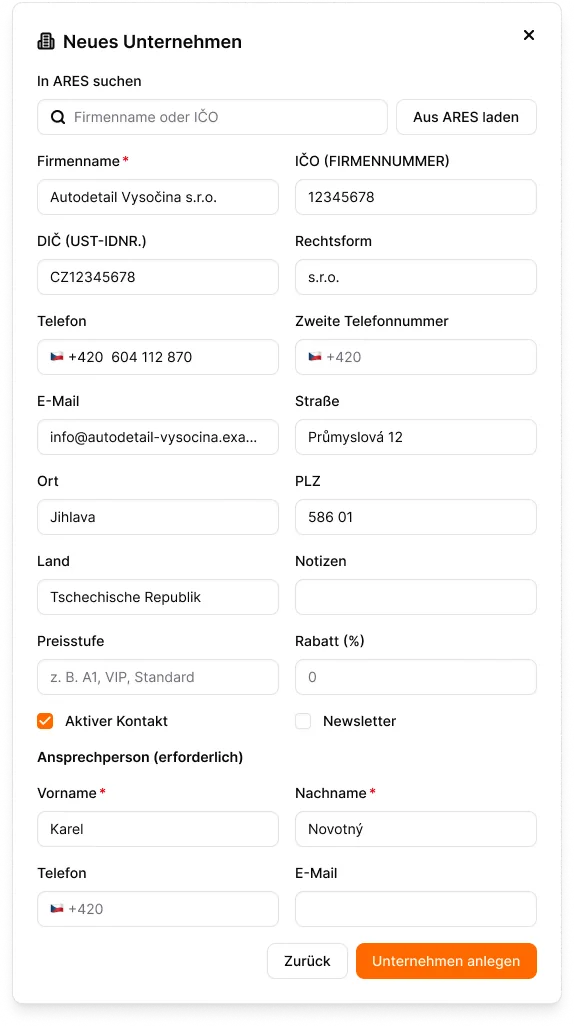
Die Schaltfläche + neben dem Feld Kontakt (oder die Option Kunden anlegen in seiner Auswahl) öffnet den Dialog Neuer Kontakt:
- Wählen Sie Person oder Unternehmen.
- Bei einer Person füllen Sie Vorname und Nachname aus, bei Bedarf auch Telefon, E-Mail und Unternehmen. Unter der Schaltfläche Weitere Angaben finden Sie Titel, zweites Telefon, Adresse, DIČ (USt-IdNr.), Notizen, Preisstufe und Rabatt.
- Bei einem Unternehmen können Sie die Angaben aus dem tschechischen Handelsregister ARES laden – schreiben Sie in das Feld „Firmenname oder IČO“ den Namen oder die IČO und wählen Sie das Unternehmen aus, oder klicken Sie auf Aus ARES laden. Das Unternehmen muss eine Kontaktperson (Pflicht) haben.
- Klicken Sie auf Kontakt anlegen (bei einem Unternehmen Unternehmen anlegen).
- Klicken Sie in der Bestätigung Kontakt angelegt auf Schließen. Der neue Kontakt ist im Lead-Formular direkt ausgewählt.
 (öffnet das Bild in voller Größe in einem neuen Tab)
Gibt es im Adressbuch bereits einen Kontakt mit derselben E-Mail-Adresse, Telefonnummer oder IČO, weist der Dialog Sie mit der Karte „Ein ähnlicher Kontakt existiert bereits“ darauf hin und bietet an, den bestehenden Kontakt zu verwenden. Mehr im Kapitel Neuer Kontakt und Bearbeitung.
Neues Fahrzeug direkt aus dem Formular
Die Schaltfläche + neben dem Feld Fahrzeug öffnet den Dialog Neues Fahrzeug. Pflicht sind Marke, Modell und Position, die übrigen Angaben finden Sie unter Weitere Angaben. Nach dem Speichern ist das Fahrzeug direkt ausgewählt. Einzelheiten finden Sie im Kapitel Fahrzeuge.
Lead bearbeiten
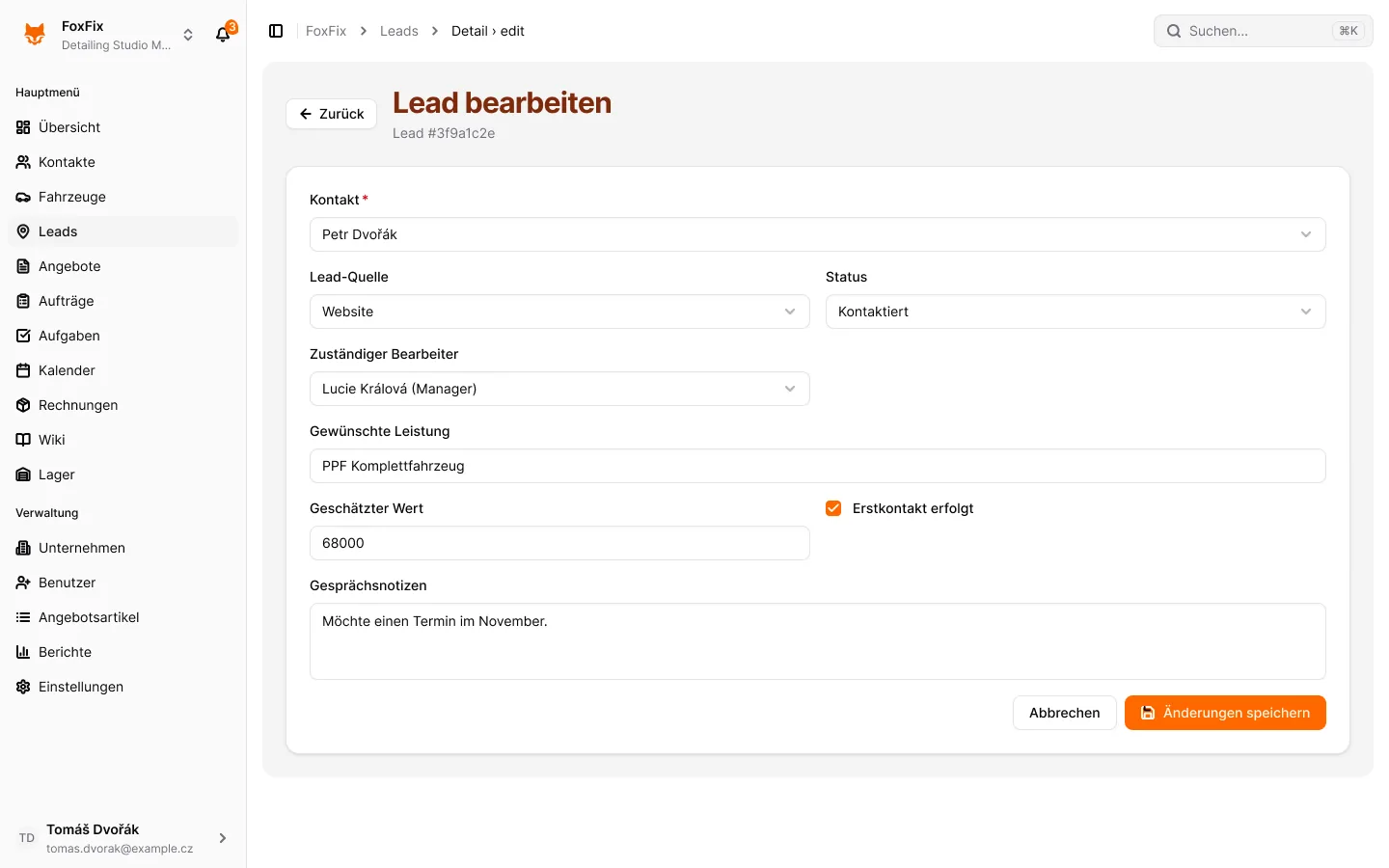
Das Formular Lead bearbeiten öffnen Sie mit der Schaltfläche Bearbeiten im Lead-Detail oder im Menü ⋯ in der Lead-Liste.
 (öffnet das Bild in voller Größe in einem neuen Tab)
Gegenüber einem neuen Lead können Sie zusätzlich:
- den Status ändern,
- einen Zugewiesenen Bearbeiter wählen (beim Namen sehen Sie seine Rolle) oder Nicht zugewiesen wählen,
- die Gesprächsnotizen bearbeiten.
Das Fahrzeug wird in der Bearbeitung nicht geändert – Sie verknüpfen oder ändern es auf der Karte Fahrzeug im Lead-Detail.
- Ändern Sie, was Sie brauchen.
- Ändern Sie den Status auf Verloren, wählen Sie einen Verlustgrund, sonst lässt sich der Lead nicht speichern.
- Klicken Sie auf Änderungen speichern. Sie kehren zum Lead-Detail zurück, und Änderungen von Status und Bearbeiter werden in die Historie eingetragen.
Die Schaltfläche Abbrechen bringt Sie ohne Speichern zurück.
Tipps und häufige Probleme
- „Bitte wählen Sie einen Kontakt aus“ – ein Lead ohne Kontakt lässt sich nicht speichern. Wählen Sie einen Kontakt oder legen Sie ihn mit + an.
- „Der geschätzte Wert muss eine nicht negative Zahl sein.“ – geben Sie als Schätzung nur eine Zahl ohne Währung und Leerzeichen ein, zum Beispiel 25000.
- Ich habe einen Lead versehentlich zweimal angelegt. Markieren Sie den überzähligen Lead als Verloren mit dem Grund Sonstiges oder löschen Sie ihn in der Lead-Liste (Menü ⋯ → Löschen).