
Angebote
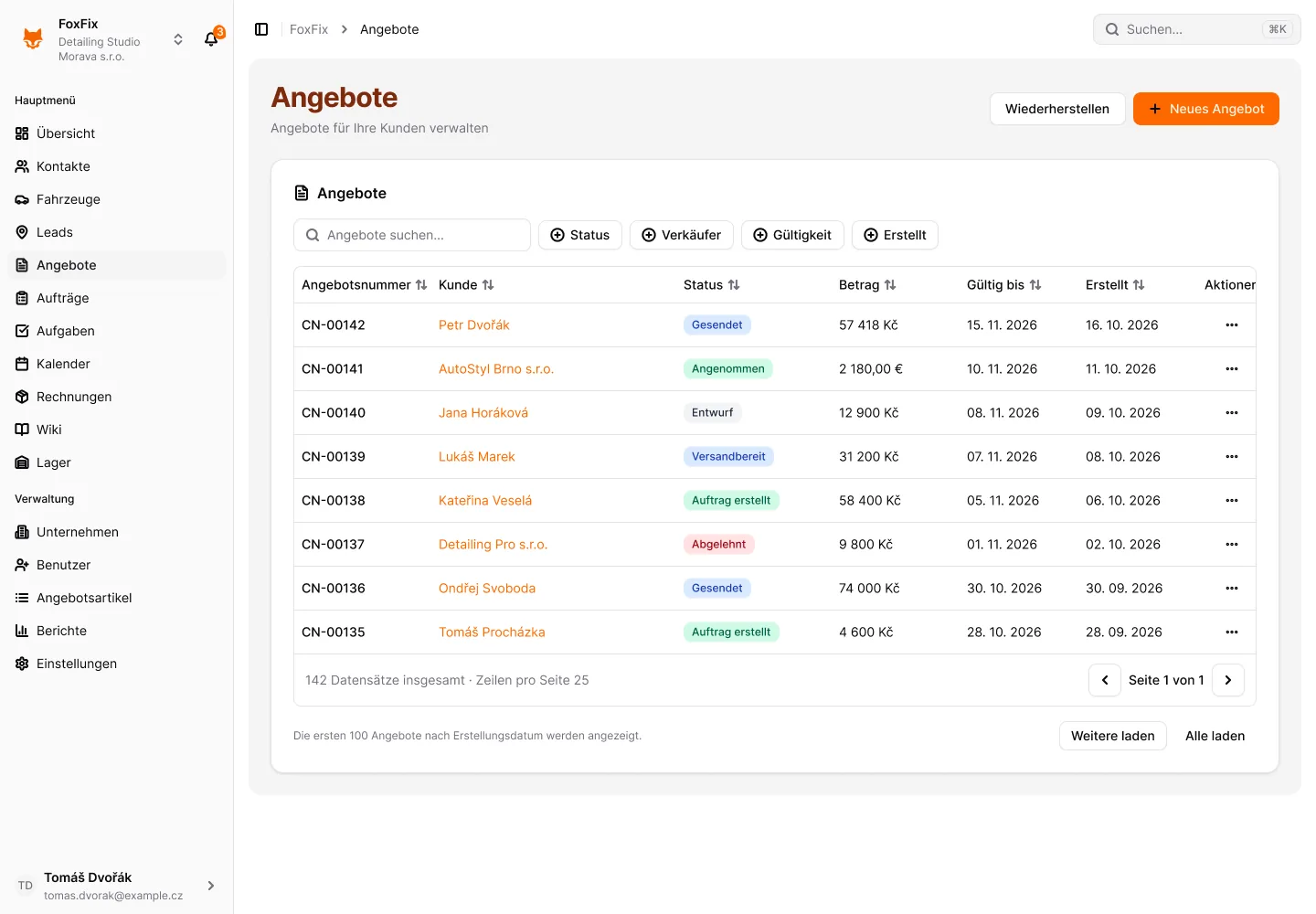
Die Seite Angebote ist die Übersicht aller Angebote, die Ihr Unternehmen für Kunden vorbereitet hat. Hier sehen Sie Status, Betrag und Gültigkeit, filtern schnell und bringen ein Angebot mit einem Klick in den nächsten Schritt. Sie öffnen die Seite im linken Menü über den Eintrag Angebote.
Wer das sieht
Das Modul Angebote ist in allen Plänen enthalten. Hat der Administrator es im Unternehmen deaktiviert, sehen Sie statt der Seite die Meldung „Modul nicht aktiviert“ — aktivieren lässt es sich unter Einstellungen → Unternehmen. Angebote löschen können nur die Rollen Administrator und Manager.
 (öffnet das Bild in voller Größe in einem neuen Tab)
Was Sie auf der Seite finden
Oben rechts gibt es zwei Schaltflächen:
- Aktualisieren — lädt die Liste neu (praktisch, wenn ein Kollege gerade ein Angebot geändert hat).
- Neues Angebot — öffnet das Formular für ein neues Angebot, siehe Angebot erstellen und bearbeiten.
Die Tabelle hat diese Spalten:
| Spalte | Bedeutung |
|---|---|
| Angebotsnummer | Fortlaufende Nummer im Format CN-00142. Sie wird beim Speichern automatisch vergeben. |
| Kunde | Der Kontakt, dem das Angebot gehört. Ein Klick auf den Namen öffnet seine Karte. |
| Status | Farbiges Statusetikett. Ein Klick darauf ändert den Status (siehe unten). |
| Betrag | Gesamtpreis des Angebots netto in der Angebotswährung (CZK oder EUR). |
| Gültig bis | Bis wann das Angebot gilt. Auf kleineren Bildschirmen ausgeblendet. |
| Erstellt | Anlagedatum. Auf kleineren Bildschirmen ausgeblendet. |
| Aktionen | Menü ⋯ mit den Optionen Anzeigen, Bearbeiten und Löschen. |
Ein Klick auf eine Zeile öffnet das Angebotsdetail. Die neuesten Angebote stehen oben.
Angebotsstatus
Jedes Angebot durchläuft eine feste Reihenfolge von Status. Der Status bestimmt, was Sie als Nächstes mit dem Angebot tun können.
| Status | Bedeutung | Nächster Schritt |
|---|---|---|
| Entwurf | Angebot in Bearbeitung, der Kunde hat es noch nicht gesehen. | Versandbereit |
| Versandbereit | Der Inhalt ist fertig und bereit zum Versand. | An Kunden senden |
| Gesendet | Der Kunde hat das Angebot erhalten und entscheidet. | Annehmen oder Ablehnen |
| Angenommen | Der Kunde hat dem Preis zugestimmt. | Auftrag erstellen |
| Abgelehnt | Der Kunde hat das Angebot abgelehnt; der Grund ist beim Angebot gespeichert. | wieder Versandbereit |
| Auftrag erstellt | Endstatus — aus dem Angebot ist ein Auftrag oder eine Rechnung entstanden. Das Angebot lässt sich nicht mehr bearbeiten. | — |
Bearbeiten setzt das Angebot an den Anfang der Freigabe zurück
Wenn Sie ein Angebot bearbeiten und speichern, wechselt es in den Status Versandbereit — auch wenn es bereits Gesendet, Angenommen oder Abgelehnt war. So nimmt der Kunde immer genau die Version an, aus der später der Auftrag entsteht.
Status schnell aus der Liste ändern
- Klicken Sie in der Zeile des Angebots auf das Etikett in der Spalte Status.
- Es öffnet sich ein kleines Fenster mit den Schritten, die vom aktuellen Status aus erlaubt sind (zum Beispiel bei Gesendet die Schaltflächen Annehmen und Ablehnen).
- Klicken Sie auf den gewünschten Schritt. Das Etikett ändert sich sofort.
Im Status Auftrag erstellt ist das Etikett nicht anklickbar — es ist der Endstatus.
Senden und in Auftrag umwandeln im Detail
Die Schnelländerung in der Liste schaltet nur das Etikett um. Bei An Kunden senden im Angebotsdetail sehen Sie zusätzlich die PDF-Vorschau und es wird eine PDF-Version gespeichert. Erstellen Sie Aufträge immer mit der Schaltfläche Auftrag erstellen im Angebotsdetail — nur so entsteht ein echter Auftrag mit Positionen und Bestellanforderungen für Material.
Angebot ablehnen
- Klicken Sie bei einem Angebot im Status Gesendet auf das Etikett Status und wählen Sie Ablehnen (dieselbe Schaltfläche gibt es auch im Angebotsdetail).
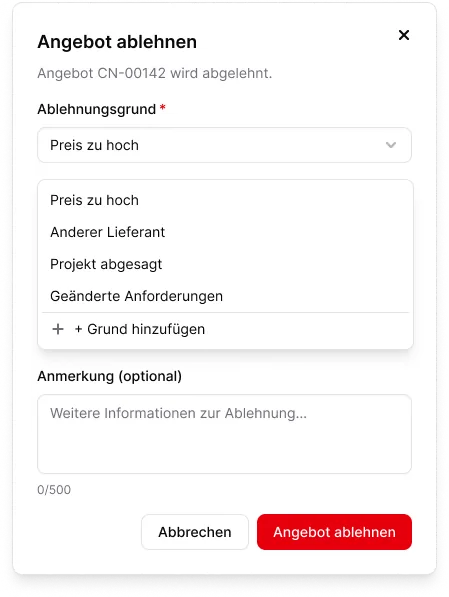
- Das Fenster Angebot ablehnen öffnet sich. Wählen Sie den Ablehnungsgrund — er ist Pflicht.
- Fehlt ein passender Grund in der Liste, wählen Sie + Grund hinzufügen, geben Sie den neuen Grund in das Feld „Neuer Ablehnungsgrund...“ ein und klicken Sie auf Speichern. Gründe hinzufügen können nur Administrator und Manager. Mit dem Update vom November 2026 alle, die Einstellungen (allgemein) für die ganze Firma ändern dürfen (standardmäßig CFO, Geschäftsführung und Admin).
- Ergänzen Sie optional eine Notiz („Weitere Informationen zur Ablehnung…“, höchstens 500 Zeichen).
- Bestätigen Sie mit Angebot ablehnen. Es erscheint „Angebot abgelehnt“.
 (öffnet das Bild in voller Größe in einem neuen Tab)
Grund, Notiz, der Name der ablehnenden Person und die Uhrzeit werden im Angebotsdetail angezeigt und in den Berichten verwendet.
Suche und Filter
- Suche — geben Sie in das Feld „Angebote suchen…“ die Angebotsnummer oder den Kundennamen ein. Die Tabelle filtert laufend.
- Status — zeigt nur die gewählten Status (Mehrfachauswahl möglich).
- Verkäufer — Angebote bestimmter Kollegen; die Option Nicht zugewiesen zeigt Angebote ohne Verkäufer.
- Gültigkeit und Erstellt — Datumsbereich. Wählen Sie eine Schnellauswahl (Heute, Letzte 7 Tage, Diese Woche, Letzte Woche, Letzte 30 Tage, Dieser Monat) oder geben Sie Von und Bis ein.
- Zurücksetzen — hebt alle Filter auf einmal auf.
Ein Klick auf eine Spaltenüberschrift sortiert die Tabelle, ein weiterer Klick kehrt die Richtung um. Filter und Sortierung werden in der Seitenadresse gespeichert — schicken Sie den Link einem Kollegen, sieht er dieselbe Auswahl.
Seiten und Laden
Unter der Tabelle sehen Sie die Gesamtzahl der Einträge, die Auswahl Zeilen pro Seite (25, 50, 100 oder 250 Zeilen) und die Seitennavigation. Bei vielen Angeboten wird die Liste schrittweise geladen — Weitere laden fügt den nächsten Block hinzu, Alle laden holt den Rest. Sobald Sie suchen, filtern oder sortieren, lädt die App die benötigten Angebote selbst nach.
Angebot löschen
- Öffnen Sie in der Zeile des Angebots das Menü ⋯ und wählen Sie Löschen.
- Bestätigen Sie die Frage „Möchten Sie dieses Angebot wirklich löschen?“.
Mit dem Angebot verschwinden auch seine Dokumente (gespeicherte PDF-Versionen). Die Aktion lässt sich nicht rückgängig machen. Die Option steht nur Administrator und Manager zur Verfügung.
Auf dem Smartphone
Auf dem Telefon sehen Sie statt der Tabelle Karten: Angebotsnummer, Kunde, Statusetikett, Gültigkeit und Betrag. Ein Tippen auf die Karte öffnet das Detail. Suche und Filter funktionieren gleich.
Tipps und häufige Probleme
- Ich sehe ein Angebot nicht, das ein Kollege gerade gespeichert hat. Klicken Sie auf Aktualisieren.
- Warum ist das Statusetikett grau und nicht anklickbar? Das Angebot ist im Status Auftrag erstellt und ändert sich nicht mehr.
- Meldung „Beim Laden der Angebote ist ein Fehler aufgetreten.“ Prüfen Sie die Verbindung und klicken Sie auf Aktualisieren. Nach einem Verbindungsausfall lädt sich die Liste von selbst neu.