
Materialentnahme für einen Auftrag
Diese Anleitung beschreibt den Weg des Materials vom Lager zu einem bestimmten Auftrag – von der automatischen Reservierung über die Kommissionierung per Scan bis zur Entnahme (Ausbuchung aus dem Lager). Nutzen Sie sie, wenn der Techniker mit der Arbeit beginnt und das Lager Stückware bereitstellen oder Meterware von der Rolle abschneiden soll. Der Verkauf von Ware an Kunden ist eine andere Anleitung – siehe Verkauf aus dem Lager.
Bevor Sie beginnen
- Modul und Plan: Lager (Plan Profi und höher, aktiviert unter App-Module) und Aufträge.
- Positionen: Das Lager erfährt vom Material nur über Angebotspositionen, die in der Preisliste eine Verknüpfung mit einem Lagerartikel und einen ausgefüllten Materialverbrauch haben. Haben Sie mehrere Lager, muss eines als Hauptlager markiert sein – von dort wird reserviert.
- Etiketten: Die Kommissionierung per Scan funktioniert nur bei Stücken, die beim Wareneingang aus der Rechnung unser QR-Etikett erhalten haben.
- Rolle: Der Lagerist arbeitet in der Warteschlange des Lagers; das Auftragsdetail kann er nicht öffnen, den QR-Code des Auftrags zeigt ihm daher der Techniker.
Material für einen Auftrag durchläuft drei Phasen:
| Phase | Bedeutung | Wo es passiert |
|---|---|---|
| Reserviert | Die Ware ist für den Auftrag blockiert, liegt aber im Regal. | Entsteht automatisch beim Erstellen des Auftrags. |
| Kommissioniert | Der Lagerist hat die Stücke aus dem Regal genommen und per Scan bestätigt. | Lager → Warteschlange → Kommissionieren. |
| Entnommen | Die Ware ist aus dem Lager ausgebucht. | Lager → Warteschlange → Entnahme buchen (bei Meterware Meter entnehmen). |
Die Reservierung stellt sicher, dass niemand die Ware zwischenzeitlich verkauft (sie wird in der Bestandsübersicht von der Menge Verfügbar abgezogen). Die Kommissionierung per Scan bestätigt, welche Stücke das Regal tatsächlich verlassen haben. Erst die Entnahme bucht die Ware aus dem Lager aus.
Schritt 1 – Die Reservierung entsteht mit dem Auftrag
Die Reservierung lösen Sie nicht manuell aus. Sie entsteht automatisch, sobald aus einem genehmigten Angebot ein Auftrag wird (siehe Angebot in Auftrag umwandeln) oder wenn Sie einen Auftrag mit Material manuell anlegen. Das Ergebnis sehen Sie in der Meldung:
| Meldung | Bedeutung |
|---|---|
| „N Artikel im Lager reserviert“ | Alles in Ordnung. |
| „N Artikel fehlen — als Fehlbestand erfasst und an den Einkauf übergeben“ | Ein Teil des Materials ist nicht auf Lager. Der Einkauf hat eine Anforderung erhalten; nach dem Wareneingang wird das Material automatisch für den Auftrag reserviert. |
| „N nicht mit dem Lager verknüpft“ | Angebotspositionen haben keine Verknüpfung mit einem Lagerartikel. |
| „Aus dem Lager konnte nichts reserviert werden“ | Nichts vom benötigten Material ist auf Lager. |
| „Das Material wurde nicht reserviert, weil unklar ist, welches Lager…“ | Sie haben mehrere Lager und keines ist das Hauptlager. |
Was für den Auftrag reserviert ist, prüfen Sie im Auftragsdetail auf dem Tab Material in der Tabelle Material: Soll und Ist (Spalten Soll, Reserviert, Entnommen, Zurückgebucht, Ausschuss, Ist, Abweichung, Kosten). Fehlt Material, erscheint oben „Im Lager fehlen N Materialien. Der Fehlbestand wurde an den Einkauf übergeben und wird nach dem Wareneingang automatisch reserviert.“
Schritt 2 – Auftrag mit Arbeit beginnen starten
- Klicken Sie im Detail eines Auftrags im Status Genehmigt auf Arbeit beginnen. Ist die Schaltfläche grau, zeigen Sie mit der Maus darauf – die Blase Fehlt: listet auf, was zu ergänzen ist (Techniker, geplanter Abschluss, Annahme-Checkliste).
- Der Auftrag wechselt auf Aktiv. Fehlte seit dem Erstellen des Auftrags etwas, versucht das System, es erneut zu reservieren.
- Fehlt auch jetzt Material, öffnet sich das Fenster Material fehlt im Lager („Dem Auftrag fehlen N Materialien, die der Einkauf noch nicht geliefert hat.“). Den Auftrag trotzdem starten kann nur ein Administrator oder Manager mit Trotzdem starten und einem ausgefüllten Grund für den Start ohne Material – er wird im Verlauf des Auftrags vermerkt.
Schritt 3 – Reservierung in der Lager-Warteschlange finden
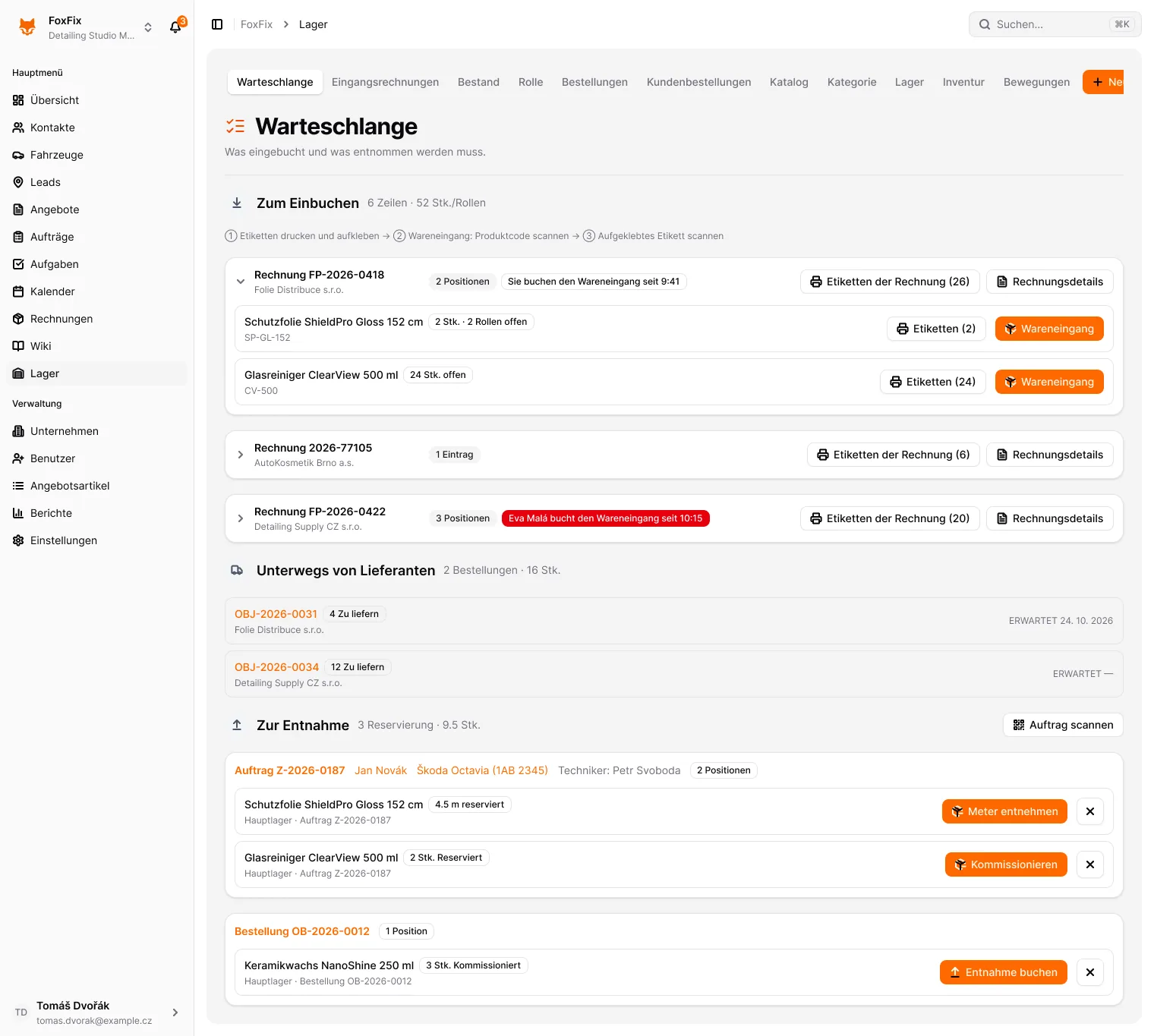
Öffnen Sie im Lager den Tab Warteschlange („Was eingebucht und was entnommen werden muss.“). Im Abschnitt Zur Entnahme sind die Reservierungen nach Beleg gruppiert: Auftrag … (mit Kunde, Fahrzeug und Techniker), Bestellung OB-… oder Rechnung …. Bei jeder Position gibt es ein Etikett mit der Menge und eine Hauptschaltfläche:
- Kommissionieren – Stückware, die noch im Regal liegt (Schritt 4).
- Entnahme buchen – bereits kommissionierte Ware, die nur noch ausgebucht werden muss (Schritt 5).
- Meter entnehmen – Meterware von der Rolle; Kommissionierung und Entnahme sind ein Schritt (Schritt 6).
- Kreuz – Reservierung aufheben: Die Ware geht zurück in den freien Bestand („Reservierung aufgehoben, die Ware ist wieder verfügbar“).
 (öffnet das Bild in voller Größe in einem neuen Tab)
Schneller: QR-Code des Auftrags scannen
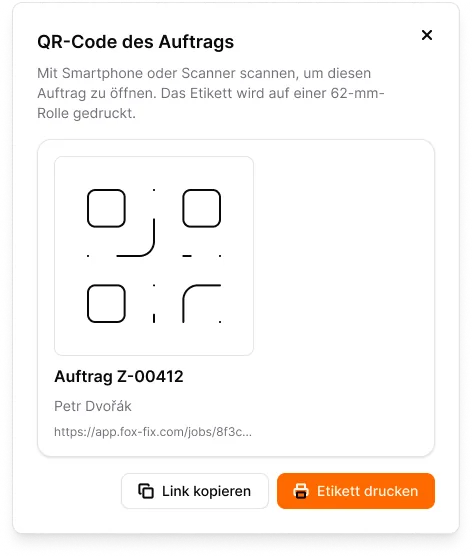
- Der Techniker öffnet das Auftragsdetail und klickt neben der Nummer auf das QR-Symbol. Es öffnet sich der QR-Code des Auftrags, den er auf dem Display zeigen oder mit Etikett drucken auf ein Etikett (Rolle 62 mm) drucken kann. Der QR-Code steht auch im Kopf des Werkstattblatts.
- Der Lagerist klickt im Abschnitt Zur Entnahme auf Auftrag scannen (oder jederzeit auf Neue Aktion → Entnahme für Auftrag) und scannt den QR-Code.
- Die Warteschlange wird auf diesen Auftrag eingegrenzt – oben sehen Sie „Auftrag … · N Artikel zur Entnahme“ und die Schaltfläche Filter zurücksetzen.
 (öffnet das Bild in voller Größe in einem neuen Tab)
Schritt 4 – Stückware per Scan kommissionieren
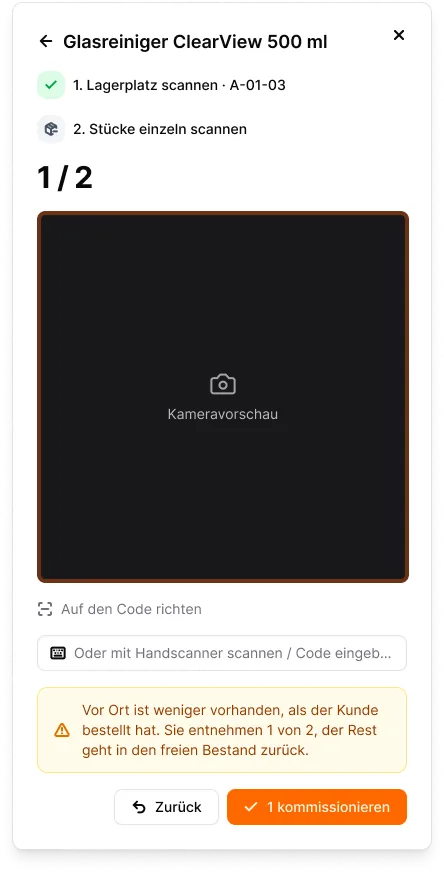
Kommissionieren öffnet einen Assistenten im Vollbild:
- 1. Lagerplatz scannen – das QR-Etikett des Regals, aus dem Sie entnehmen. Greifen Sie ins falsche Regal, fällt der Fehler sofort auf.
- 2. Stücke einzeln scannen – scannen Sie unser QR-Etikett auf jedem Stück. Der Zähler X / Y zeigt den Fortschritt; mit Zurück machen Sie den letzten Scan rückgängig.
- Schließen Sie mit N kommissionieren ab – es erscheint „N kommissioniert“ und bei der Position in der Warteschlange wird Entnahme buchen angeboten.
 (öffnet das Bild in voller Größe in einem neuen Tab)
Häufige Meldungen des Assistenten:
| Meldung | Was tun |
|---|---|
| „Das ist kein Lagerplatz-Code. Scannen Sie das Regaletikett.“ | Suchen Sie das QR-Etikett des Regals. |
| „Dieser Lagerplatz existiert in diesem Lager nicht.“ | Das Etikett gehört zu einem anderen Lager als dem der Reservierung. |
| „Das ist kein Stück-Code. Scannen Sie das Etikett auf der Ware.“ | Scannen Sie unser QR-Etikett, nicht den Barcode des Herstellers. |
| „Dieses Stück haben Sie bereits gescannt.“ | Nehmen Sie das nächste Stück. |
Liegen weniger Stücke im Regal, zeigt der Assistent „Vor Ort ist weniger vorhanden, als der Kunde bestellt hat. Sie entnehmen X von Y, der Rest geht in den freien Bestand zurück.“ In der Warteschlange sehen Sie dann bei der Position „Nur X von Y wurden gefunden.“
Schritt 5 – Kommissionierte Ware entnehmen
Klicken Sie bei der Position mit dem Etikett „kommissioniert“ auf Entnahme buchen:
- es erscheint „N entnommen“,
- im Bewegungsverlauf entstehen die Bewegungen Reservierung aufgehoben und Entnahme mit dem Grund „Entnahme für Auftrag …“,
- im Auftrag verschiebt sich die Menge auf dem Tab Material in die Spalte Entnommen.
Wurde weniger kommissioniert, wird nur die kommissionierte Menge entnommen und der Rest der Reservierung geht zurück in den freien Bestand.
Schritt 6 – Meterware: Meter von der Rolle abschneiden
Meter entnehmen öffnet einen eigenen Assistenten:
- 1. Rolle scannen, von der Sie schneiden – das QR-Etikett der Rolle, oder tippen Sie den Code in das Feld unter der Kamera.
- Der Assistent zeigt Rest auf der Rolle – wie viele Meter noch auf der Rolle sind.
- 2. Wie viele Meter entnehmen Sie? – das Feld ist gemäß Auftrag vorausgefüllt; überschreiben Sie es, wenn Sie anders schneiden.
- Unter dem Feld sehen Sie, was übrig bleibt: „Auf der Rolle bleiben X m.“, oder einen Hinweis, dass der Rest unter dem Schwellenwert liegt, als unbrauchbar abgeschrieben und die Rolle geschlossen wird.
- Bestätigen Sie mit N m entnehmen – es erscheint „N m entnommen“ (ggf. „Die restlichen X m wurden als unbrauchbar ausgebucht.“). Mit Andere Rolle kehren Sie zum Scan zurück.
Nach der Entnahme: Rückgabe, Abfall und zusätzliches Material
Im Auftragsdetail auf dem Tab Material gibt es Schaltflächen für Situationen während der Arbeit:
- Zusätzliche Entnahme – Material über das Soll des Auftrags hinaus; wird mit Begründung in die Lager-Warteschlange gestellt.
- Ins Lager zurückbuchen – nicht verbrauchtes Material; Meter gehen auf die Rolle zurück, von der sie entnommen wurden.
- Ausschuss – entnommenes Material, das als Abfall endete. Der Bestand ändert sich nicht, der Abfall wird vom tatsächlichen Verbrauch abgezogen.
- Erneut reservieren – versucht erneut zu reservieren, was fehlt.
Sobald der Auftrag in den Status Abrechnungsbereit oder Abgeschlossen wechselt, werden nicht kommissionierte Reservierungen automatisch freigegeben; kommissionierte Ware wartet in der Warteschlange, bis das Lager sie entnimmt oder die Reservierung aufhebt. Ein stornierter Auftrag gibt alle Reservierungen frei. Entnommenes Material bleibt entnommen – Rückgabe oder Abfall erfassen Sie im Auftrag.
Ergebnis: Das Material ist für einen bestimmten Auftrag aus dem Lager ausgebucht und auf dem Tab Material sehen Sie Soll, tatsächlichen Verbrauch und Kosten.
Worauf Sie achten sollten
- Reservierte Ware lässt sich nicht verkaufen – der Verkauf sieht nur die Menge Verfügbar (Auf Lager − Reserviert).
- Das Aufheben einer Reservierung über das Kreuz gibt die Ware in den freien Bestand zurück und der Techniker verliert das Material ohne Hinweis. Heben Sie Reservierungen nur nach Absprache auf.
- Über den Schnellweg eingebuchte Ware hat keine QR-Etiketten für Stücke, daher nimmt der Kommissionier-Assistent sie nicht an. Buchen Sie Ware für Aufträge deshalb über den Wareneingang aus der Rechnung ein.