
KI-Assistent
Der KI-Assistent ist ein Helfer, mit dem Sie in FoxFix in ganz normaler Sprache schreiben. Er findet einen Kunden oder Auftrag, erstellt eine Auswertung (zum Beispiel offene Rechnungen oder den Umsatz eines Monats), erklärt, wie Sie etwas in der Anwendung erledigen, und bereitet einen Vorschlag für einen neuen Datensatz vor, den Sie nur noch prüfen und speichern.
Wer das sieht
Der Assistent ist nur in Unternehmen verfügbar, in denen der Administrator ihn aktiviert hat (siehe Assistenten aktivieren). In einem Unternehmen, in dem er nicht aktiviert ist, wird die Schaltfläche des Assistenten gar nicht angezeigt.
 (öffnet das Bild in voller Größe in einem neuen Tab)
So öffnen Sie den Assistenten
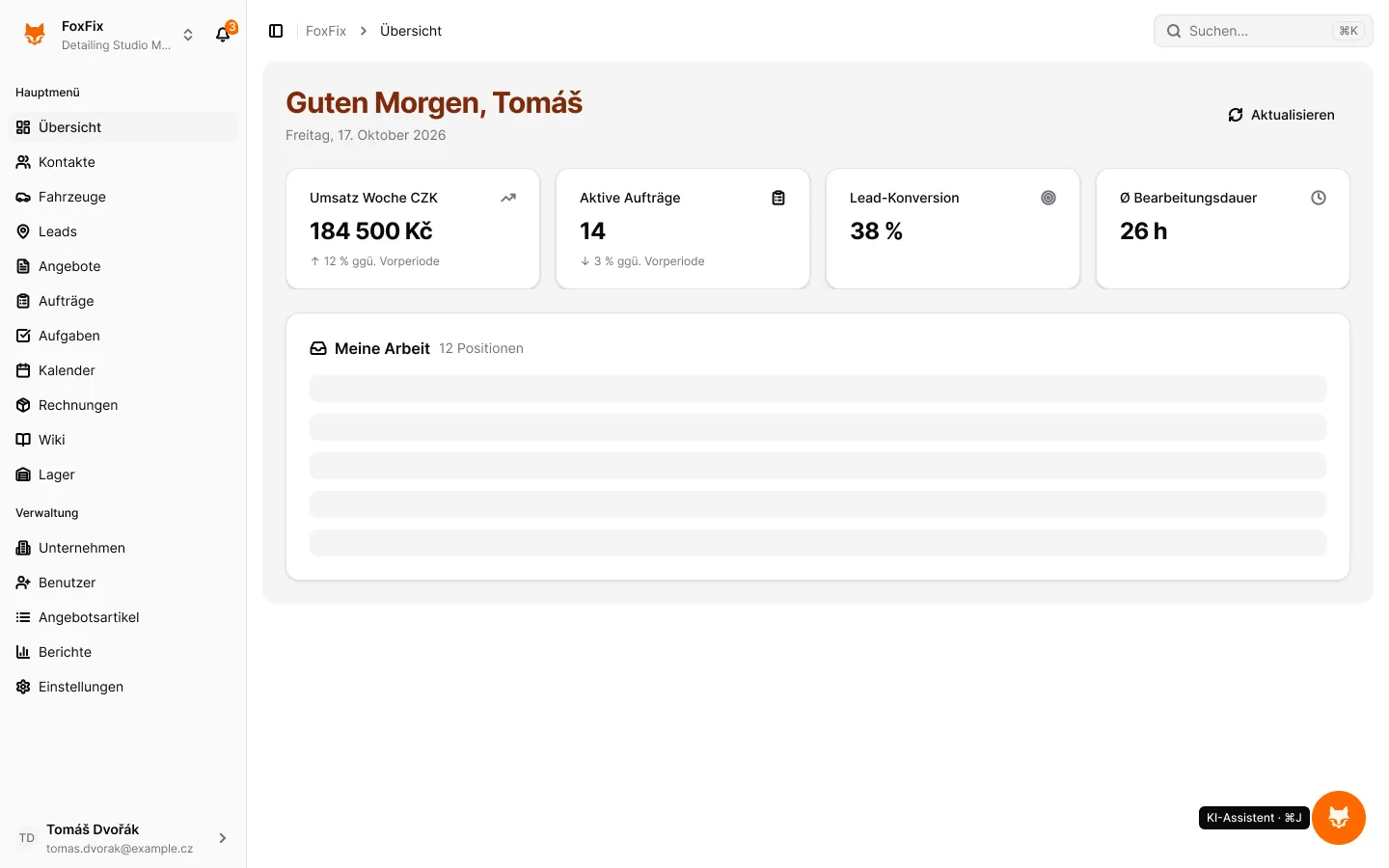
- Klicken Sie auf die runde orangefarbene Schaltfläche mit dem Fuchs unten rechts. Auf dem Smartphone befindet sie sich über der unteren Leiste.
- Oder drücken Sie ⌘J (Mac) / Strg+J (Windows). Das Tastenkürzel funktioniert auf jeder Seite, auch dort, wo die Schaltfläche mit dem Fuchs nicht zu sehen ist (im Lager bei Inventur und Wareneingang).
 (öffnet das Bild in voller Größe in einem neuen Tab)
Das Panel fährt von rechts heraus, auf dem Smartphone über den ganzen Bildschirm. Sie schließen es mit dem Kreuz oben rechts, mit der Taste Esc oder erneut mit ⌘J / Strg+J.
So stellen Sie Fragen
 (öffnet das Bild in voller Größe in einem neuen Tab)
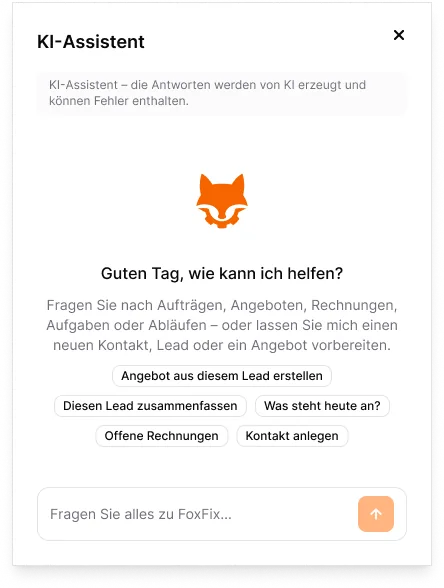
- Schreiben Sie Ihre Frage unten in das Feld „Fragen Sie alles zu FoxFix…“.
- Drücken Sie die Eingabetaste oder klicken Sie auf den Pfeil. Einen Zeilenumbruch fügen Sie mit Umschalt+Eingabe ein.
- Die Antwort erscheint nach und nach. Während der Arbeit zeigt der Assistent, was er gerade tut, zum Beispiel „Suche Kontakt…“ oder „Prüfe offene Rechnungen…“.
Im leeren Panel finden Sie Schnellaktionen, also fertige Fragen mit einem Klick: Was steht heute an?, Offene Rechnungen und Kontakt anlegen. Im Lead-Detail kommen Angebot aus diesem Lead erstellen und Diesen Lead zusammenfassen hinzu, im Auftragsdetail Was ist bei diesem Auftrag noch offen?. Der Assistent weiß, auf welcher Seite Sie sich gerade befinden, Sie können also auch nach „diesem Lead“ oder „diesem Auftrag“ fragen.
Mit der Schaltfläche Neuer Chat im Kopf des Panels beginnen Sie eine neue Unterhaltung. Solange der Browser-Tab geöffnet ist, geht die Unterhaltung beim Wechsel zwischen Seiten oder nach dem Schließen des Panels nicht verloren.
Was der Assistent kann
| Bereich | Beispielfragen |
|---|---|
| Datensätze finden | „Kontakt Petra Klein finden“, „Welches Fahrzeug hat Herr Becker?“, „In welchem Status ist der Auftrag Z-00142?“ |
| Meine Arbeit | „Was steht heute an?“, „Welche Aufgaben habe ich?“, „Was steht diese Woche in meinem Kalender?“ |
| Auswertungen und Zahlen | „Wie viele überfällige offene Rechnungen haben wir?“, „Wie hoch war der Umsatz im September?“, „Wie viele Angebote haben wir dieses Jahr gewonnen?“, „Wer sind unsere größten Kunden?“, „Wie ausgelastet sind die Techniker?“ |
| Preisliste | „Was kostet eine Keramikversiegelung für den Lack?“ |
| Anleitungen | „Wie erstelle ich eine Vorauszahlungsrechnung?“, „Wie lade ich einen neuen Kollegen ein?“ Er antwortet auf Grundlage dieses Handbuchs. |
| Vorschläge für Datensätze | „Kontakt Jonas Becker anlegen, 731 555 210, Kunde“, „Angebot für PPF am ganzen Fahrzeug für diesen Lead vorbereiten“, „Aufgabe anlegen: morgen Herrn Klein anrufen“ |
Der Assistent arbeitet nur mit den Daten des Unternehmens, in dem Sie gerade arbeiten. Daten anderer Unternehmen sieht er nicht. Module, die Ihr Unternehmen nicht aktiviert hat, verwendet er nicht.
Vorschläge für Datensätze und ihre Bestätigung
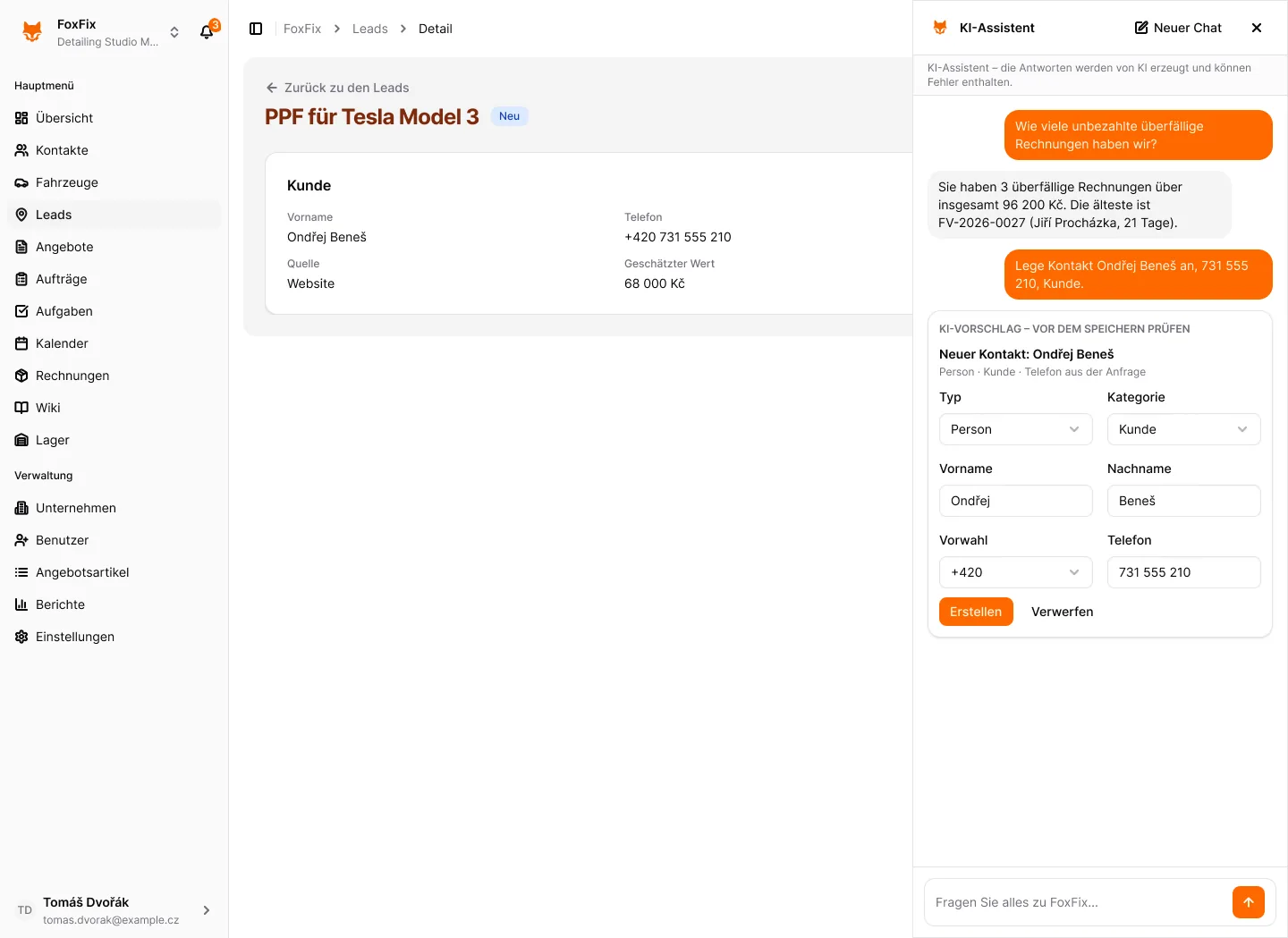
Der Assistent kann einen Vorschlag für einen neuen Kontakt, ein Fahrzeug, einen Lead, eine Aufgabe, ein Angebot, einen Auftrag oder eine Notiz vorbereiten. Selbst speichert er jedoch nichts. Sie erhalten immer eine Karte KI-Vorschlag – vor dem Speichern prüfen und entscheiden selbst über das Speichern.
- Gehen Sie die Felder auf der Vorschlagskarte durch (zum Beispiel Name, Telefon, Kategorie). Alles lässt sich direkt in der Karte korrigieren.
- Klicken Sie auf Erstellen. Es erscheint Erstellt. und der Link Datensatz öffnen.
- Bei Angebot und Auftrag gibt es stattdessen die Schaltfläche Im Editor öffnen. Das übliche Formular öffnet sich mit den vorausgefüllten Angaben; dort prüfen Sie alles und speichern wie gewohnt. Die Preise im Angebotsvorschlag stammen aus der Preisliste und sind netto (ohne MwSt.).
- Sie möchten den Vorschlag nicht? Klicken Sie auf Verwerfen. In der Unterhaltung bleibt nur ein Hinweis, dass der Vorschlag verworfen wurde.
Dublettenprüfung
Wenn bereits ein Kontakt mit derselben E-Mail-Adresse oder Telefonnummer existiert, zeigt die Karte das an („Mit derselben E-Mail-Adresse oder Telefonnummer existiert bereits:“ mit einem Link auf den vorhandenen Datensatz). Prüfen Sie zuerst, ob es sich um denselben Kunden handelt. Einen neuen Kontakt legen Sie trotzdem mit der Schaltfläche Trotzdem erstellen an.
Grenzen und Datenschutz
- Unter dem Kopf des Panels steht dauerhaft der Hinweis „KI-Assistent – die Antworten werden von KI erzeugt und können Fehler enthalten.“ Zahlen und Angaben, auf die es ankommt, prüfen Sie vor dem nächsten Schritt im jeweiligen Modul.
- Das Unternehmen hat ein monatliches Limit für die Nutzung des Assistenten. Ist es ausgeschöpft, antwortet der Assistent „Das monatliche KI-Kontingent Ihres Unternehmens ist aufgebraucht. Wenden Sie sich an Ihren Administrator, um das Limit zu erhöhen.“
- Unterhaltungen werden so lange gespeichert, wie der Administrator festgelegt hat (Standard sind 90 Tage), und danach automatisch gelöscht.
- Die Meldung „Der Assistent antwortet gerade nicht. Prüfen Sie Ihre Verbindung und versuchen Sie es erneut.“ bedeutet einen Verbindungsausfall. Wiederholen Sie die Frage nach einer Weile.
Assistenten aktivieren
Den Assistenten aktiviert und konfiguriert der Administrator des Unternehmens:
- Öffnen Sie im linken Menü Unternehmen (Bereich Administration).
- Suchen Sie den Abschnitt KI-Assistent und aktivieren Sie den Schalter KI-Assistent aktivieren. Mit der Aktivierung bestätigen Sie, dass das Unternehmen die Bedingungen für die Datenverarbeitung für KI-Funktionen zur Kenntnis genommen hat.
- Passen Sie optional Aufbewahrung von Unterhaltungen (Tage) und Monatliches Token-Limit an und klicken Sie auf Einstellungen speichern.
Ab diesem Moment steht der Assistent allen Benutzern des Unternehmens zur Verfügung. Deaktiviert wird er mit demselben Schalter. Die weiteren Unternehmenseinstellungen beschreibt das Kapitel Unternehmenseinstellungen.