
Rechnung ausstellen
Dieses Kapitel beschreibt alle Wege, auf denen in FoxFix eine Rechnung entsteht: die normale Rechnung aus dem Auftrag, Vorauszahlungs- und Schlussrechnung, der interne Beleg, die Rechnung ohne Auftrag und die Rechnung direkt aus dem Angebot. Jede Rechnung entsteht zuerst als Entwurf – sie geht noch nirgendwohin, und Sie können sie in Ruhe prüfen. An den Kunden und an iDoklad senden Sie sie erst im Rechnungsdetail.
Welchen Weg wählen
| Situation | Weg | Wer darf |
|---|---|---|
| Die Arbeit am Auftrag ist fertig, Sie rechnen sie ab | Aus dem Auftrag – Schaltfläche Rechnung ausstellen | Administrator, Manager, Verkäufer; im Status Wartet auf Abrechnung jeder |
| Sie möchten vor Arbeitsbeginn eine Anzahlung | Vorauszahlungsrechnung | wie oben |
| Die Anzahlung ist bezahlt und Sie rechnen den Rest ab | Schlussrechnung | wie oben |
| Reklamation oder kostenlose Arbeit, die Sie nur erfassen möchten | Interner Beleg | wie oben |
| Der Kunde hat bar bezahlt und möchte keine Rechnung | Bar (Quittung) | wie oben |
| Sie möchten alle Aufträge, die auf Abrechnung warten, an einer Stelle durchgehen | Von der Seite Rechnungen | alle |
| Sie rechnen etwas ab, zu dem es keinen Auftrag gibt | Ohne Auftrag | Administrator, Manager |
| Sie rechnen ein angenommenes Angebot ohne Auftrag ab | Aus dem Angebot | Administrator |
Der Verkauf von Ware aus dem Lager stellt die Rechnung selbst aus – siehe Entnahme und Verkauf.
Aus dem Auftrag ausstellen
Der empfohlene Weg. Die Rechnung übernimmt alle Positionen des Auftrags einschließlich der während der Arbeit ergänzten Mehrarbeiten – Sie rechnen also ab, was tatsächlich gemacht wurde.
Die Schaltfläche Rechnung ausstellen finden Sie im Auftragsdetail im Aktionsbereich:
- Im Status Wartet auf Abrechnung ist sie die Hauptaktion des Auftrags, und alle sehen sie. In diesen Status setzen Sie den Auftrag manuell im Feld Status beim Bearbeiten des Auftrags; die Schaltfläche An Kunden übergeben setzt ihn dagegen auf Übergeben und abgeschlossen.
- Die Rollen Administrator, Manager und Verkäufer sehen sie als Nebenschaltfläche auch früher – bei einem Auftrag im Status Genehmigt, Aktiv, Wartet auf Zahlung oder Übergeben und abgeschlossen –, solange zum Auftrag noch keine Rechnung existiert.
- Bei einem stornierten Auftrag und bei einem bar ohne Rechnung bezahlten Auftrag gibt es die Schaltfläche nicht.
Existiert zum Auftrag (oder zu seinem Angebot) bereits eine Rechnung, leitet FoxFix Sie zu dieser weiter, statt eine neue auszustellen.
Ablauf
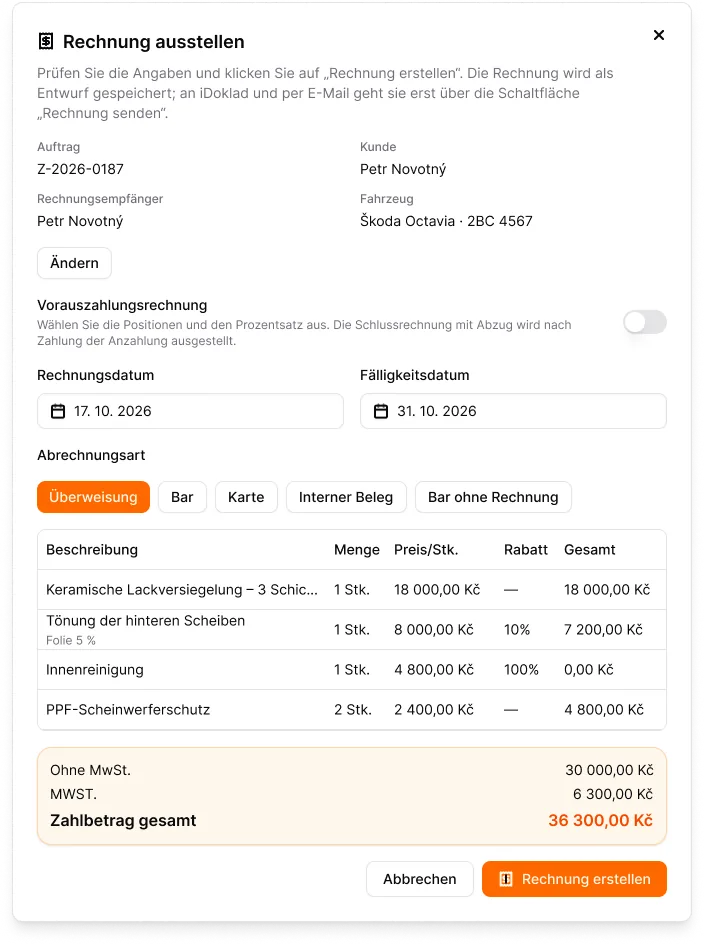
- Klicken Sie im Auftragsdetail auf Rechnung ausstellen. Das Fenster Rechnung ausstellen öffnet sich.
- Prüfen Sie den Kopfbereich: Auftrag, Kunde, Rechnungsempfänger und Fahrzeug. Möchten Sie einer anderen Partei (einer Leasinggesellschaft, der Firma des Kunden) eine Rechnung stellen, klicken Sie bei Rechnungsempfänger auf Ändern – siehe Rechnungsempfänger.
- Prüfen Sie das Rechnungsdatum (mit heute vorausgefüllt) und das Fälligkeitsdatum. Die Fälligkeit wird aus dem geplanten Abschluss des Auftrags übernommen; fehlt dieser oder liegt er bereits in der Vergangenheit, werden 14 Tage ab Rechnungsdatum gesetzt.
- Wählen Sie die Abrechnungsart: Überweisung, Bar, Karte, Interner Beleg oder Bar ohne Rechnung (Bedeutung siehe unten).
- Prüfen Sie die Positionen (Beschreibung, Menge, Preis/Stk., Rabatt, Gesamt) und die Zusammenfassung Netto, MwSt. und Zahlbetrag gesamt.
- Klicken Sie auf Rechnung erstellen. Es erscheint die Meldung „Rechnung … als Entwurf erstellt. Der Auftrag bleibt bis zur Fahrzeugübergabe aktiv.“ und das Detail des neuen Entwurfs öffnet sich.
 (öffnet das Bild in voller Größe in einem neuen Tab)
Die Fälligkeit muss nach dem Rechnungsdatum liegen
Geben Sie eine Fälligkeit ein, die gleich dem Rechnungsdatum ist oder davor liegt, wird die Rechnung nicht erstellt und Sie sehen „Das Fälligkeitsdatum muss nach dem Rechnungsdatum liegen“ iDoklad würde eine solche Rechnung ablehnen.
Durch das Ausstellen der Rechnung wird der Auftrag nicht abgeschlossen. Eine normale Rechnung oder ein interner Beleg setzt einen noch nicht übergebenen Auftrag in den Status Aktiv; eine Vorauszahlungsrechnung ändert den Auftragsstatus nicht. Abgeschlossen wird der Auftrag erst mit der Fahrzeugübergabe, den Zahlungsstatus verfolgen Sie auf der Rechnung.
Abrechnungsart
| Option | Was passiert |
|---|---|
| Überweisung | Normale Rechnung zur Zahlung auf das Konto. |
| Bar / Karte | Normale Rechnung, auf der Barzahlung oder Kartenzahlung angegeben ist. |
| Interner Beleg | Es entsteht keine Rechnung, sondern ein interner Beleg nur für Ihre eigene Erfassung. |
| Bar ohne Rechnung | Es entsteht kein Beleg, der Auftrag wird als bar bezahlt markiert – siehe Bar (Quittung). |
Rechnungsempfänger
Die Rechnung muss nicht auf den Kunden des Auftrags lauten. Typische Fälle sind Leasing, Firmenwagen oder Weiterberechnung.
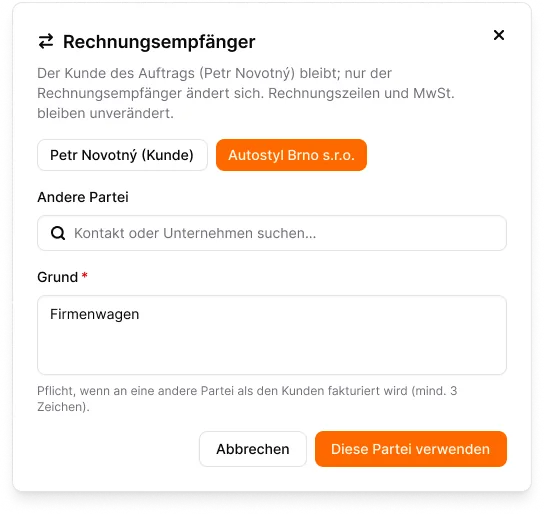
- Klicken Sie im Fenster Rechnung ausstellen bei Rechnungsempfänger auf Ändern. Das Fenster Rechnungsempfänger öffnet sich.
- Wählen Sie eine der Schnellschaltflächen – den Kunden (markiert mit (Kunde)) oder eines der Unternehmen, mit denen der Kunde in den Kontakten verknüpft ist. Eine andere Partei finden Sie im Feld Andere Partei („Kontakt oder Unternehmen suchen…“).
- Bei einer anderen Partei als dem Kunden füllen Sie den Grund aus („Leasing, Firmenwagen, Weiterberechnung…“) – Pflichtfeld, mindestens 3 Zeichen.
- Bestätigen Sie mit Diese Partei verwenden (oder An Kunden fakturieren, wenn Sie zum Kunden zurückkehren).
 (öffnet das Bild in voller Größe in einem neuen Tab)
Der Kunde des Auftrags bleibt derselbe, nur der Rechnungsempfänger ändert sich. Den Rechnungsempfänger können Sie auch später im Rechnungsdetail mit der Schaltfläche Rechnungsempfänger ändern wechseln – aber nur, solange die Rechnung ein Entwurf und noch nicht in iDoklad ist.
Vorauszahlungsrechnung
Eine Vorauszahlungsrechnung stellen Sie aus, wenn Sie vom Kunden einen Teil des Geldes im Voraus möchten.
- Klicken Sie im Auftragsdetail auf Rechnung ausstellen.
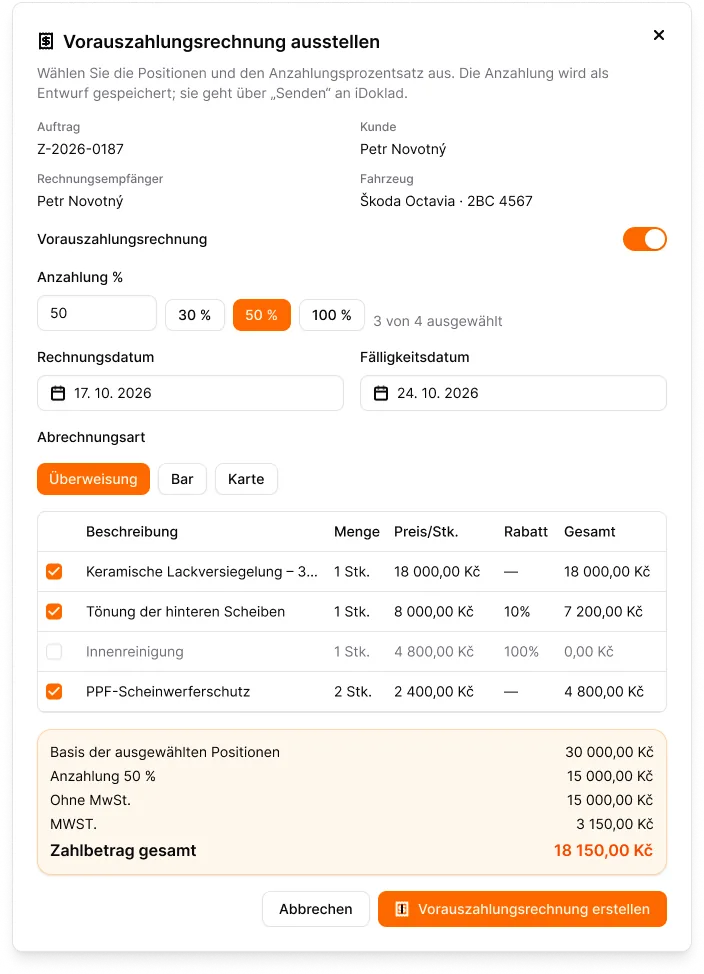
- Schalten Sie den Schalter Vorauszahlungsrechnung ein. Das Fenster heißt dann Vorauszahlungsrechnung ausstellen, und bei jeder Position erscheint ein Kontrollkästchen.
- Markieren Sie die Positionen, aus denen die Anzahlung berechnet werden soll (der Zähler zeigt „3 von 4 ausgewählt“).
- Geben Sie im Feld Anzahlung % den Prozentsatz ein (1–100) oder verwenden Sie die Schnellauswahl 30 %, 50 %, 100 %. Standard sind 50 %.
- Prüfen Sie die Zusammenfassung: Basis der ausgewählten Positionen, Anzahlung N %, MwSt. und Zahlbetrag gesamt. Die Fälligkeit der Anzahlung wird mit 7 Tagen vorausgefüllt.
- Klicken Sie auf Vorauszahlungsrechnung erstellen. Es entsteht ein Entwurf („Vorauszahlungsrechnung … als Entwurf erstellt. Sie geht über „Senden“ an iDoklad.“).
 (öffnet das Bild in voller Größe in einem neuen Tab)
Bei einer Anzahlung lassen sich Interner Beleg und Bar ohne Rechnung nicht wählen – eine Anzahlung ist immer eine Forderung.
Die Vorauszahlungsrechnung senden Sie dann aus ihrem Detail genau wie eine normale Rechnung. Die Vorauszahlungsrechnung ist kein Steuerbeleg. Sobald iDoklad ihre Zahlung erfasst, erstellt FoxFix innerhalb von 15 Minuten in iDoklad den Steuerbeleg zur erhaltenen Zahlung und sendet ihn an den Kunden. Im Detail der Anzahlung sehen Sie ihn dann in der Zeile „Steuerbelege zur Zahlung: …“.
Schlussrechnung mit Abzug der Anzahlung
Existiert zum Auftrag eine Vorauszahlungsrechnung, ändert sich die Schaltfläche im Auftragsdetail zu Schlussrechnung ausstellen. Darunter sehen Sie den Status der Anzahlung, z. B. „Anzahlung 2026100011: bezahlt am 14.10.2026“ oder „…: unbezahlt“.
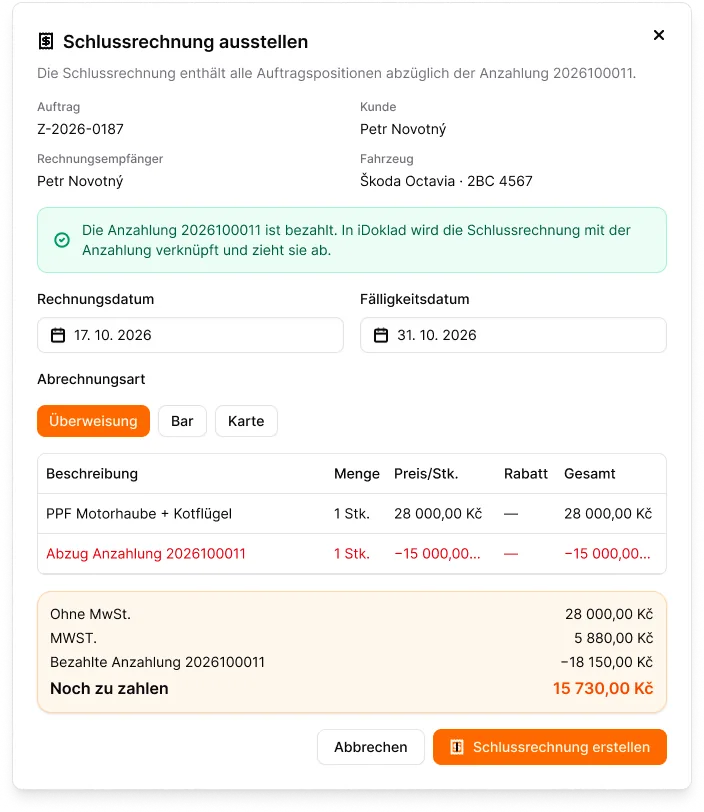
- Klicken Sie auf Schlussrechnung ausstellen. Das Fenster Schlussrechnung ausstellen öffnet sich.
- Das Fenster enthält alle Positionen des Auftrags und am Ende die rote Zeile Abzug der Anzahlung …. Die Zusammenfassung zeigt Geleistete Anzahlung … mit Minuszeichen und fett den Restbetrag.
- Prüfen Sie den farbigen Balken mit dem Status der Anzahlung:
- grün „Die Anzahlung … ist bezahlt. In iDoklad wird die Schlussrechnung mit der Anzahlung verknüpft und zieht sie ab.“ – alles ist bereit;
- gelb „Die Anzahlung … ist noch nicht als bezahlt erfasst…“ – einen Entwurf können Sie erstellen, an iDoklad senden lässt er sich aber erst nach Zahlung der Anzahlung.
- Klicken Sie auf Schlussrechnung erstellen.
 (öffnet das Bild in voller Größe in einem neuen Tab)
Der Abzug darf die Positionen nicht übersteigen
Wäre die Anzahlung höher als alle Positionen des Auftrags, zeigt das Fenster einen roten Hinweis und stellt die Schlussrechnung nicht aus. Passen Sie zuerst die Angebotspositionen an.
Was zu tun ist, wenn sich die Schlussrechnung wegen einer unbezahlten Anzahlung nicht senden lässt, beschreibt das Kapitel Rechnungsdetail.
Interner Beleg
Ein interner Beleg ist keine Rechnung. Er geht weder an den Kunden noch an iDoklad oder die Buchhaltung. Er dient dazu, dass Sie in den Übersichten sehen, was Sie Reklamationen, kostenlose Arbeit oder eigene Fahrzeuge gekostet haben. In der Rechnungsliste trägt er das Etikett Erfasst, und seine Nummer beginnt mit IN-.
-
Wählen Sie im Fenster Rechnung ausstellen die Abrechnungsart Interner Beleg. Das Fenster heißt dann Internen Beleg ausstellen.
-
Wählen Sie im Bereich Grund für den internen Beleg:
- Reklamation – Nachbesserung mangelhafter Arbeit oder mangelhaften Materials,
- Auf unsere Kosten – der Kunde hat Arbeit oder Ware kostenlos erhalten,
- Intern – eigenes Fahrzeug, Marketing, Vorführwagen.
Bei einem Auftrag vom Typ Reklamation ist Reklamation vorausgewählt, sonst Auf unsere Kosten.
-
Klicken Sie auf Internen Beleg erstellen. Es erscheint „Interner Beleg … (Reklamation) erfasst.“.
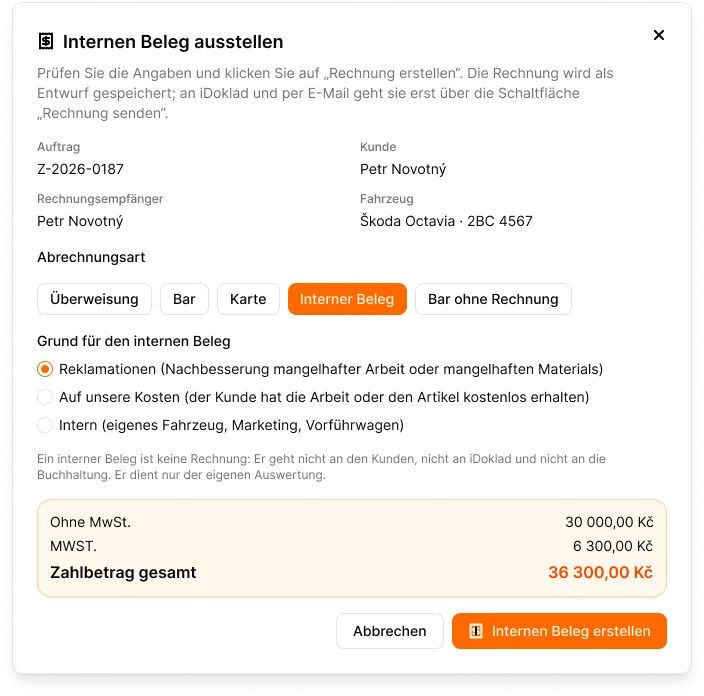 (öffnet das Bild in voller Größe in einem neuen Tab)
Interne Belege zählen nicht zum Umsatz. In den Übersichten für die Leitung finden Sie sie im Bereich Interne Kosten. Den Ablauf für Reklamationsaufträge beschreibt Reklamation.
Bar (Quittung) – bezahlt ohne Rechnung
Die Option für den Fall, dass der Kunde vor Ort bar bezahlt und keine Rechnung möchte.
- Wählen Sie im Fenster Rechnung ausstellen die Option Bar ohne Rechnung. Es erscheint der Hinweis „Der Auftrag wird als bar bezahlt markiert, ohne eine Rechnung auszustellen. Keine Synchronisierung mit iDoklad. Diese Aktion kann nicht rückgängig gemacht werden.“
- Die Schaltfläche ändert sich zu Als bezahlt markieren. Mit einem Klick markieren Sie den Auftrag als bar bezahlt.
Es entsteht kein Beleg, und die Schaltfläche Rechnung ausstellen verschwindet beim Auftrag. Bei einer Vorauszahlungs- und einer Schlussrechnung ist die Option nicht verfügbar.
Von der Seite Rechnungen ausstellen
Dieser Weg eignet sich, wenn Sie alle Aufträge, die auf Abrechnung warten, an einer Stelle durchgehen möchten.
- Öffnen Sie Rechnungen und klicken Sie auf Rechnung erstellen. Die Seite Neue Rechnung öffnet sich.
- In der Tabelle Abgeschlossene Aufträge stehen Aufträge im Status Wartet auf Abrechnung, zu denen es noch keine Rechnung gibt. Wählen Sie einen davon per Klick aus.
- Rechts erscheint der Bereich Rechnungsdetail mit Auftrag, Kunde, Rechnungsdatum und Gesamtbetrag.
- Prüfen Sie das Fälligkeitsdatum („Aus dem geplanten Fertigstellungstermin des Auftrags vorausgefüllt.“).
- Klicken Sie auf Rechnung erstellen. Es entsteht ein Entwurf, und sein Detail öffnet sich.
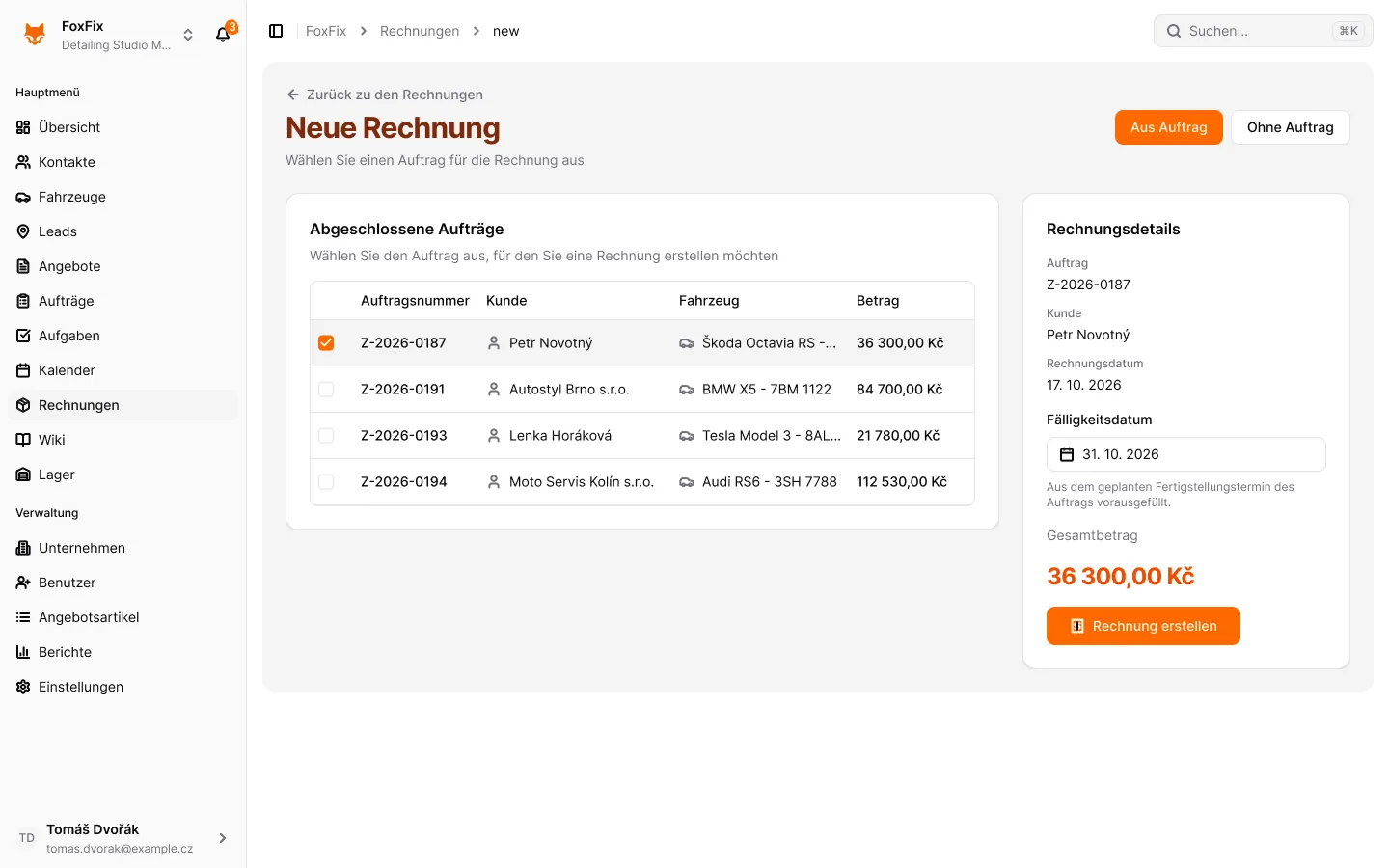 (öffnet das Bild in voller Größe in einem neuen Tab)
Sehen Sie „Keine Aufträge zur Abrechnung“, wartet noch kein Auftrag auf Abrechnung. Die Seite bietet nur Aufträge im Status Wartet auf Abrechnung an; übergebene Aufträge (Übergeben und abgeschlossen) rechnen Sie mit der Schaltfläche Rechnung ausstellen in ihrem Detail ab. Nach einer Statusänderung klicken Sie auf Aktualisieren.
Brauchen Sie eine Anzahlung, einen internen Beleg oder einen anderen Rechnungsempfänger?
Diese Seite legt weder die Zahlungsart noch den Rechnungsempfänger fest. Für eine Vorauszahlungsrechnung, einen internen Beleg oder eine Barzahlung verwenden Sie das Fenster Rechnung ausstellen im Auftragsdetail.
Rechnung ohne Auftrag
Für Dinge, zu denen es keinen Auftrag gibt – Vermietung, Verkauf eines Gutscheins, Weiterberechnung. Eine Rechnung ohne Auftrag können Administrator und Manager ausstellen. In der Liste erkennen Sie sie am Etikett Ohne Auftrag, und die Berichte zählen sie gesondert.
- Schalten Sie auf der Seite Neue Rechnung oben von Aus Auftrag auf Ohne Auftrag um.
- Wählen Sie den Rechnungsempfänger („Kontakt oder Unternehmen suchen…“).
- Prüfen Sie das Rechnungsdatum (heute) und das Fälligkeitsdatum (in 14 Tagen).
- Wählen Sie die Währung (CZK oder EUR) und die Zahlungsart: Überweisung, Bar, Karte, Sonstige oder Interner Beleg (Reklamation, eigene Kosten) – bei diesem wählen Sie auch den Grund.
- Füllen Sie im Bereich Positionen für jede Zeile den Namen, Menge, Einheit, den Einzelpreis netto, den MwSt.-Satz (21 %, 12 % oder 0 %) und gegebenenfalls einen Rabatt in Prozent aus. Eine weitere Zeile fügen Sie mit der Schaltfläche Position hinzufügen hinzu, mit dem Papierkorbsymbol entfernen Sie eine Zeile.
- Ergänzen Sie optional einen Hinweis auf der Rechnung.
- Prüfen Sie die Zusammenfassung (Netto, MwSt., Gesamt) und klicken Sie auf Rechnung ohne Auftrag erstellen.
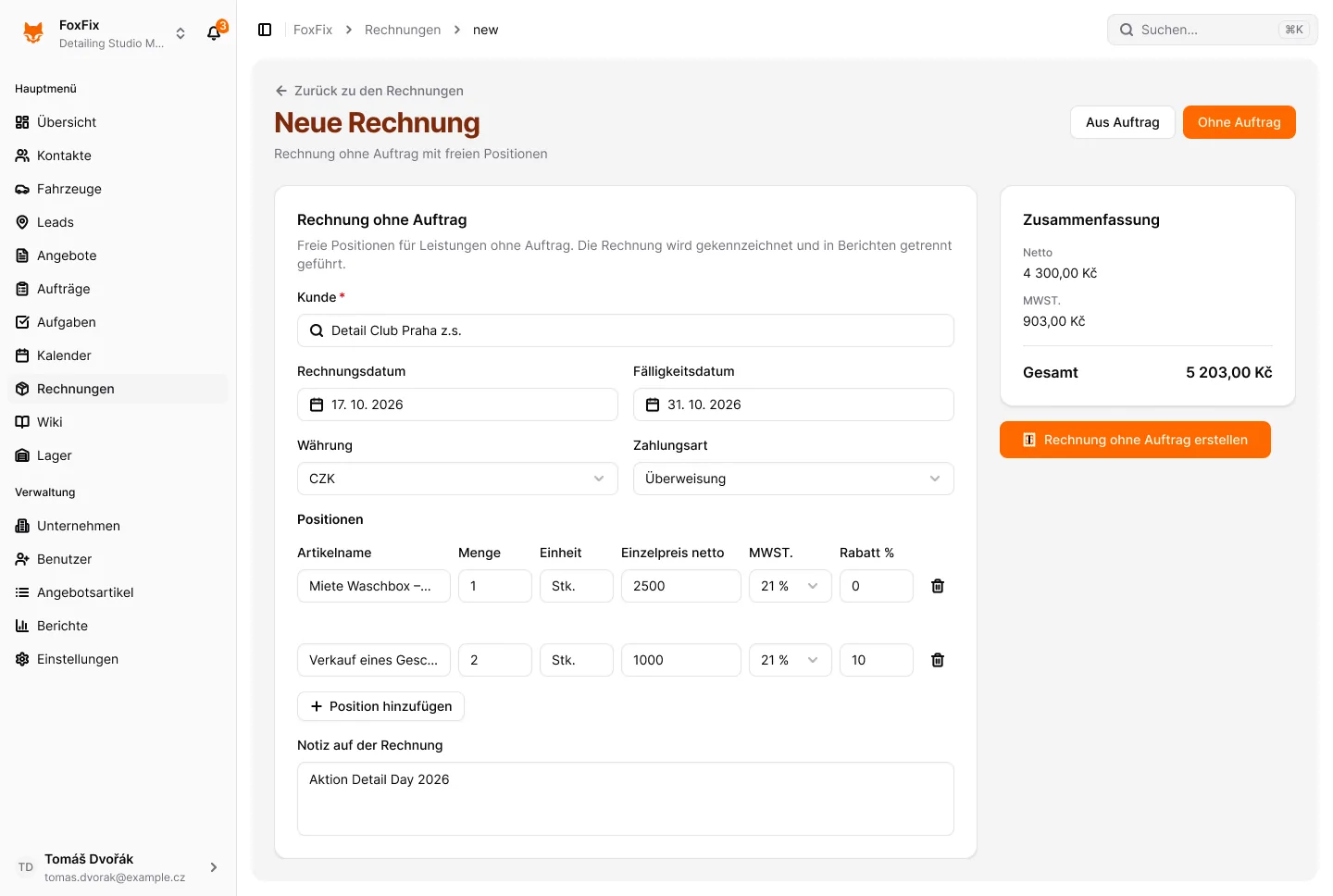 (öffnet das Bild in voller Größe in einem neuen Tab)
Rechnung direkt aus dem Angebot
Der Weg für den Administrator, wenn Sie keinen Auftrag anlegen möchten (zum Beispiel bei einem reinen Verkauf). Die Rechnung übernimmt, was angeboten wurde, nicht, was tatsächlich gemacht wurde.
- Klicken Sie im Angebotsdetail auf Rechnung erstellen. Bei einem stornierten und einem abgelehnten Angebot fehlt die Schaltfläche. Existiert bereits eine Rechnung aus dem Angebot, sehen Sie stattdessen den Link „Rechnung … existiert bereits“.
- Bestätigen Sie die Frage „Rechnung direkt aus dem Angebot erstellen?“ mit der Schaltfläche Fortfahren.
- Auf der Seite Neue Rechnung sehen Sie den gelben Bereich „Die Rechnung wird direkt aus Angebot #… erstellt“. Klicken Sie auf Rechnung aus Angebot erstellen.
- Es entsteht ein Entwurf mit einer Fälligkeit von 14 Tagen. Das Angebot geht in den Status Auftrag erstellt über, Sie können daraus also keinen Auftrag mehr erstellen.
Enthält das Angebot Lagerartikel, wird das Material für die Rechnung reserviert.
Währung EUR und Reverse-Charge
- Die Währung der Rechnung wird aus dem Auftrag übernommen und dieser aus dem Angebot. Eine Rechnung in Euro erhalten Sie also, indem Sie das Angebot in der Währung EUR (€) erstellen. Bei einer Rechnung ohne Auftrag wählen Sie die Währung direkt im Formular.
- Damit sich Euro-Rechnungen an iDoklad senden lassen, muss der Administrator unter Einstellungen → iDoklad im Bereich Rechnungsstellung in EUR ein Bankkonto wählen. Ohne dieses wird die Synchronisierung einer Euro-Rechnung abgelehnt.
- Reverse-Charge (Steuerschuldnerschaft des Leistungsempfängers) wird automatisch gesetzt, wenn der Rechnungsempfänger eine Adresse außerhalb Tschechiens und eine hinterlegte DIČ (USt-IdNr.) hat. Alle Positionen haben dann 0 % MwSt. – in der App, im PDF und in iDoklad. Maßgeblich ist der Rechnungsempfänger, nicht der Kunde des Auftrags.
- Ebenso erzeugt ein im MwSt.-Modus Ohne MwSt. gespeichertes Angebot eine Rechnung mit 0 % MwSt. bei allen Positionen.
Im Detail einer Euro-Rechnung sehen Sie unter dem Betrag auch eine ungefähre Umrechnung in Kronen nach dem Kurs der ČNB oder dem Unternehmenskurs.
Entwurf oder ausgestellte Rechnung – was sich bearbeiten lässt
Solange die Rechnung ein Entwurf ist, existiert sie nur in FoxFix. Sobald Sie sie senden, ist sie ausgestellt – sie ist in iDoklad und der Kunde hat sie erhalten.
| Entwurf | Ausgestellte Rechnung | |
|---|---|---|
| Wer darf bearbeiten | jeder | nur Administrator und Manager |
| Was sich ändern lässt | Status, Datumsangaben, Zahlungsart, Beträge, Positionen erneut aus dem Auftrag laden, Rechnungsempfänger | Datumsangaben und Zahlungsart; Beträge sind schreibgeschützt |
| Wohin die Änderung übertragen wird | nur in FoxFix | nach iDoklad, und die geänderte Rechnung geht per E-Mail an die Buchhaltung |
Eine ausgestellte Vorauszahlungsrechnung und eine ausgestellte Schlussrechnung mit Abzug der Anzahlung lassen sich in FoxFix nicht bearbeiten – korrigieren Sie sie direkt in iDoklad. Eine stornierte Rechnung lässt sich nicht bearbeiten.
Rechnung bearbeiten
- Klicken Sie im Rechnungsdetail auf Bearbeiten. Die Seite Rechnung bearbeiten öffnet sich (bei einer ausgestellten Ausgestellte Rechnung bearbeiten mit dem gelben Hinweis „Die Rechnung ist bereits ausgestellt. Nach dem Speichern wird die Änderung an iDoklad übertragen und die Rechnung geht an die Buchhaltung.“).
- Ändern Sie, was Sie brauchen: Status, Rechnungsdatum, Fälligkeitsdatum, Zahlungsart, Gesamtbetrag, Bemessungsgrundlage, MwSt..
- Haben sich inzwischen die Positionen des Auftrags geändert? Klicken Sie bei einem Entwurf oben auf Positionen aus Auftrag aktualisieren – die aktuellen Positionen einschließlich Rabatten werden geladen und die Beträge neu berechnet.
- Klicken Sie auf Änderungen speichern. Sie kehren zum Rechnungsdetail zurück.
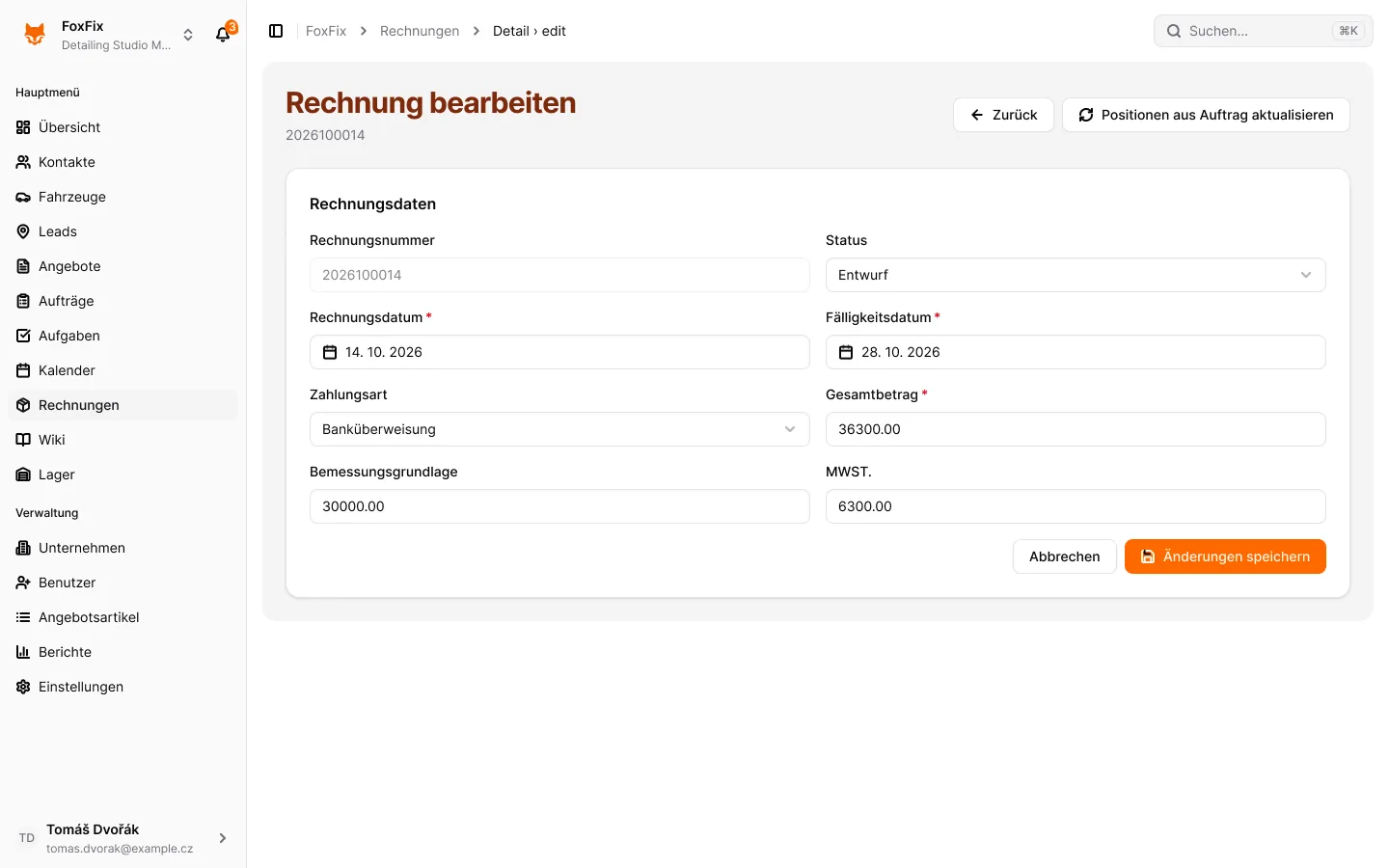 (öffnet das Bild in voller Größe in einem neuen Tab)
Die E-Mail-Adresse der Buchhaltung, an die geänderte Rechnungen gehen, legen Sie unter Einstellungen → iDoklad im Bereich Rechnungsversand fest (Feld E-Mail-Adresse der Buchhaltung). Ist es leer, wird die in iDoklad eingestellte Buchhaltung verwendet.