
Neuer Kontakt und Bearbeitung
Einen Kontakt legen Sie eigenständig auf der Seite Neuer Kontakt an oder schnell direkt aus dem Formular eines Leads, Angebots oder Auftrags im Dialog Neuer Kontakt. Beim Speichern achtet FoxFix darauf, dass Sie denselben Kunden nicht zweimal anlegen.
So legen Sie einen neuen Kontakt an
Das Formular öffnen Sie mit der Schaltfläche Neuer Kontakt auf der Seite Kontakte oder mit der Schnellaktion Neuer Kontakt in der Übersicht.
- Wählen Sie den Kontakttyp – Person (Standard) oder Unternehmen. Das Formular passt sich entsprechend an.
- Wählen Sie die Kategorie – Kunde (Standard), Lieferant, Lead oder Sonstige.
- Füllen Sie die Angaben zur Person oder zum Unternehmen aus (siehe unten).
- Füllen Sie E-Mail, Telefon und ggf. Zweite Telefonnummer aus. Wählen Sie beim Telefon die Ländervorwahl (Standard ist 🇨🇿 +420).
- Ergänzen Sie die Adresse (Straße, Ort, PLZ, Land), DIČ (USt-IdNr.), IČO (Firmennummer) und Notizen.
- Wählen Sie die Dokumentsprache – in dieser Sprache werden für den Kunden Angebote und weitere Dokumente gedruckt.
- Prüfen Sie die Kästchen Kontakt ist aktiv und Einwilligung zum Newsletter-Empfang.
- Klicken Sie auf Kontakt anlegen. Das Detail des neuen Kontakts öffnet sich.
Person
- Vorname und Nachname sind Pflicht, Titel ist optional.
- Unternehmen (optional) – wählen Sie das Unternehmen, für das die Person arbeitet. Steht das Unternehmen nicht im Adressbuch, wählen Sie + Neues Unternehmen: Es klappt ein Bereich auf, in dem Sie das Unternehmen (auch mit Suche in ARES) zusammen mit der Person anlegen.
Unternehmen
- In ARES suchen – schreiben Sie in das Feld „Firmenname oder IČO“ den Namen oder die IČO und wählen Sie das Unternehmen aus der Liste, oder klicken Sie auf Aus ARES laden. ARES ist das tschechische Handelsregister; ausgefüllt werden Name, IČO, DIČ und Adresse.
- Firmenname ist Pflicht.
- Ansprechpersonen – wählen Sie eine bestehende Person („Vorhandene Person auswählen“) und klicken Sie auf Verknüpfen. Eine neue Person legen Sie mit der Schaltfläche + an (Neue Person anlegen). Eine verknüpfte Person entfernen Sie mit dem Kreuz.
Angefangenes Formular (Entwurf)
Das Formular wird laufend als Entwurf gespeichert. Kehren Sie auf die Seite zurück, sehen Sie oben „Gespeicherter Entwurf vom … gefunden.“ mit den Schaltflächen Wiederherstellen und Verwerfen.
Duplikatprüfung beim Anlegen
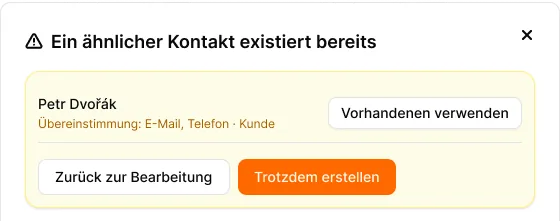
Beim Klick auf Kontakt anlegen durchsucht FoxFix das Adressbuch. Gibt es bereits einen aktiven Kontakt mit derselben E-Mail-Adresse, Telefonnummer oder IČO, wird der Kontakt vorerst nicht gespeichert, und über dem Formular erscheint die gelbe Karte Ein ähnlicher Kontakt existiert bereits.
 (öffnet das Bild in voller Größe in einem neuen Tab)
Bei jedem gefundenen Kontakt sehen Sie, worin er übereinstimmt („Übereinstimmung: E-Mail, Telefon · Kunde“). Wählen Sie eine der Möglichkeiten:
- Vorhandenen verwenden – Sie legen keinen neuen Kontakt an, und der bestehende öffnet sich.
- Zurück zur Bearbeitung – Sie kehren ins Formular zurück und korrigieren die Angaben.
- Trotzdem erstellen – Sie legen den Kontakt trotz Übereinstimmung an. Nur verwenden, wenn es wirklich ein anderer Kunde ist (zum Beispiel Ehepaare mit gemeinsamer E-Mail-Adresse).
Dieselbe Prüfung läuft auch im Dialog Neuer Kontakt und beim Speichern von Änderungen. Duplikate, die bereits im Adressbuch entstanden sind, löst der Administrator oder Manager auf der Seite Doppelte Kontakte.
Dialog Neuer Kontakt
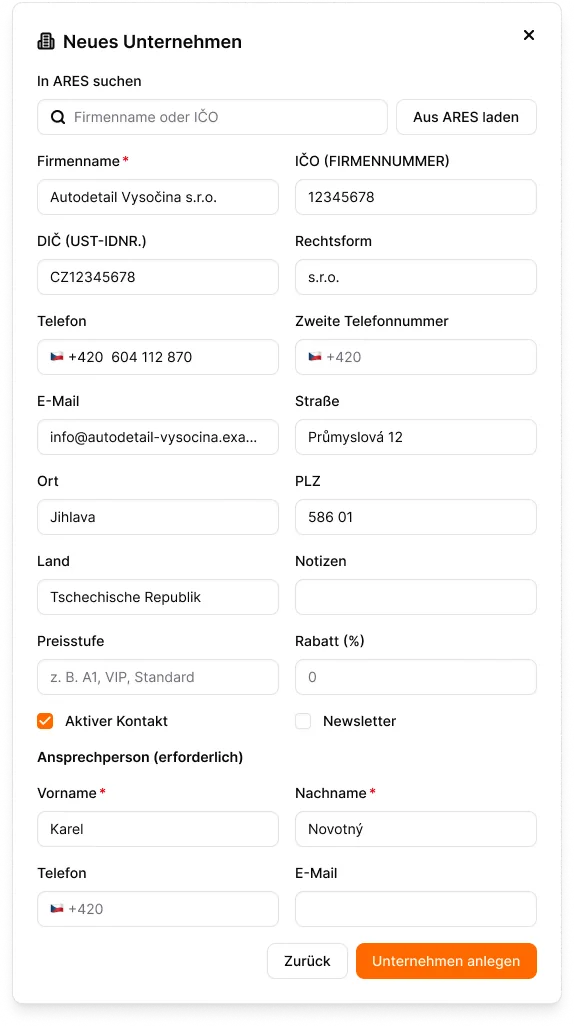
Aus den Formularen für Lead, Angebot oder Auftrag legen Sie einen Kontakt an, ohne die Seite zu verlassen – mit der Schaltfläche + neben der Kundenauswahl oder der Option Kunden anlegen.
- Wählen Sie Person oder Unternehmen.
- Bei einer Person füllen Sie Vorname, Nachname, Telefon, E-Mail und ggf. Unternehmen aus. Unter der Schaltfläche Weitere Angaben finden Sie Titel, zweites Telefon, Adresse, DIČ, Notizen, Preisstufe und Rabatt (%).
- Bei einem Unternehmen füllen Sie die Angaben aus (ggf. laden Sie sie aus ARES), Preisstufe und Rabatt (%) sowie die Pflichtangabe Kontaktperson mit Vor- und Nachname.
- Klicken Sie auf Kontakt anlegen bzw. Unternehmen anlegen.
- Wählen Sie in der Bestätigung Kontakt angelegt Schließen (der Kontakt wird im Formular ausgewählt) oder Weiteren anlegen.
 (öffnet das Bild in voller Größe in einem neuen Tab)
Preisstufe und Rabatt
Hat der Kunde einen Rabatt (%) hinterlegt, wird dieser Rabatt in einem neuen Angebot vorausgefüllt, und die Anwendung nennt auch den Namen der Preisstufe. Dort können Sie ihn jederzeit manuell überschreiben.
Kontakt bearbeiten
Das Formular Kontakt bearbeiten öffnen Sie mit der Schaltfläche Bearbeiten im Kontakt-Detail oder im Menü ⋯ in der Kontaktliste. Bearbeiten dürfen alle Benutzer.
Das Formular hat diese Bereiche:
- Grunddaten – bei einer Person Vorname, Nachname, Titel und Unternehmen (optional); bei einem Unternehmen In ARES suchen, Firmenname, IČO und DIČ.
- Ansprechpersonen (nur bei einem Unternehmen) – verknüpfen Sie eine bestehende Person (Person auswählen → Verknüpfen), legen Sie eine neue mit + an oder entfernen Sie eine Person mit dem Kreuz aus dem Unternehmen.
- Kontaktdaten – E-Mail, Telefon, Weitere Telefonnummer.
- Adresse – Straße und Hausnummer, Ort, PLZ, Land.
- Weitere Informationen – Kategorie, Dokumentsprache, Notizen, Aktiver Kontakt und Newsletter-Einwilligung.
Änderungen speichern Sie mit Änderungen speichern (Meldung „Kontakt gespeichert“). Jede Bearbeitung wird in die Kontakthistorie eingetragen, von wo sie sich rückgängig machen lässt.
Tipps und häufige Probleme
- Inaktiver Kontakt – bei einem Kontakt, mit dem Sie nicht mehr arbeiten, können Sie in der Bearbeitung den Haken Aktiver Kontakt entfernen, statt ihn zu löschen. Inaktive Kontakte werden bei der Duplikatprüfung nicht berücksichtigt.
- Dokumentsprache mit dem Vermerk (beta) – die Übersetzung von Dokumenten in diese Sprachen ist noch im Testbetrieb. Prüfen Sie das Dokument, bevor Sie es an den Kunden senden.
- „Geben Sie Vor- und Nachnamen ein (Person).“ oder „Geben Sie den Firmennamen ein.“ – ein Pflichtfeld fehlt.