
Inventur
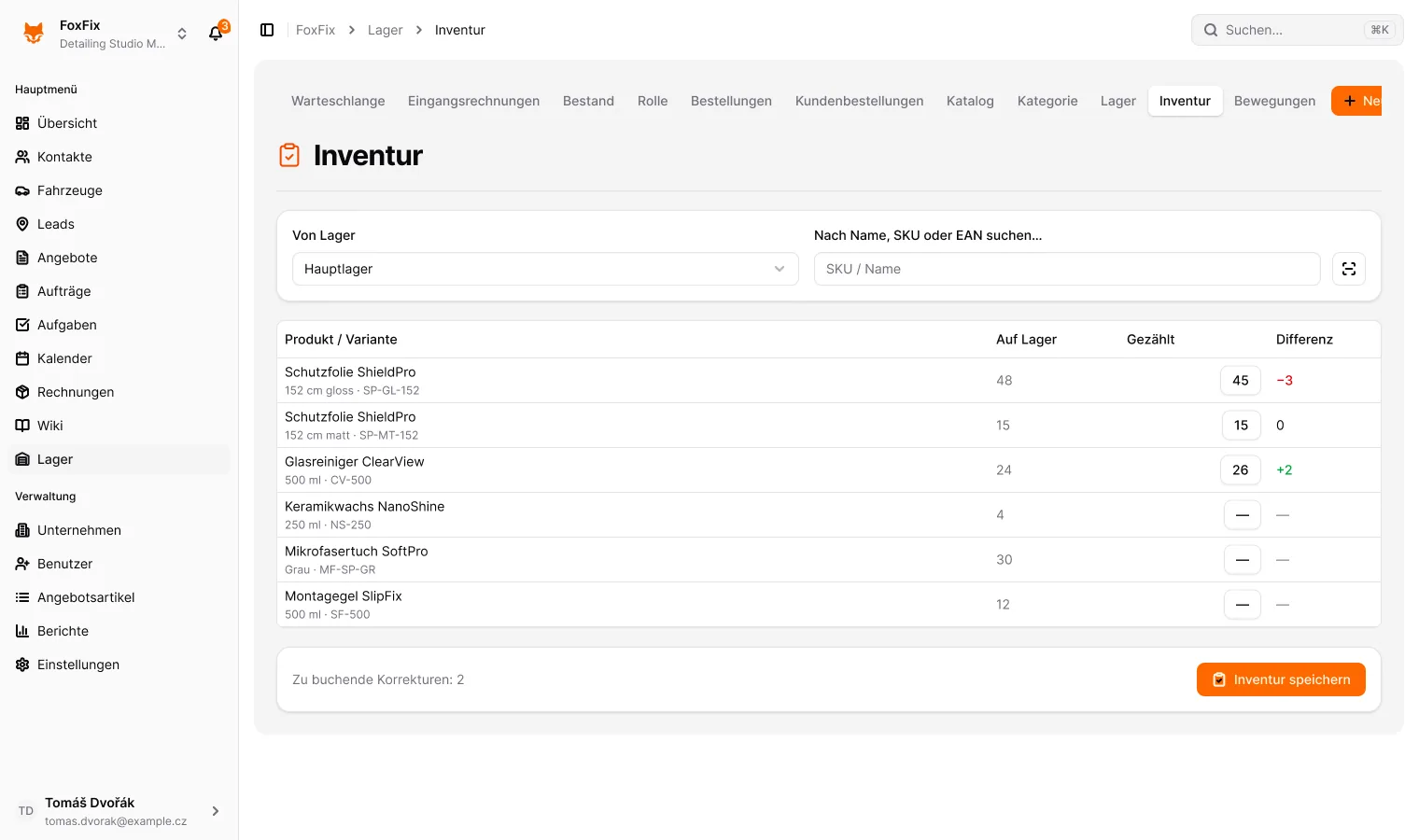
Der Reiter Inventur dient dem regelmäßigen Nachzählen des Lagers: Sie wählen ein Lager, zählen die Ware physisch, tragen die gezählten Mengen ein — und das System bucht selbst genau die Korrekturen, mit denen der Bestand in der App der Wirklichkeit entspricht. Jede Änderung bleibt in der Bewegungshistorie nachvollziehbar.
 (öffnet das Bild in voller Größe in einem neuen Tab)
Inventur durchführen
-
Öffnen Sie Lager → Inventur.
-
Wählen Sie im Feld Von Lager das Lager, das Sie zählen.
-
Es erscheint eine Tabelle aller Artikel, die Sie in diesem Lager führen:
Spalte Bedeutung Produkt / Variante SKU und Name des Artikels. Auf Lager Wie viel das System erfasst. Gezählt Hier tragen Sie ein, wie viel Sie tatsächlich gezählt haben. Differenz Wird laufend selbst berechnet: gezählt − System (z. B. +2Überbestand,−1Fehlmenge). -
Gehen Sie das Lager durch und tragen Sie bei jedem Artikel Gezählt ein. Einen Artikel finden Sie schnell:
- über das Suchfeld („SKU / Name“) — sucht nach SKU und Name, oder
- durch Scannen des Barcodes über das Scanner-Symbol — nach dem Einlesen erscheint „Artikel gefunden“ und die Zeile wird automatisch gefunden.
-
Beobachten Sie den Zähler „Zu buchende Korrekturen: N“ — er zeigt, wie viele Zeilen beim Speichern korrigiert werden.
-
Klicken Sie auf Inventur speichern. Es erscheint „Inventur gespeichert: N Korrekturen“ und die Bestände werden abgeglichen.
Was genau gespeichert wird
- Gebucht werden nur Zeilen mit ausgefülltem Gezählt, die vom System abweichen: Ein Überbestand erzeugt die Bewegung Korrektur (+), eine Fehlmenge Korrektur (−).
- Zeilen, bei denen Sie Gezählt nicht ausgefüllt haben, bleiben unverändert — die Inventur können Sie also auch in Teilen durchführen (z. B. heute nur Regal A).
- Zeilen ohne Differenz werden übersprungen (keine unnötige Bewegung).
- Jede Korrektur hat in der Historie einen Grund in der Form „Inventura (systém X → napočítáno Y)“ (Inventur, System X → gezählt Y; der Grund wird auf Tschechisch gespeichert), sodass dauerhaft klar ist, was warum korrigiert wurde.
- Den Bestand unter die Menge zu senken, die für Aufträge, Rechnungen oder Bestellungen reserviert ist, ist nicht möglich — eine solche Zeile wird nicht gespeichert. Klären Sie zuerst die Reservierungen (entnehmen oder in der Warteschlange aufheben).
Häufige Situationen
- „X gespeichert, Y fehlgeschlagen“ — ein Teil der Korrekturen ist fehlgeschlagen (z. B. Verbindungsabbruch oder weniger gezählt als reserviert). Die gebuchten Zeilen sind erledigt. Nach dem Speichern werden die gezählten Werte geleert; tragen Sie bei den übrigen Zeilen die gezählte Menge erneut ein und speichern Sie.
- „Dieser Artikel ist nicht in diesem Lager“ — die gescannte Ware wird im gewählten Lager nicht geführt. Entweder zählen Sie ein anderes Lager, oder Sie lagern die Ware zuerst um bzw. buchen sie ein.
- „In diesem Lager gibt es keinen Bestand zum Zählen.“ — das Lager hat noch keine Lagerartikel.
- Einen einzelnen Artikel außerhalb einer großen Inventur gleichen Sie schneller per manueller Korrektur im Variantendetail ab.
Zählen Sie in Ruhe
Solange Sie nicht auf Inventur speichern klicken, ändert sich nichts — die Werte können Sie beliebig korrigieren. Speichern Sie erst, wenn ein ganzer Abschnitt fertig gezählt ist.
Die neue Inventur (Update November 2026)
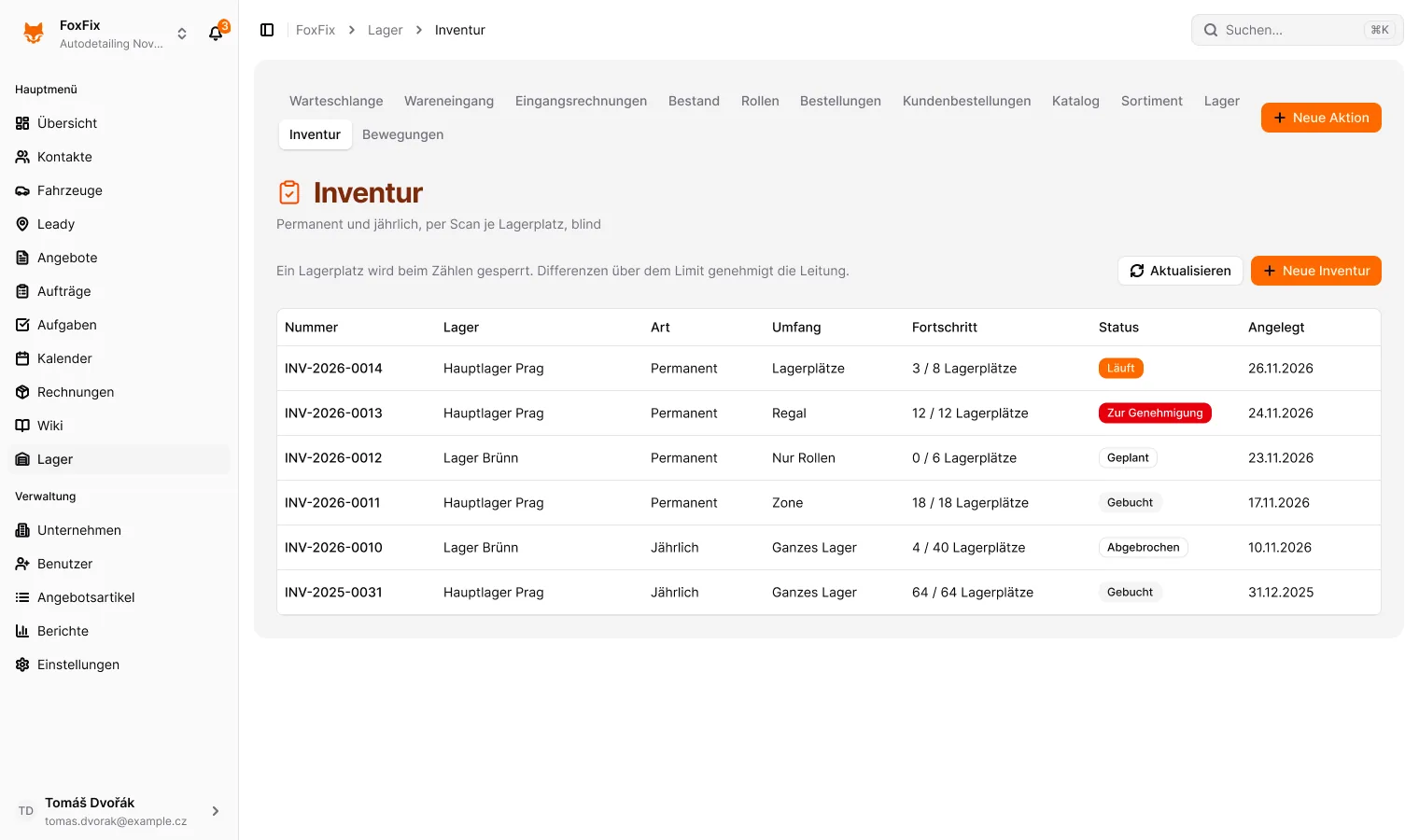
Wenn Ihre Firma das Update vom November 2026 aktiviert hat, wird die Inventur per Scan je Lagerplatz und blind durchgeführt. Das Lager wird nicht geschlossen: Das System nimmt den Bestand jedes Lagerplatzes im Moment des Scans und sperrt den Lagerplatz bis zur Buchung.
 (öffnet das Bild in voller Größe in einem neuen Tab)
Inventur anlegen
Die Inventur legt die Leitung an (eine Rolle, die Inventuren im Lager genehmigen darf).
- Klicken Sie im Reiter Inventur auf Neue Inventur.
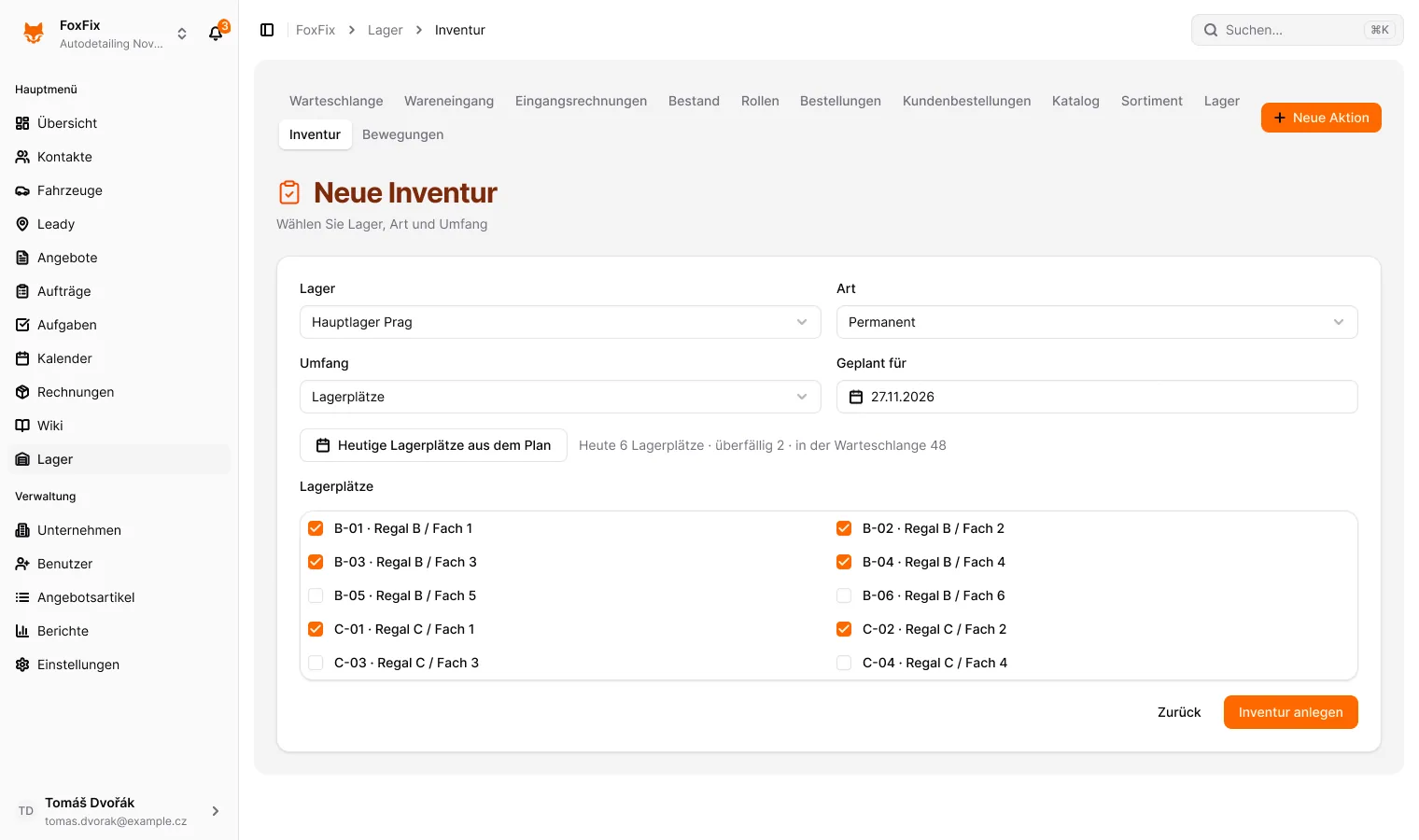
- Wählen Sie das Lager und die Art: Permanent (kleine Teile über das Jahr) oder Jährlich (das ganze Lager, Protokoll für die Buchhaltung).
- Wählen Sie den Umfang: Ganzes Lager, Zone, Regal, Sortiment (Lagerplätze mit Ware der gewählten Gruppen), Nur Rollen oder ausgewählte Lagerplätze.
- Bei einer permanenten Inventur können Sie auf Heutige Lagerplätze aus dem Plan klicken — die App wählt die heute fälligen Lagerplätze, damit innerhalb eines Jahres alles gezählt wird (Zeitraum und Nachholen überfälliger Lagerplätze stehen in den Einstellungen).
- Bestätigen Sie Inventur anlegen. Die Inventur erhält eine Nummer INV-… und den Status Geplant.
 (öffnet das Bild in voller Größe in einem neuen Tab)
Zählen (Telefon mit Scanner)
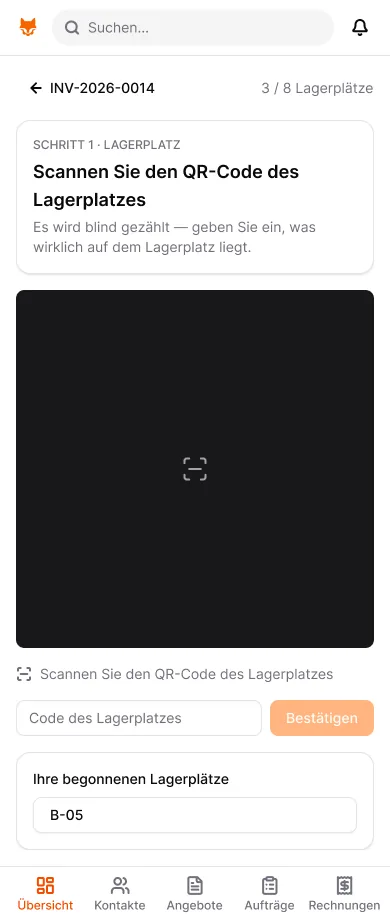
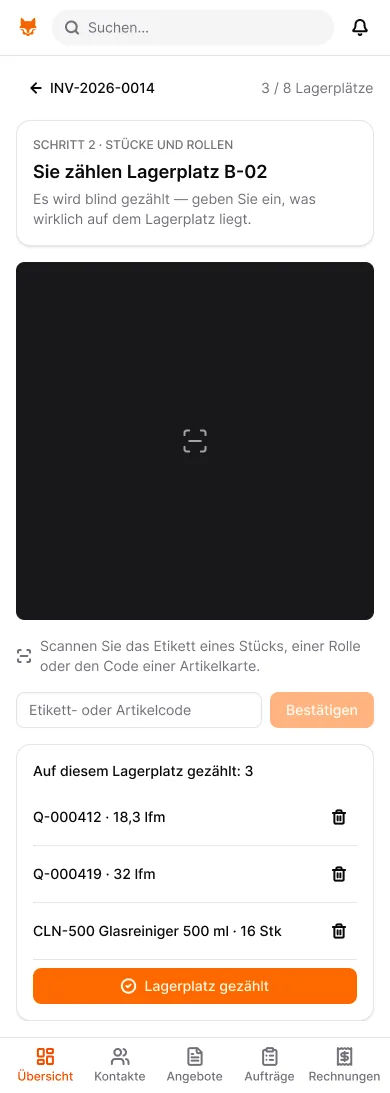
- Klicken Sie im Detail der Inventur auf Zählen.
- Scannen Sie den QR-Code des Lagerplatzes. Der Lagerplatz wird für Sie gesperrt — kein anderer Lagermitarbeiter kann ihn in diesem Moment zählen und keine andere Lagerbewegung geht dorthin oder von dort.
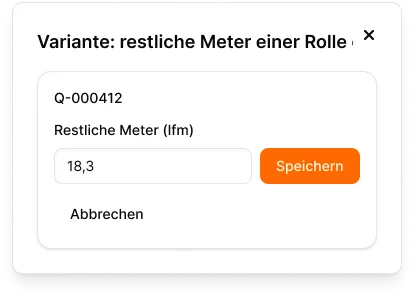
- Scannen Sie das Etikett jedes Stücks und jeder Rolle. Bei einer Rolle geben Sie die restlichen Meter (lfm) ein. Ware ohne Etikett scannen Sie über den Kartencode (SKU / EAN) und geben die gezählte Menge ein.
- Vertan? Scannen Sie dasselbe Etikett oder dieselbe Karte erneut — es gilt der letzte Scan. Eine Zeile lässt sich auch entfernen.
- Klicken Sie auf Lagerplatz gezählt und fahren Sie mit dem nächsten Lagerplatz fort.
Es wird blind gezählt: Der Lagermitarbeiter sieht nicht, was das System erwartet, nur was er selbst gescannt hat. Stückweise mit Etikett geführte Ware lässt sich nur per Etikett zählen. Ein Stück aus einem anderen Lager buchen Sie zuerst um.
 (öffnet das Bild in voller Größe in einem neuen Tab)
 (öffnet das Bild in voller Größe in einem neuen Tab)
 (öffnet das Bild in voller Größe in einem neuen Tab)
Abschließen, genehmigen und buchen
- Wenn alle Lagerplätze gezählt sind, klicken Sie im Detail auf Abschließen.
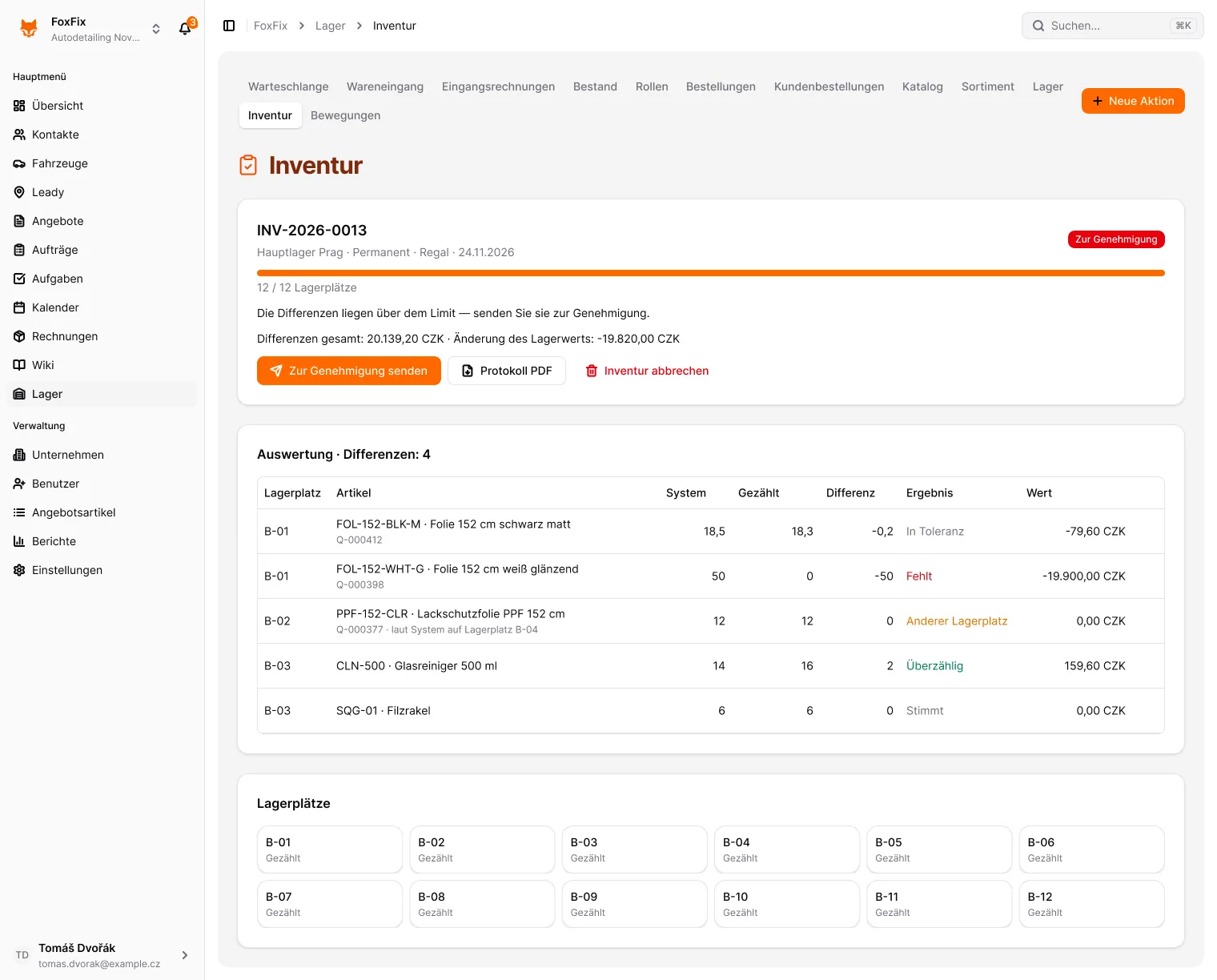
- Das System wertet jede Zeile aus: Stimmt · In Toleranz (Rollenmeter ±0,3 lfm laut Einstellungen — nur Vermerk) · Anderer Lagerplatz (das Stück liegt woanders, wird als Umlagerung gebucht) · Fehlt · Überzählig.
- Liegt der Wert der Differenzen außerhalb der Toleranz innerhalb des Limits aus den Einstellungen (Standard 15 000 CZK ohne MwSt.), wird die Inventur sofort gebucht.
- Über dem Limit (oder wenn einem Artikel der Einkaufspreis fehlt) klicken Sie auf Zur Genehmigung senden. Die Differenzen genehmigt die Filialleitung unter Zur Genehmigung; niemand, der gezählt hat, darf sie genehmigen (Vier-Augen-Prinzip).
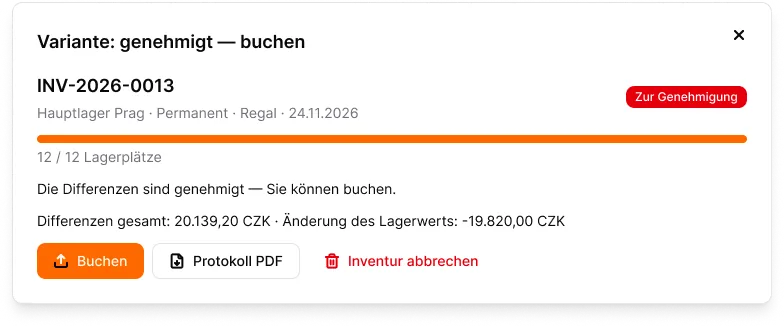
- Nach der Genehmigung klicken Sie auf Buchen. Die Differenzen werden in die Bewegungshistorie als Inventurdifferenz (Fehlmenge / Überschuss) mit der Inventurnummer geschrieben, Bestand und Rollenmeter werden korrigiert, fehlende Stücke abgeschrieben und die Lagerplätze entsperrt.
 (öffnet das Bild in voller Größe in einem neuen Tab)
 (öffnet das Bild in voller Größe in einem neuen Tab)
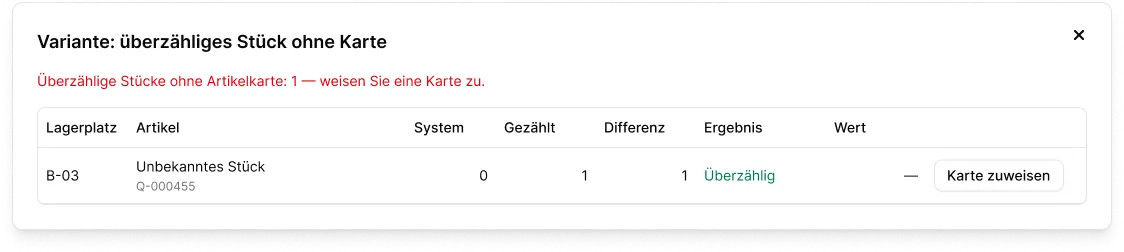
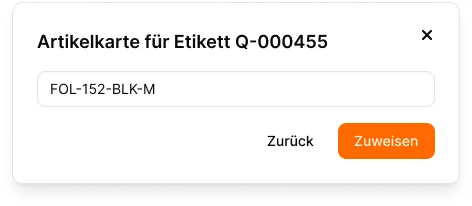
Ein überzähliges Stück mit unbekanntem Etikett? Die Leitung klickt in der Zeile auf Karte zuweisen und gibt SKU oder EAN der Karte ein. Ohne Karte wird die Inventur nicht gebucht.
 (öffnet das Bild in voller Größe in einem neuen Tab)
 (öffnet das Bild in voller Größe in einem neuen Tab)
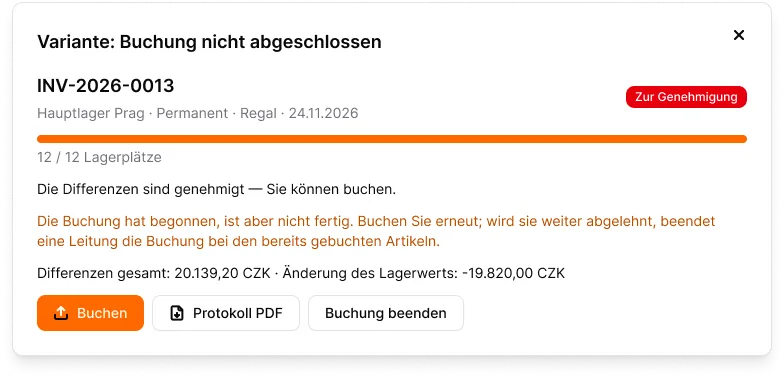
Vor dem ersten Schreiben prüft das System alle Artikel auf einmal. Es lehnt einen Lagerplatz ab, der nicht mehr gesperrt ist, Ware, deren Bestand sich seit dem Zählen geändert hat, und eine Fehlmenge unter die Reservierungen — in diesem Moment wird nichts geschrieben; brechen Sie eine solche Inventur ab und zählen Sie neu. Inventur abbrechen darf die Leitung, solange die Buchung nicht begonnen hat; es wird nichts gebucht und die Lagerplätze werden entsperrt (bei einer großen Inventur in Schüben — warten Sie, bis es fertig ist).
Ändert sich etwas erst während der Buchung (ein Teil der Artikel ist schon geschrieben), meldet das Detail, dass die Buchung nicht fertig ist. Buchen Sie erneut; wird sie weiter abgelehnt, klickt die Leitung auf Buchung beenden. Die geschriebenen Artikel gelten, die nicht gebuchten bleiben unverändert, die Lagerplätze werden entsperrt und das Detail listet sie auf — zählen Sie sie in einer neuen Inventur.
 (öffnet das Bild in voller Größe in einem neuen Tab)
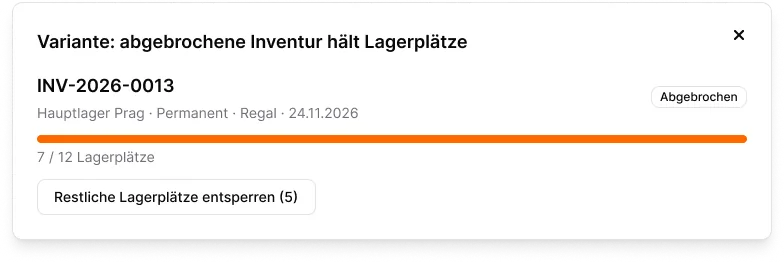
Zeigt eine abgebrochene oder gebuchte Inventur Restliche Lagerplätze entsperren, wurde das Entsperren unterbrochen (z. B. Browser geschlossen); klicken Sie darauf.
 (öffnet das Bild in voller Größe in einem neuen Tab)
Protokoll PDF
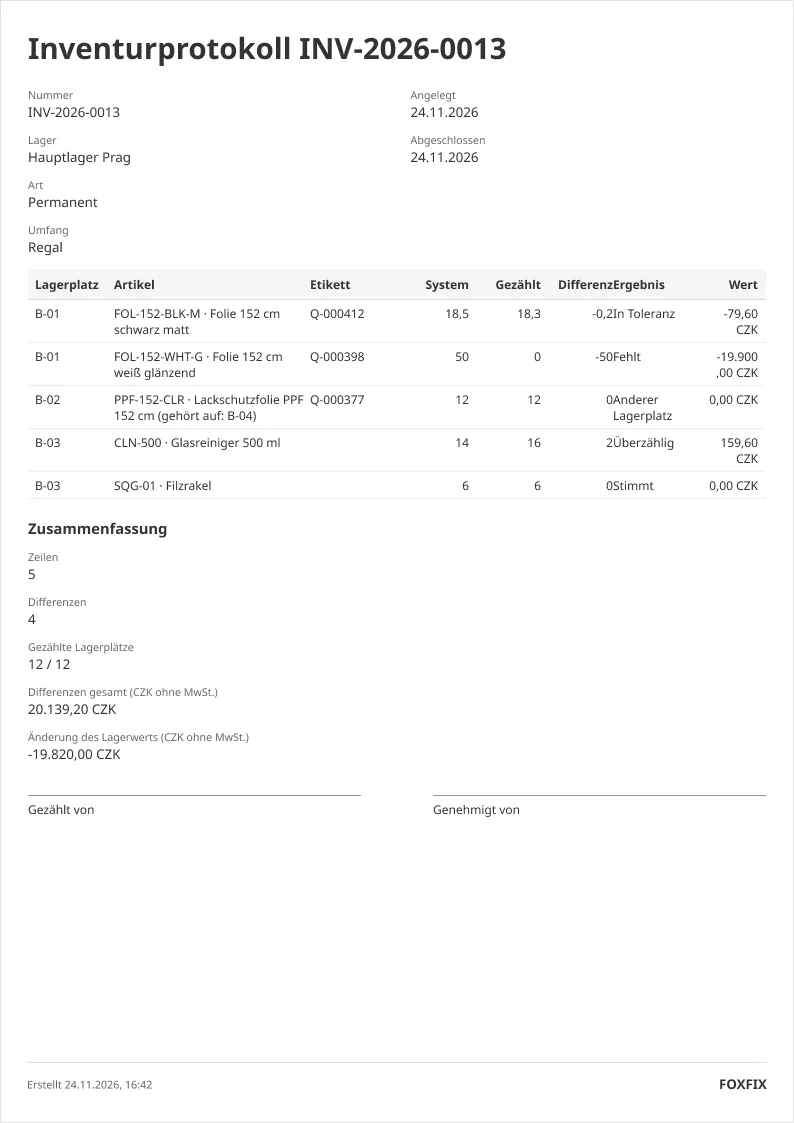
In einer abgeschlossenen oder gebuchten Inventur lädt die Leitung das Protokoll PDF herunter: Lagerplätze, Artikel, System, gezählt, Differenz, Ergebnis, Zusammenfassung und Platz für Unterschriften. Werte in CZK stehen nur für Rollen mit Einkaufspreisen im Protokoll.
 (öffnet das Bild in voller Größe in einem neuen Tab)
Verwandte Themen
- Anleitung: Inventur — wie Sie eine Inventur planen, vorbereiten und auswerten
- Bewegungshistorie
- Manuelle Bestandskorrektur