
Inventura
Záložka Inventura slouží k pravidelnému přepočítání skladu: vyberete sklad, fyzicky spočítáte zboží, napíšete napočítaná množství — a systém sám zaúčtuje přesné korekce tak, aby stav v aplikaci odpovídal skutečnosti. Každá úprava zůstane dohledatelná v historii pohybů.
 (otevře obrázek v plné velikosti na nové kartě)
Jak udělat inventuru
-
Otevřete Sklad → Inventura.
-
V poli Ze skladu vyberte sklad, který počítáte.
-
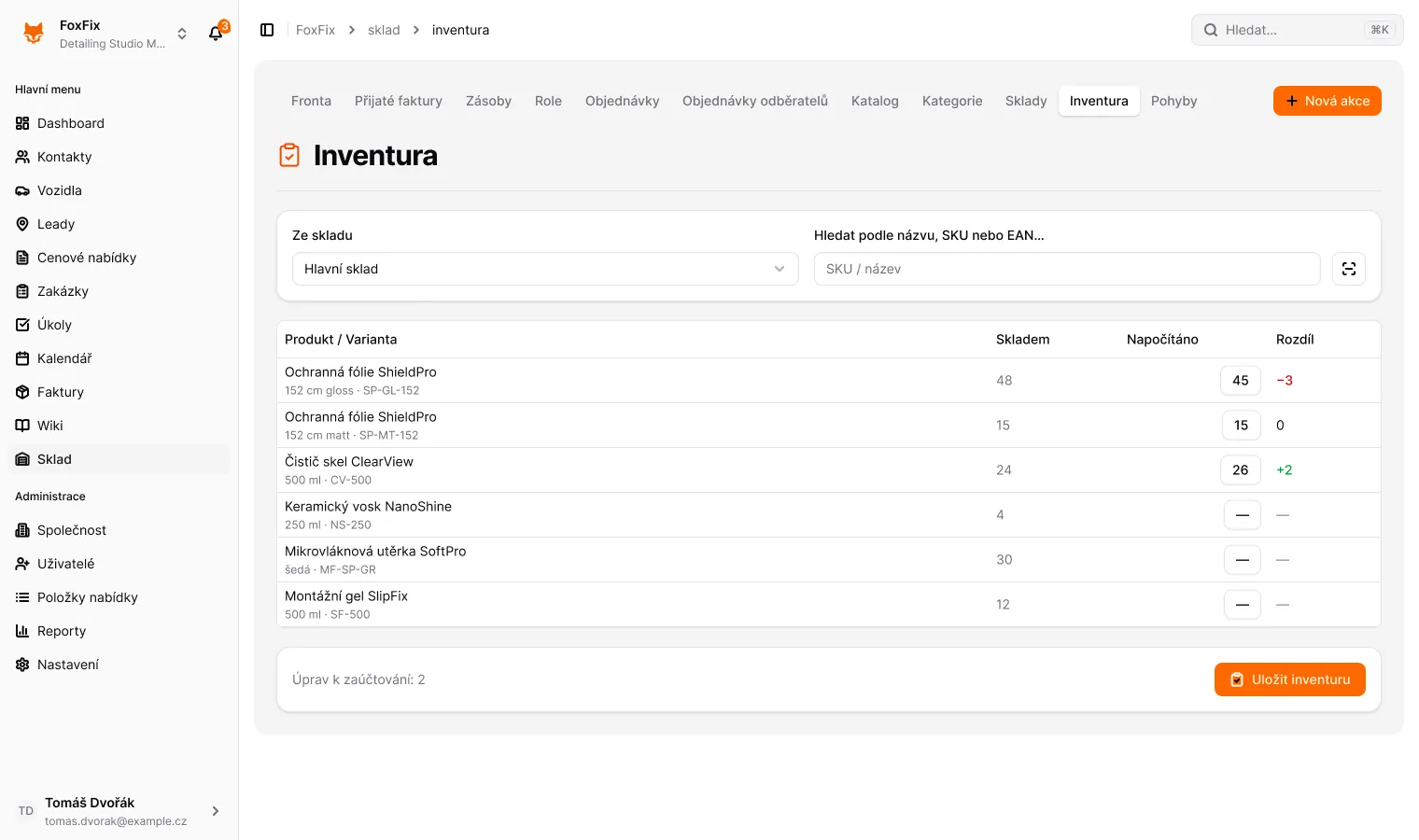
Zobrazí se tabulka všech položek, které v tomto skladu evidujete:
Sloupec Význam Produkt / Varianta SKU a název položky. Skladem Kolik kusů eviduje systém. Napočítáno Sem zapisujete, kolik jste skutečně napočítali. Rozdíl Počítá se průběžně sám: napočítáno − systém (např. +2přebývá,−1chybí). -
Projděte sklad a ke každé položce zapište Napočítáno. Položku rychle najdete:
- vyhledávacím polem („SKU / název") — hledá podle SKU a názvu, nebo
- naskenováním čárového kódu ikonou skeneru — po načtení se objeví „Položka nalezena" a řádek se dohledá sám.
-
Sledujte počítadlo „Úprav k zaúčtování: N" — ukazuje, kolik řádků se při uložení opraví.
-
Klikněte na Uložit inventuru. Objeví se „Inventura uložena: N úprav" a stavy se srovnají.
Co přesně se uloží
- Zaúčtují se jen řádky s vyplněným Napočítáno, které se liší od systému: přebytek vytvoří pohyb Korekce (+), manko Korekce (−).
- Řádky, kde jste Napočítáno nevyplnili, se nemění — inventuru tedy můžete dělat i po částech (např. dnes jen regál A).
- Řádky s nulovým rozdílem se přeskočí (žádný zbytečný pohyb).
- Každá korekce má v historii důvod ve tvaru „Inventura (systém X → napočítáno Y)", takže je navždy jasné, co a proč se upravovalo.
- Snížit stav pod množství, které je rezervované pro zakázky, faktury nebo objednávky, nejde — takový řádek se neuloží. Nejdřív vyřešte rezervace (vydejte je nebo zrušte ve frontě).
Časté situace
- „Uloženo X, nezdařilo se Y" — část úprav se nepovedla (např. výpadek připojení nebo napočítáno méně, než je rezervováno). Zaúčtované řádky jsou hotové. Po uložení se napočítané hodnoty vymažou, takže u zbylých řádků zapište napočítané množství znovu a uložte.
- „Tato položka není v tomto skladu" — naskenované zboží se ve vybraném skladu neeviduje. Buď počítáte jiný sklad, nebo zboží nejdřív přesuňte / naskladněte.
- „V tomto skladu nejsou žádné zásoby k inventuře." — sklad zatím nemá žádné skladové položky.
- Jednotlivou položku mimo velkou inventuru srovnáte rychleji ruční korekcí v detailu varianty.
Počítejte v klidu
Dokud nekliknete na Uložit inventuru, nic se nemění — hodnoty můžete libovolně opravovat. Ukládejte až po dopočítání celého úseku.
Nová podoba Inventury (aktualizace listopad 2026)
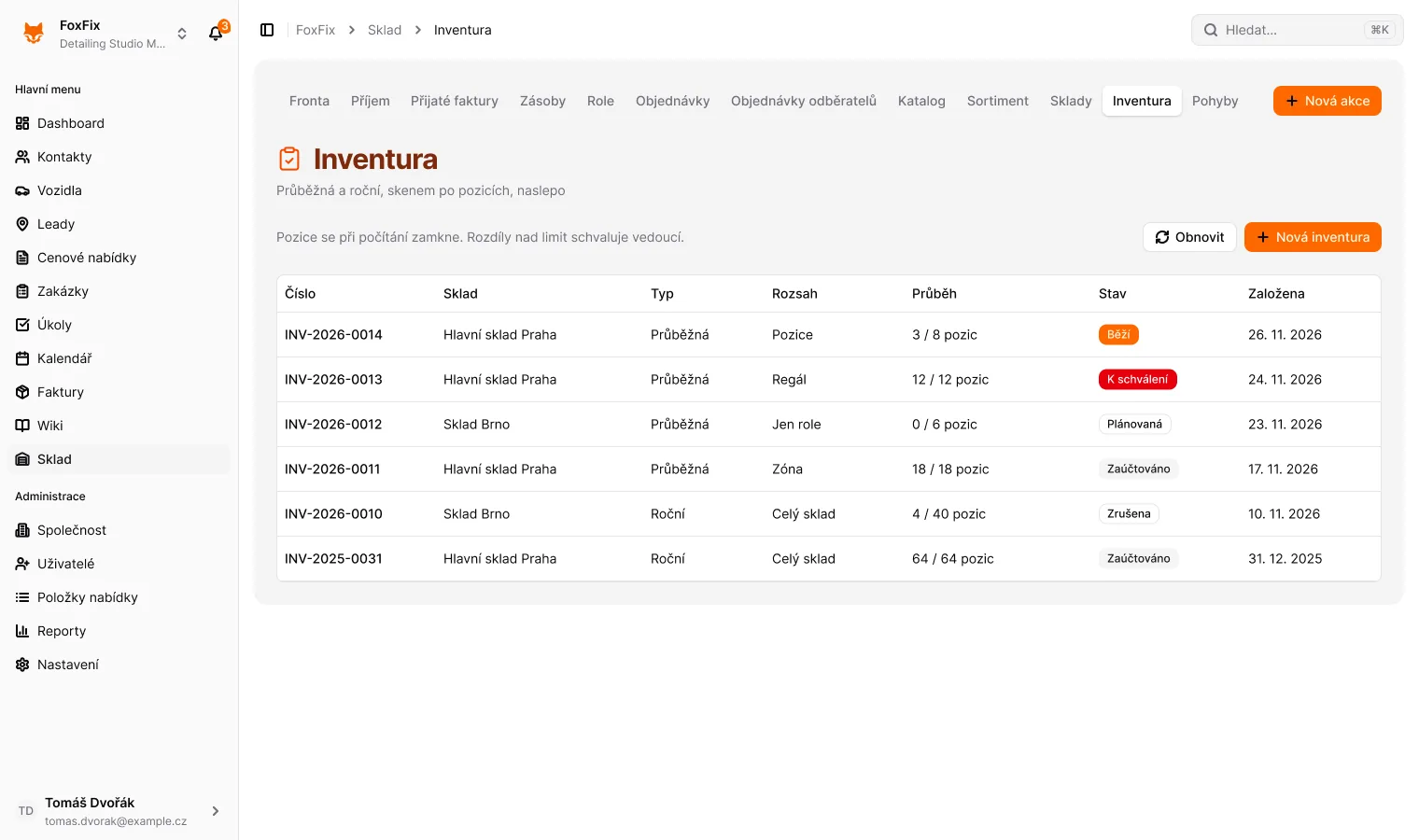
Když má vaše firma zapnutou aktualizaci z listopadu 2026, inventura se dělá skenem po pozicích a naslepo. Sklad se nezavírá: systém bere stav každé pozice k okamžiku, kdy ji naskenujete, a pozici do zaúčtování zamkne.
 (otevře obrázek v plné velikosti na nové kartě)
Založit inventuru
Inventuru zakládá vedoucí (role se schvalováním inventury na skladu).
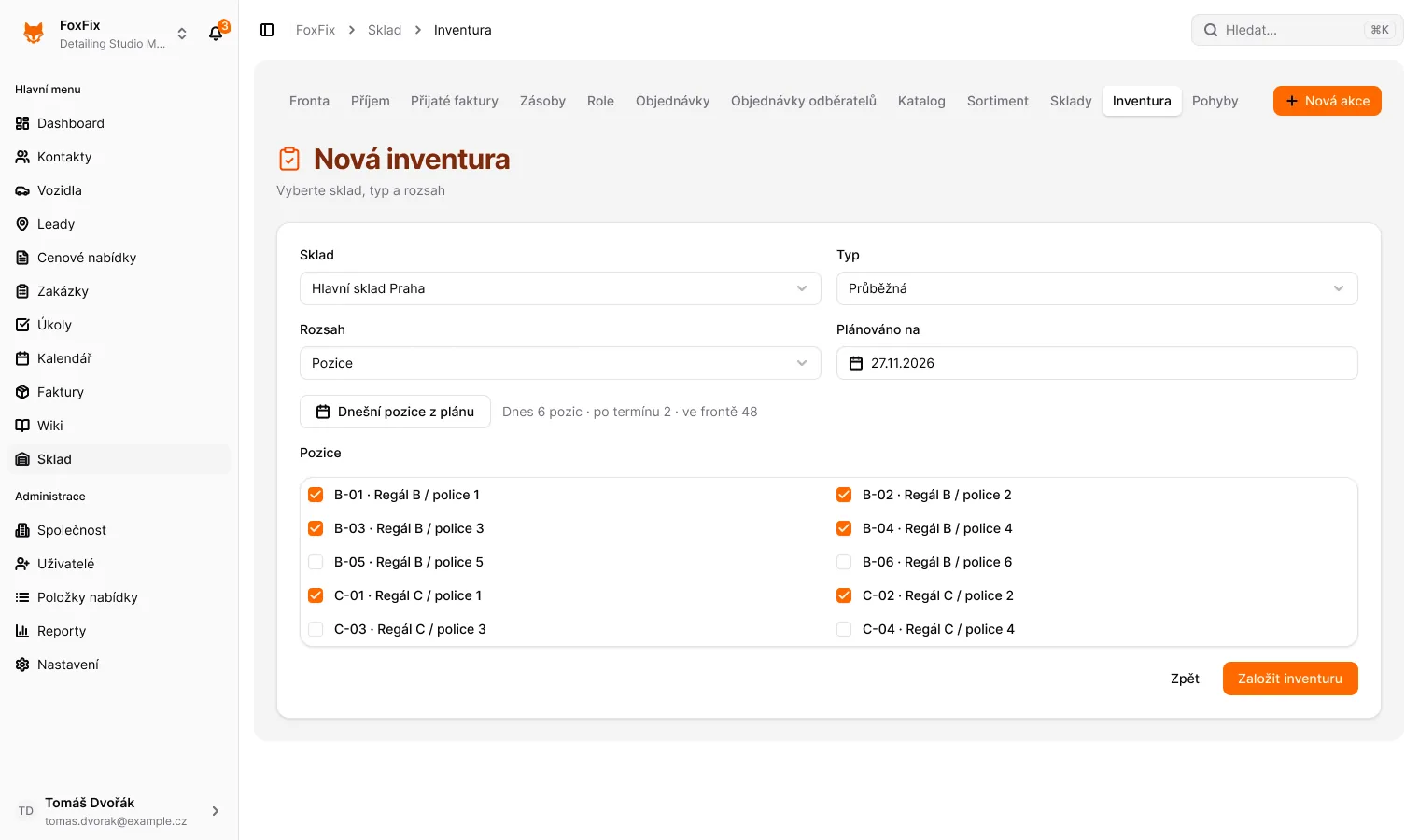
- Na záložce Inventura klikněte na Nová inventura.
- Vyberte Sklad a Typ: Průběžná (po malých částech během roku) nebo Roční (celý sklad, protokol pro účetní).
- Vyberte Rozsah: Celý sklad, Zóna, Regál, Sortiment (pozice se zbožím vybraných skupin), Jen role nebo vybrané Pozice.
- U průběžné inventury můžete kliknout na Dnešní pozice z plánu — aplikace vybere pozice, které jsou dnes na řadě, aby se za rok spočítalo všechno (období a dohánění pozic po termínu jsou v Nastavení).
- Potvrďte Založit inventuru. Inventura dostane číslo INV-… a je ve stavu Plánovaná.
 (otevře obrázek v plné velikosti na nové kartě)
Počítat (telefon se skenerem)
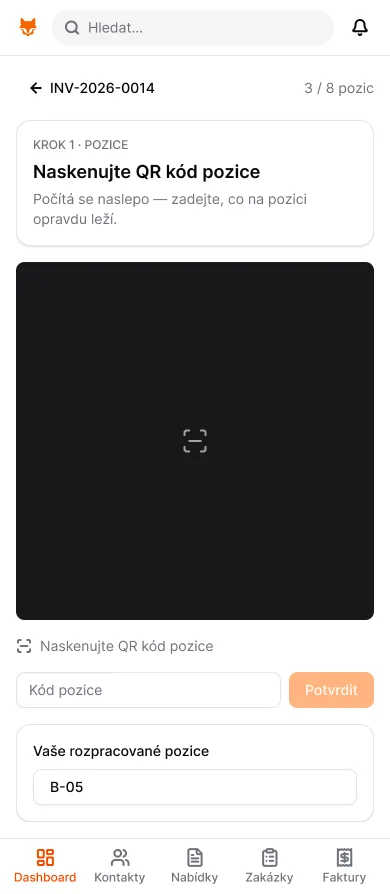
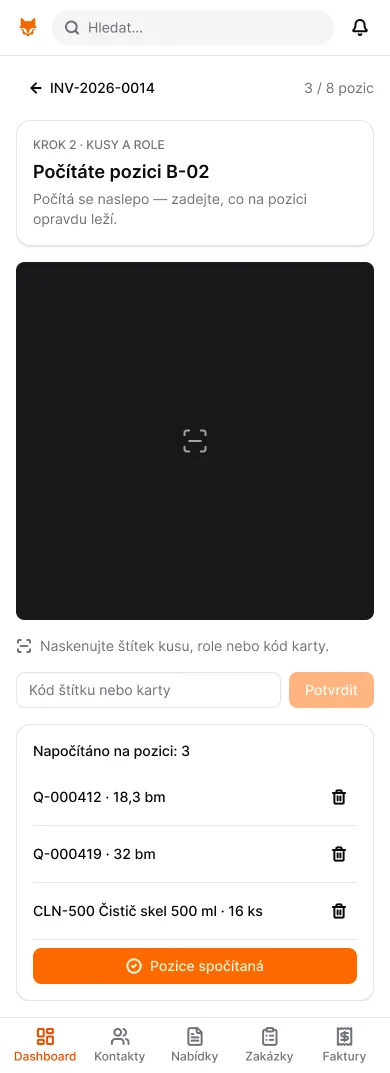
- V detailu inventury klikněte na Počítat.
- Naskenujte QR kód pozice. Pozice se zamkne pro vás — jiný skladník ji v tu chvíli počítat nemůže a jiné skladové pohyby na ni ani z ní neprojdou.
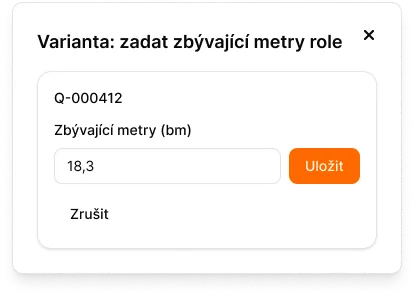
- Naskenujte štítek každého kusu a role. U role zadejte zbývající metry (bm). Zboží bez štítku naskenujte kódem karty (SKU / EAN) a zadejte napočítaný počet.
- Spletli jste se? Naskenujte stejný štítek nebo kartu znovu — platí poslední sken. Řádek jde i odebrat.
- Klikněte na Pozice spočítaná a pokračujte další pozicí.
Počítá se naslepo: skladník nevidí, kolik systém čeká, jen to, co sám naskenoval. Zboží, které se eviduje po kusech se štítkem, jde spočítat jen štítkem. Kus z jiného skladu nejdřív převeďte převodkou.
 (otevře obrázek v plné velikosti na nové kartě)
 (otevře obrázek v plné velikosti na nové kartě)
 (otevře obrázek v plné velikosti na nové kartě)
Dokončit, schválit a zaúčtovat
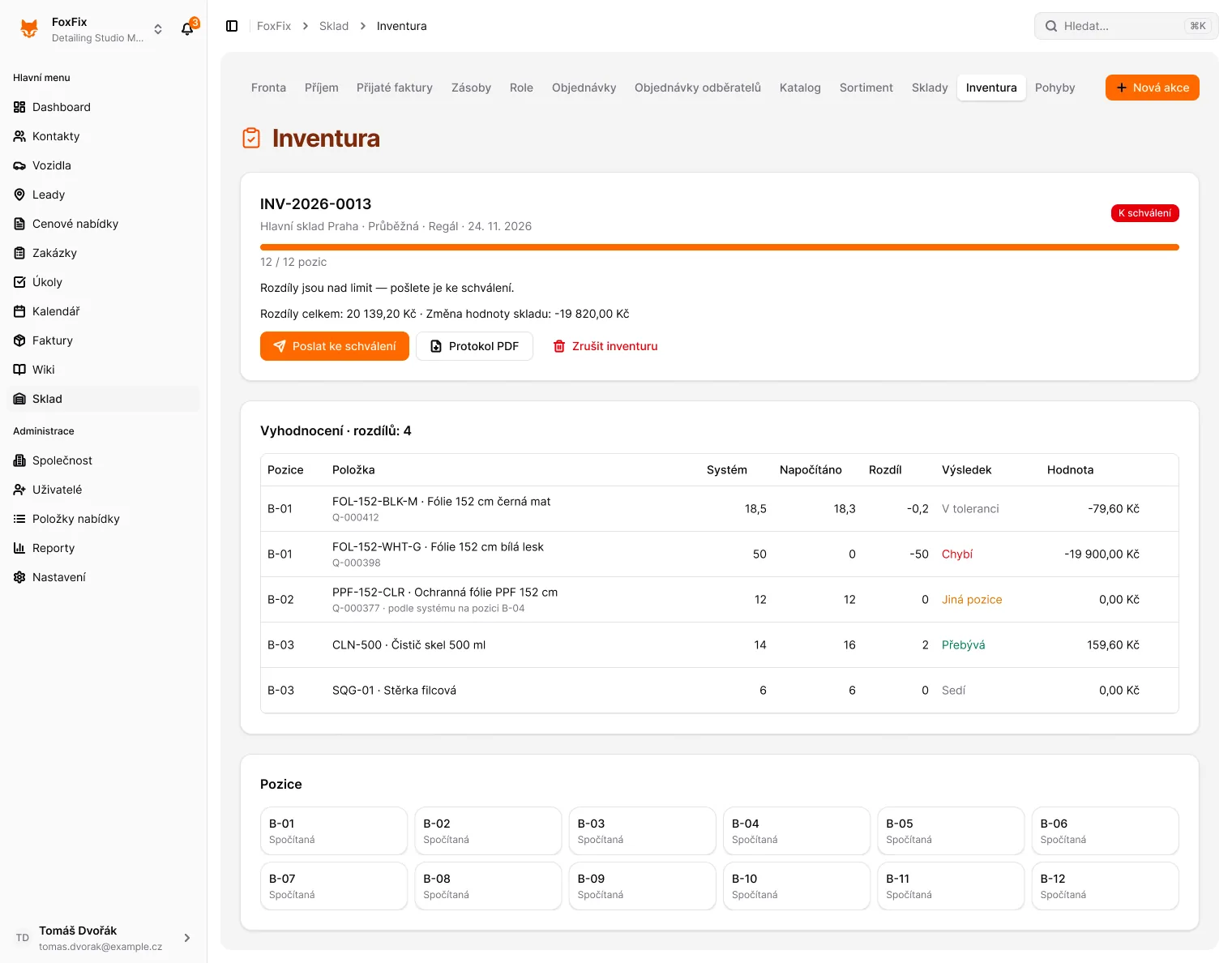
- Když jsou spočítané všechny pozice, klikněte v detailu na Dokončit.
- Systém vyhodnotí každý řádek: Sedí · V toleranci (metry role ±0,3 bm podle Nastavení — jen zápis) · Jiná pozice (kus leží jinde, zaúčtuje se jako přesun) · Chybí · Přebývá.
- Je-li hodnota rozdílů mimo toleranci do limitu z Nastavení (výchozí 15 000 Kč bez DPH), inventura se rovnou zaúčtuje.
- Nad limit (nebo když některé položce chybí nákupní cena) klikněte na Poslat ke schválení. Rozdíly schvaluje vedoucí pobočky v Ke schválení; nikdo, kdo počítal, je schválit nesmí (čtyři oči).
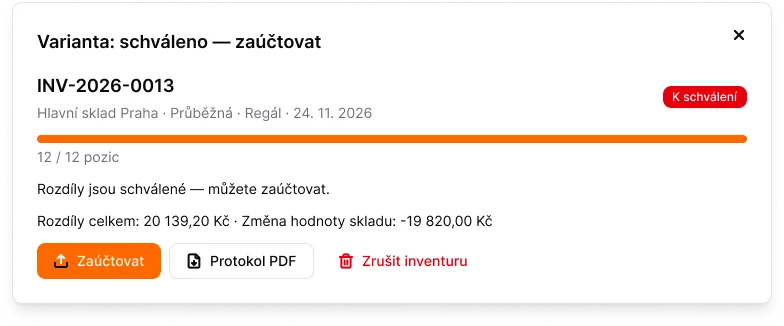
- Po schválení klikněte na Zaúčtovat. Rozdíly se zapíšou do historie pohybů jako inventurní rozdíl (manko / přebytek) s číslem inventury, srovná se zásoba a metráž rolí, chybějící kusy se odepíší a pozice se odemknou.
 (otevře obrázek v plné velikosti na nové kartě)
 (otevře obrázek v plné velikosti na nové kartě)
Přebývá kus s neznámým štítkem? Vedoucí u řádku klikne na Přiřadit kartu a zadá SKU nebo EAN karty. Bez karty se inventura nezaúčtuje.
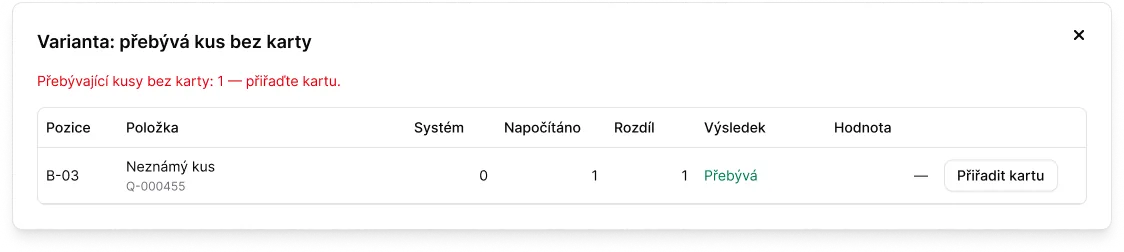 (otevře obrázek v plné velikosti na nové kartě)
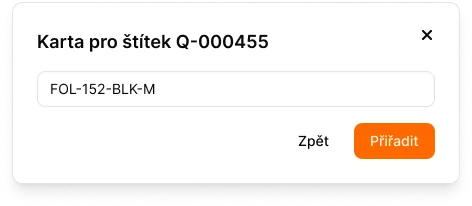 (otevře obrázek v plné velikosti na nové kartě)
Před prvním zápisem systém zkontroluje všechny karty najednou. Odmítne pozici, která mezitím přestala být zamčená, zboží, jehož zásoba se od počítání změnila, a manko pod rezervace — v tu chvíli se nezapíše nic, takovou inventuru zrušte a spočítejte znovu. Zrušit inventuru smí vedoucí, dokud zaúčtování nezačalo; nic se nezaúčtuje a pozice se odemknou (u velké inventury po dávkách — počkejte, až to doběhne).
Když se změna stane až během zaúčtování (část karet už je zapsaná), detail napíše, že zaúčtování nedoběhlo. Zkuste Zaúčtovat znovu; když se odmítnutí opakuje, vedoucí klikne na Ukončit zaúčtování. Zapsané karty platí, nezaúčtované zůstanou beze změny, pozice se odemknou a detail je vypíše — spočítejte je v nové inventuře.
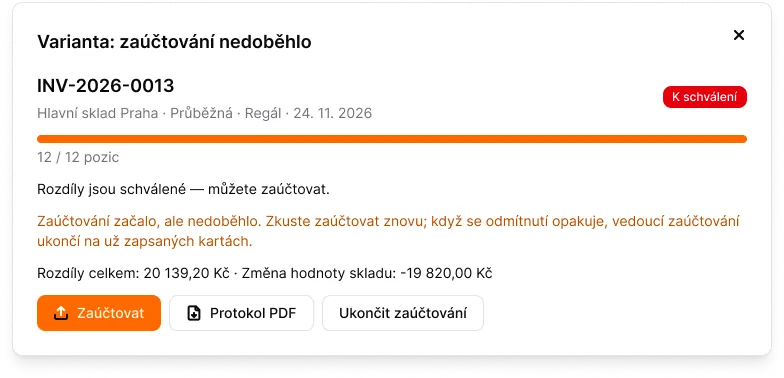 (otevře obrázek v plné velikosti na nové kartě)
Ukazuje zrušená nebo zaúčtovaná inventura tlačítko Odemknout zbývající pozice, odemykání se přerušilo (třeba zavřený prohlížeč); klikněte na něj.
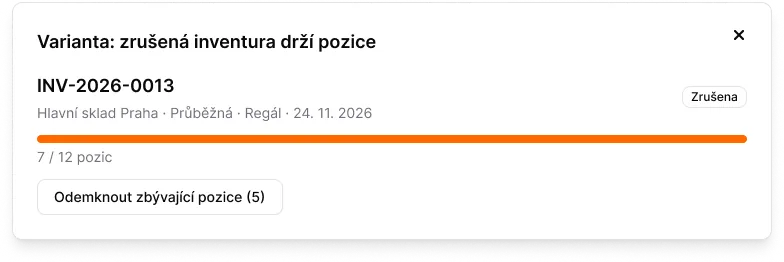 (otevře obrázek v plné velikosti na nové kartě)
Protokol PDF
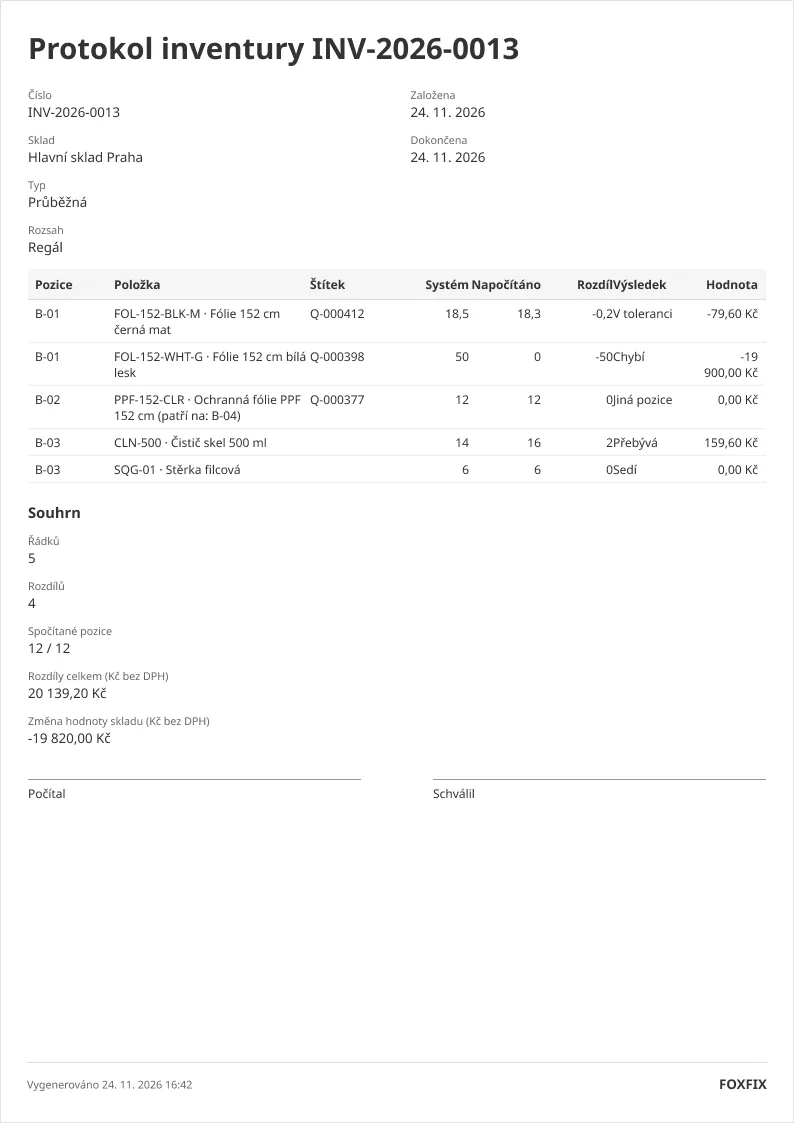
V dokončené nebo zaúčtované inventuře stáhne vedoucí Protokol PDF: pozice, položky, systém, napočítáno, rozdíl, výsledek, souhrn a místo pro podpisy. Hodnoty v Kč jsou v protokolu jen pro role s nákupními cenami.
 (otevře obrázek v plné velikosti na nové kartě)
Související
- Postup: Inventura — jak inventuru naplánovat, připravit a vyhodnotit
- Historie pohybů
- Ruční úprava stavu