
Detail kontaktu
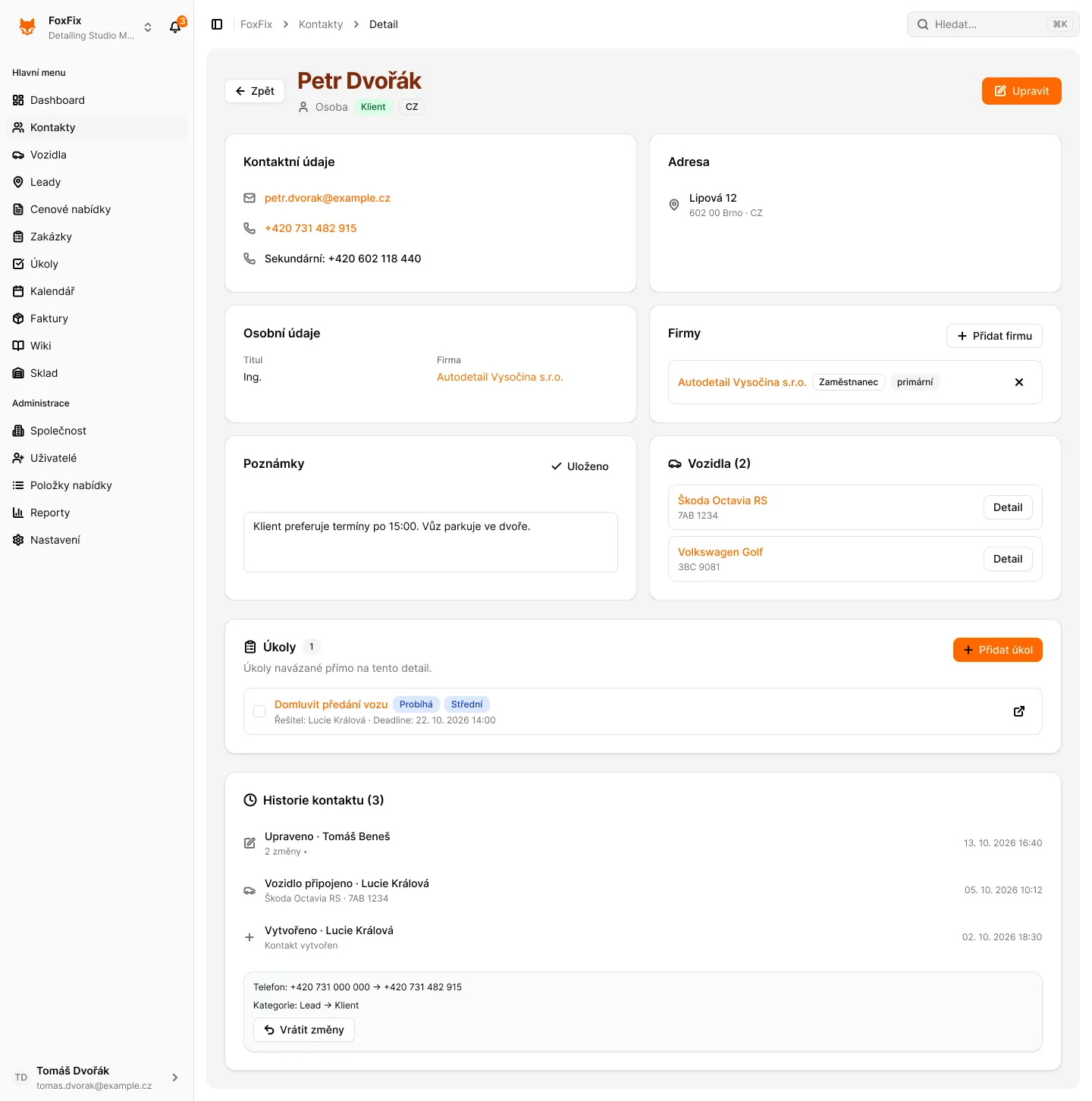
Detail kontaktu ukazuje všechno o jednom zákazníkovi nebo partnerovi: kontaktní údaje, adresu, firmy a osoby, se kterými souvisí, jeho vozidla, úkoly a historii změn. Otevřete ho kliknutím na řádek v seznamu kontaktů nebo na jméno kontaktu kdekoli v aplikaci.
 (otevře obrázek v plné velikosti na nové kartě)
Co na stránce najdete
- Hlavička – jméno nebo název firmy, typ (Osoba / Firma), kategorie a jazyk dokumentů (např. CZ). Vlevo tlačítko Zpět, vpravo Upravit.
- Kontaktní údaje – klikací e-mail, telefon a sekundární telefon.
- Adresa – jen pokud je vyplněná.
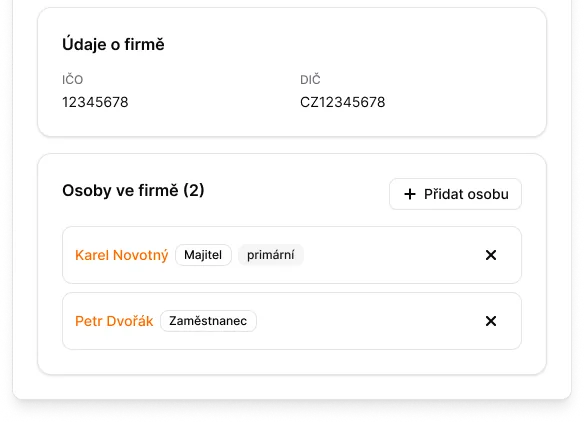
- Údaje o firmě (u firmy) – IČO a DIČ.
- Osobní údaje (u osoby) – titul a firma, ve které osoba pracuje.
- Firmy (u osoby) nebo Osoby ve firmě (u firmy) – vazby mezi osobami a firmami.
- Poznámky – volný text ke kontaktu.
- Vozidla – vozy, které kontakt vlastní.
- Úkoly – úkoly navázané na kontakt.
- Obchodní podmínky (po zapnutí aktualizace z listopadu 2026) – vztahy B2B prodej zboží a zakázky, kreditní limit a individuální ceny, viz Obchodní podmínky.
- Historie kontaktu – kdo a kdy co změnil.
Osoby a firmy
Osobu můžete propojit s jednou nebo více firmami a ke každé vazbě určit roli: Zaměstnanec, Majitel, nebo Fakturační kontakt. Hlavní vazba je označená štítkem primární.
 (otevře obrázek v plné velikosti na nové kartě)
Jak propojit osobu s firmou
- V detailu osoby klikněte v kartě Firmy na Přidat firmu (v detailu firmy v kartě Osoby ve firmě na Přidat osobu).
- Vyhledejte firmu („Vyhledat firmu…“), případně osobu („Vyhledat osobu…“).
- Vyberte Roli.
- Klikněte na Navázat.
Vazbu odeberete křížkem Odebrat vazbu vpravo u řádku. Firma, kterou má osoba vyplněnou v poli Společnost (volitelné) v úpravě kontaktu, se zobrazuje také jako vazba – tu změníte jen v úpravě kontaktu.
Poznámky
Do karty Poznámky pište cokoli užitečného („Poznámky ke kontaktu…“), například kdy zákazník preferuje termíny. Poznámka se ukládá sama, jakmile přestanete psát nebo kliknete mimo pole. Vpravo nahoře vidíte stav:
- Ukládám… – právě se ukládá,
- Uloženo – hotovo,
- Chyba při ukládání – uložení se nepovedlo; klikněte na Zkusit znovu.
Vozidla kontaktu
Karta Vozidla vypisuje vozy, které kontakt vlastní (značka, model a SPZ). Tlačítkem Detail otevřete detail vozidla. Nové vozidlo kontaktu přidáte v seznamu kontaktů přes menu ⋯ → Přidat vozidlo, nebo v kapitole Vozidla.
Úkoly ke kontaktu
- V kartě Úkoly klikněte na Přidat úkol.
- Vyplňte Název, případně Informace, Uživatel, Priorita, Deadline a Příloha.
- Klikněte na Vytvořit úkol.
Zaškrtnutím políčka úkol dokončíte, ikonou vpravo ho otevřete. Více v kapitole Úkoly.
Historie kontaktu a vrácení změn
Karta Historie kontaktu zaznamenává vytvoření kontaktu, úpravy, připojení vozidel, sloučení a další události – vždy s autorem a časem.
Když někdo kontakt omylem přepíše, změnu vrátíte:
- U záznamu Upraveno klikněte na „N změn“. Rozbalí se seznam polí s původní (přeškrtnutou) a novou hodnotou.
- Klikněte na Vrátit změny.
- Pole se vrátí na původní hodnoty (hláška „Změny vráceny zpět“).
Sloučený kontakt
Pokud byl kontakt při slučování duplicit sloučen do jiného, nahoře v detailu uvidíte žlutý panel Tento kontakt byl sloučen s odkazem na kontakt, se kterým máte dál pracovat. Sloučený záznam zůstává jen kvůli dohledatelnosti – nové nabídky ani zakázky na něj nezakládejte.
Tipy a časté potíže
- V detailu chybí tlačítko Smazat. Kontakt se maže jen v seznamu kontaktů a jen administrátorem nebo manažerem.
- „Kontakt nebyl nalezen“ – kontakt byl smazán. Vraťte se tlačítkem Zpět na kontakty.