
Přijaté faktury
Záložka Přijaté faktury je hlavní cesta, jak dostat dodávku na sklad. Nahrajete fakturu od dodavatele (PDF nebo fotku), AI z ní vytáhne hlavičku i položky, vy je zkontrolujete a uložíte do fronty. Řádky pak naskladníte skenovacím průvodcem — každý kus nebo role dostane vlastní QR štítek. Doprava, clo a subdodávky z faktury se neskladní, ale umí zvednout nákupní cenu zboží nebo se přiřadit k zakázce.
 (otevře obrázek v plné velikosti na nové kartě)
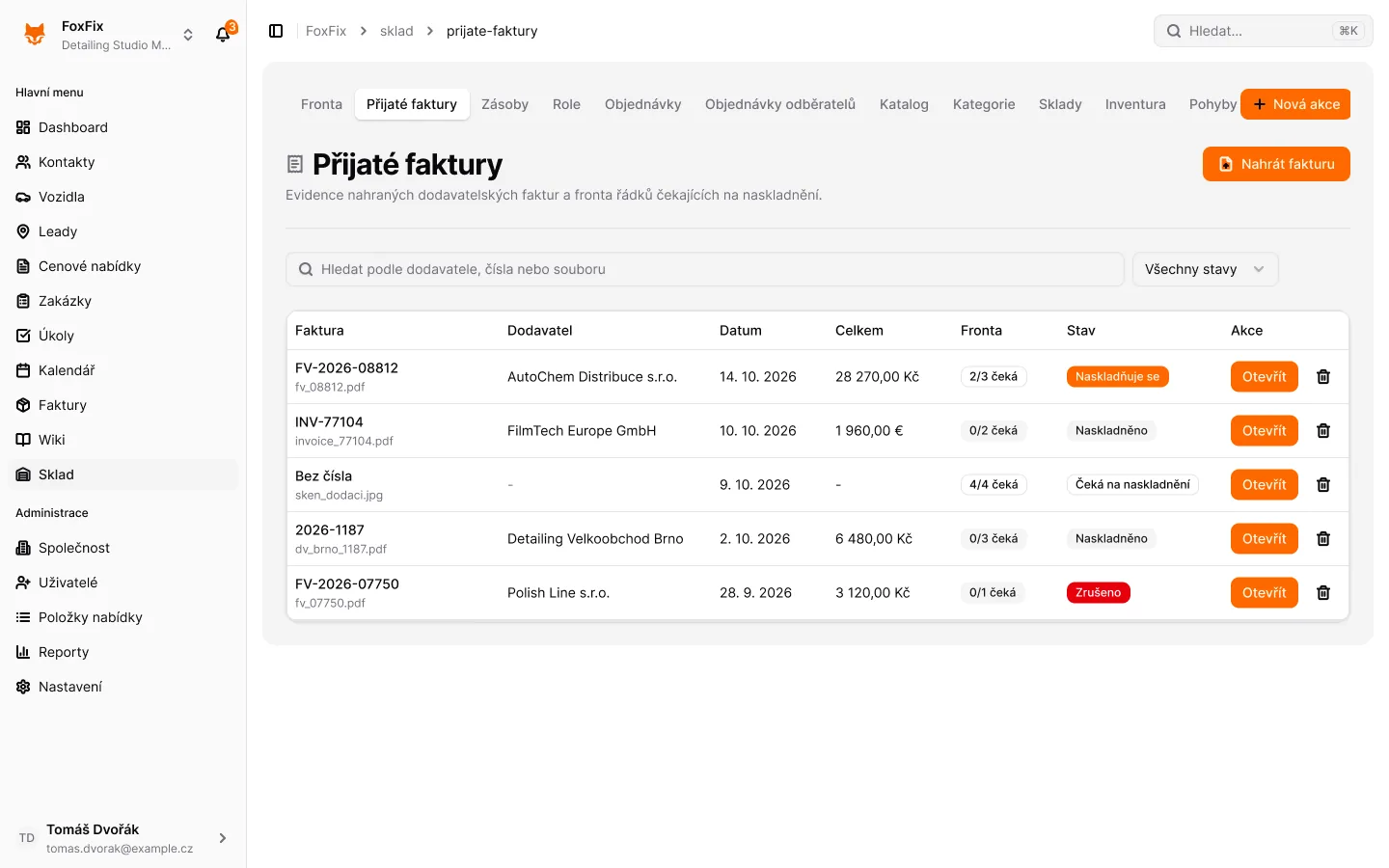
Seznam faktur
Tabulka ukazuje Fakturu (číslo a název souboru), Dodavatele, Datum, Celkem (základ bez DPH), Frontu a Stav:
- Fronta — kolik řádků ještě čeká, např. „2/3 čeká“.
- Stav — Čeká na naskladnění, Naskladňuje se, Naskladněno nebo Zrušeno.
Nahoře je hledání „Hledat podle dodavatele, čísla nebo souboru“ a filtr stavu (Všechny stavy). Tlačítkem Otevřít přejdete do detailu faktury. Na mobilu se faktury zobrazují jako karty.
Kontrola nákladů
Když jsou v aktuálním měsíci na fakturách subdodávky, doprava nebo clo, zobrazí se nad seznamem karta Kontrola nákladů přijatých faktur:
- „Tento měsíc: subdodávky přiřazené k zakázce X z Y, doprava a clo rozpuštěné do zboží X z Y.“
- Nepřiřazené subdodávky (N) — faktury subdodavatelů bez zakázky. Náklad subdodávky patří vždy ke konkrétní zakázce.
- Nepřiřazené náklady (N) — doprava a clo ze samostatné faktury, které je potřeba přiřadit k faktuře se zbožím.
Každá položka je odkazem na fakturu, kde ji přiřadíte (viz Neskladové položky). Když je vše hotové, karta ukáže „Vše je přiřazené.“
Jak nahrát fakturu
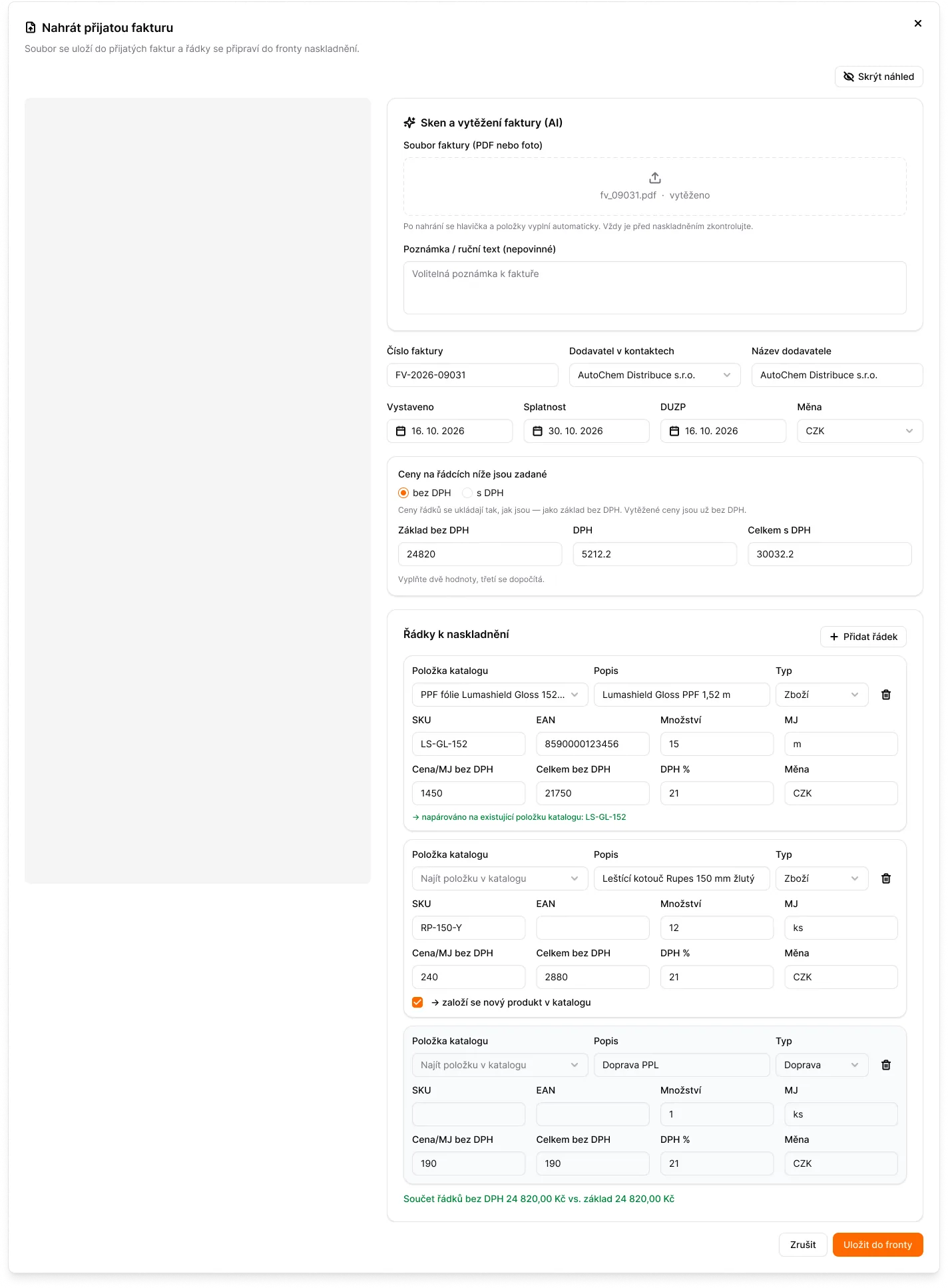
- Klikněte na Nahrát fakturu (nebo Nová akce → Přijatá faktura). Otevře se okno Nahrát přijatou fakturu.
- V kartě Sken a vytěžení faktury (AI) vyberte Soubor faktury (PDF nebo foto) — na mobilu můžete fakturu rovnou vyfotit.
- Soubor se uloží a spustí se vytěžení: „Vytěžuji fakturu… (chvíli to potrvá)“. Na počítači vidíte vlevo náhled faktury (Skrýt náhled / Zobrazit náhled), na mobilu ji otevřete tlačítkem Otevřít PDF.
- Po chvíli se vyplní hlavička — Číslo faktury, Dodavatel v kontaktech, Název dodavatele, Vystaveno, Splatnost, DUZP, Měna — i Řádky k naskladnění. Objeví se „Faktura byla vytěžena. Zkontrolujte prosím položky.“
- Zkontrolujte částky v rámečku DPH:
- Ceny na řádcích níže jsou zadané — bez DPH nebo s DPH. Ceny s DPH se před uložením přepočtou na základ podle sazby řádku.
- Základ bez DPH, DPH, Celkem s DPH — vyplňte dvě hodnoty, třetí se dopočítá.
- Zkontrolujte řádky (viz níže) a sledujte kontrolní součet pod nimi.
- Potvrďte Uložit do fronty. Objeví se „Přijatá faktura je ve frontě k naskladnění“ a řádky se objeví ve frontě skladu.
 (otevře obrázek v plné velikosti na nové kartě)
Když dodavatel v kontaktech ještě není, aplikace ho podle vytěženého názvu založí sama („Dodavatel „…“ byl založen v kontaktech“).
Řádky faktury
Každý řádek má:
- Položka katalogu — vyhledání skladové položky („Najít položku v katalogu“); výběr doplní SKU, EAN a jednotku,
- Popis a Typ: Zboží, Služba, Doprava, Clo, Zaokrouhlení, Ostatní nebo Subdodávka na zakázku. Na sklad jde jen Zboží; ostatní typy jsou šedě podbarvené,
- SKU, EAN, Množství, MJ, Cena/MJ, Celkem, DPH % a Měna.
Řádky můžete mazat (ikona koše) a přidávat (Přidat řádek). Pod řádkem zboží uvidíte, co se s ním při uložení stane:
- „→ napárováno na existující položku katalogu: …“ — aplikace položku našla podle SKU, EAN nebo dřívějšího párování u tohoto dodavatele,
- „→ založí se nový produkt v katalogu“ (zaškrtnuto) — u Administrátora a Manažera se chybějící položka při uložení založí sama,
- „Navrhnout novou skladovou kartu (schválí vedoucí)“ — u ostatních rolí se odešle návrh; řádek půjde naskladnit po schválení,
- „Bez SKU se produkt nezaloží — založte ho ručně“ — doplňte SKU.
Kontrolní součet
Pod řádky aplikace porovnává součet řádků s hlavičkou, např. „Součet řádků bez DPH 24 820,00 Kč vs. základ 24 820,00 Kč“. Zeleně = sedí. Červeně s rozdílem = zkontrolujte, jestli nechybí doprava, poplatky nebo jiná sazba DPH.
AI data jen připraví
Vytěžené hodnoty jsou návrh — před uložením je vždy zkontrolujte. Když se vytěžení nepovede („Fakturu se nepodařilo vytěžit. Zadejte prosím položky ručně.“), doplňte řádky ručně do stejného formuláře. Nejlépe funguje PDF s textovou vrstvou nebo rovná, ostrá fotka celé faktury.
Faktura jen s poplatky (bez zboží) se rovnou označí jako naskladněná: „Faktura uložena (bez skladových položek)“.
Detail faktury
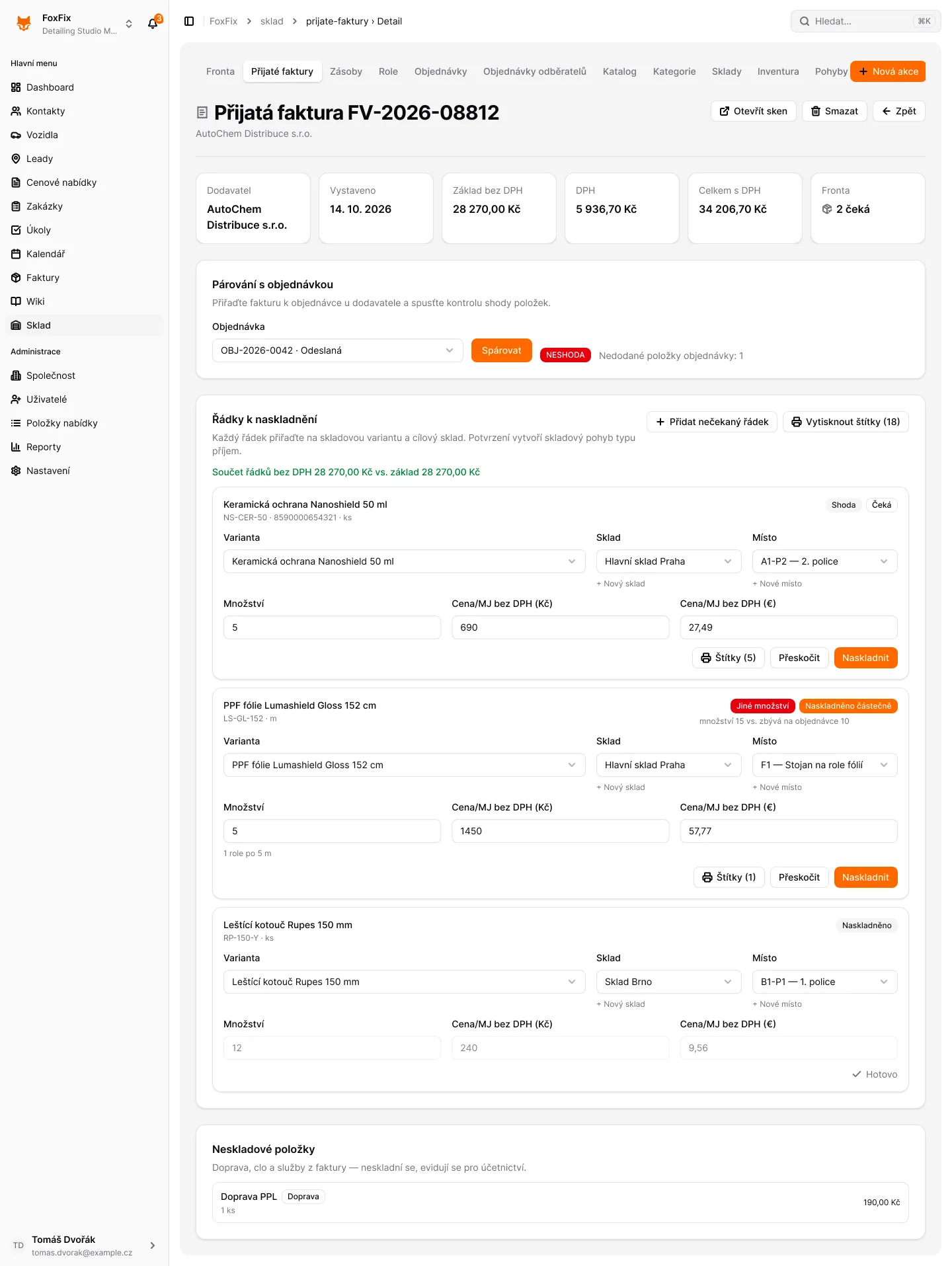
Detail otevřete tlačítkem Otevřít v seznamu nebo Detail faktury ve frontě. Nahoře jsou karty Dodavatel, Vystaveno, Základ bez DPH, DPH, Celkem s DPH a Fronta (kolik řádků čeká). Tlačítko Otevřít sken zobrazí původní doklad.
 (otevře obrázek v plné velikosti na nové kartě)
Párování s objednávkou
Pokud jste zboží objednávali přes Objednávky u dodavatelů:
- V kartě Párování s objednávkou vyberte Objednávku (nabízejí se otevřené objednávky, nejdřív od stejného dodavatele).
- Klikněte na Spárovat.
- Uvidíte verdikt SHODA nebo NESHODA a případně „Nedodané položky objednávky: N“. U řádků se objeví štítky Shoda, Jiná cena, Jiné množství nebo Nečekaná položka s vysvětlením (např. „množství 15 vs. zbývá na objednávce 10“).
Naskladněním spárovaných řádků se objednávka sama přepne na Částečně dodaná nebo Dodaná.
Řádky k naskladnění
Každý řádek přiřaďte na skladovou variantu a cílový sklad:
- Varianta — předvyplněná, pokud se řádek spároval; jinak ji vyberte nebo založte (Založit v katalogu),
- Sklad — předvyplní se hlavní sklad; odkazem + Nový sklad založíte nový,
- Místo — volitelné; odkazem + Nové místo založíte nové,
- Množství — u rolí s nápovědou, např. „= 3 role po 50 m“,
- Cena/MJ bez DPH (Kč) a Cena/MJ bez DPH (€) — přepsáním jedné se druhá dopočítá kurzem.
Tlačítka řádku:
- Štítky (N) — tisk QR štítků pro tento řádek,
- Přeskočit — řádek, který naskladnit nechcete („Řádek přeskočen“),
- Naskladnit — otevře průvodce příjmem (viz níže).
Naskladněný řádek má štítek Naskladněno a místo tlačítek text Hotovo. Jakmile nezbývá žádný čekající řádek, faktura se přepne do stavu Naskladněno.
Nad řádky jsou tlačítka Přidat nečekaný řádek a Vytisknout štítky (N) pro celou fakturu.
Průvodce příjmem
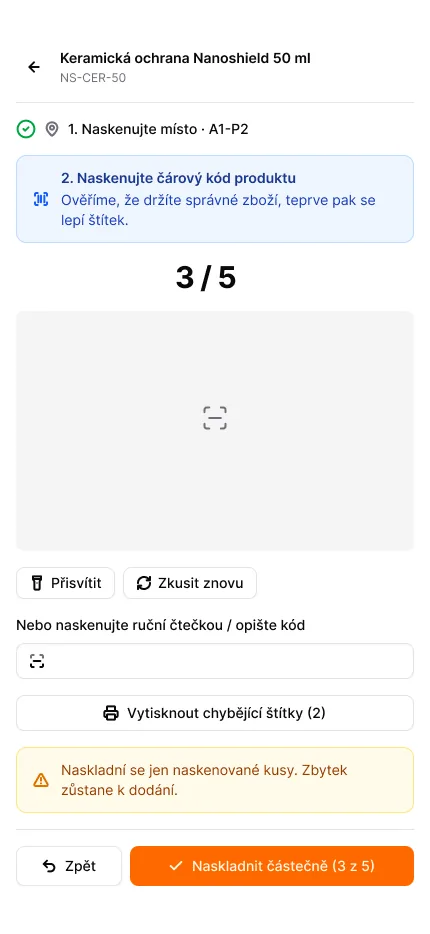
Tlačítko Naskladnit u řádku (nebo ve frontě) otevře průvodce přes celou obrazovku. Je stavěný na mobil a ovládá se jednou rukou:
- „1. Naskenujte místo“ — naskenujte QR štítek regálu nebo police. Po potvrzení se u kroku ukáže zelená fajfka a kód místa.
- „2. Naskenujte čárový kód produktu“ — ověří, že držíte správné zboží („Produkt ověřen“). Když produkt nemá uložený čárový kód, průvodce upozorní „Zkontrolujte zboží očima.“
- „3. Nalepte náš štítek a naskenujte ho“ — nalepte vytištěný štítek na kus a naskenujte ho. Objeví se „Kus přijat 3/5“.
- Kroky 2 a 3 opakujte pro každý kus. Velké počítadlo ukazuje průběh, např. 3 / 5.
- U rolí vyplňte v sekci Metry na rolích skutečnou délku každé role (předvyplněná je Metráž nové role z katalogu).
- Potvrďte Naskladnit dole. Když jste nenaskenovali všechno, tlačítko zní Naskladnit částečně (3 z 5) — naskladní se jen naskenované kusy a zbytek zůstane k dodání.
Tlačítko Zpět vrátí poslední sken. Vytisknout chybějící štítky (N) dotiskne štítky, které chybí. Svítilnu zapnete tlačítkem Přisvítit.
 (otevře obrázek v plné velikosti na nové kartě)
Časté hlášky průvodce:
| Hláška | Co s tím |
|---|---|
| „Tohle není kód místa. Naskenujte štítek regálu.“ | Nejdřív skenujte QR štítek místa. |
| „Tohle místo v tomto skladu neexistuje.“ | Štítek patří jinému skladu, než je vybraný na řádku. |
| „Tohle není ten produkt. Zkontrolujte, jestli držíte správné zboží.“ | Čárový kód nepatří k položce řádku. |
| „Tohle je štítek jiné položky…“ | Naskenovali jste štítek produktu, který k řádku nepatří. Zkontrolujte, jestli držíte správné zboží. |
| „Zadejte platný počet metrů u vyznačených rolí.“ | Doplňte délku rolí. Součet metrů nesmí být vyšší, než je na faktuře. |
Přidat nečekaný řádek
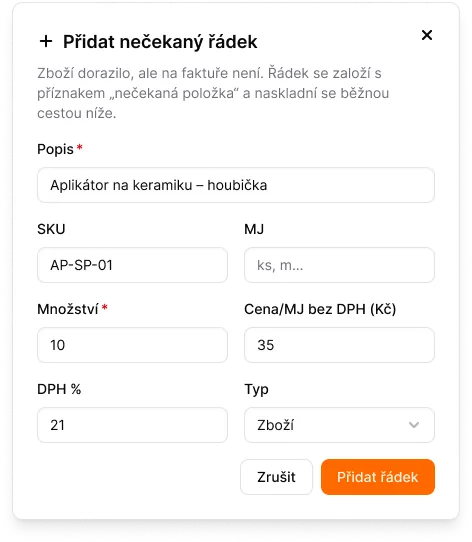
Když dorazilo zboží, které na faktuře není:
- Klikněte na Přidat nečekaný řádek.
- Vyplňte Popis (povinné, „Co dorazilo navíc“), SKU, MJ, Množství, Cenu/MJ bez DPH (Kč), DPH % a Typ.
- Potvrďte Přidat řádek. Řádek dostane příznak nečekané položky a naskladníte ho běžnou cestou.
 (otevře obrázek v plné velikosti na nové kartě)
Neskladové položky
Karta Neskladové položky („Doprava, clo a služby z faktury — neskladní se, evidují se pro účetnictví.“) ukazuje řádky, které nejdou na sklad. Typ řádku můžete změnit výběrem vlevo. Podle typu:
- Doprava a Clo na faktuře se zbožím — „Rozpustí se do nákupní ceny zboží této faktury (poměrem hodnoty řádků).“ Zboží tak má v průměrné nákupní ceně i svůj díl dopravy.
- Doprava a Clo na samostatné faktuře (bez zboží) — „Faktura nemá zboží. Přiřaďte náklad k faktuře, ke které patří.“ Vyberte fakturu v poli „Faktura, ke které náklad patří“ a klikněte na Rozpustit do faktury. Rozpustit jde jen korunový náklad do korunové faktury.
- Subdodávka na zakázku — náklad patří ke konkrétní zakázce. Když aplikace zakázku pozná (podle čísla zakázky, SPZ, VIN, objednávky nebo zákazníka a období), nabídne tlačítko Přiřadit k …. Jinak zakázku vyberte v poli „Vyberte zakázku“. Přiřazení zrušíte tlačítkem Zrušit přiřazení.
Nepřiřazené subdodávky a náklady se ukazují v kartě Kontrola nákladů na seznamu faktur, dokud je někdo nepřiřadí.
Smazání faktury
Smazat přijatou fakturu může jen Administrátor — ikonou koše v seznamu nebo tlačítkem Smazat v detailu. Dialog řekne, co se stane:
- „Z této faktury se nic nenaskladnilo. Smaže se celá včetně řádků a dokumentu.“
- „Z této faktury se naskladnilo N řádků. Smazáním se X ks vrátí ze skladu zpět a faktura zmizí z fronty.“ — naskladněné zboží se automaticky odepíše.
Pokud část zboží mezitím odešla (prodej, výdej), vrátí se jen to, co na skladě zbývá. Když u naskladněného řádku chybí sklad nebo varianta, dialog na to upozorní — takové zásoby zůstanou na skladě a odepište je ručně korekcí.