
Detail vozidla
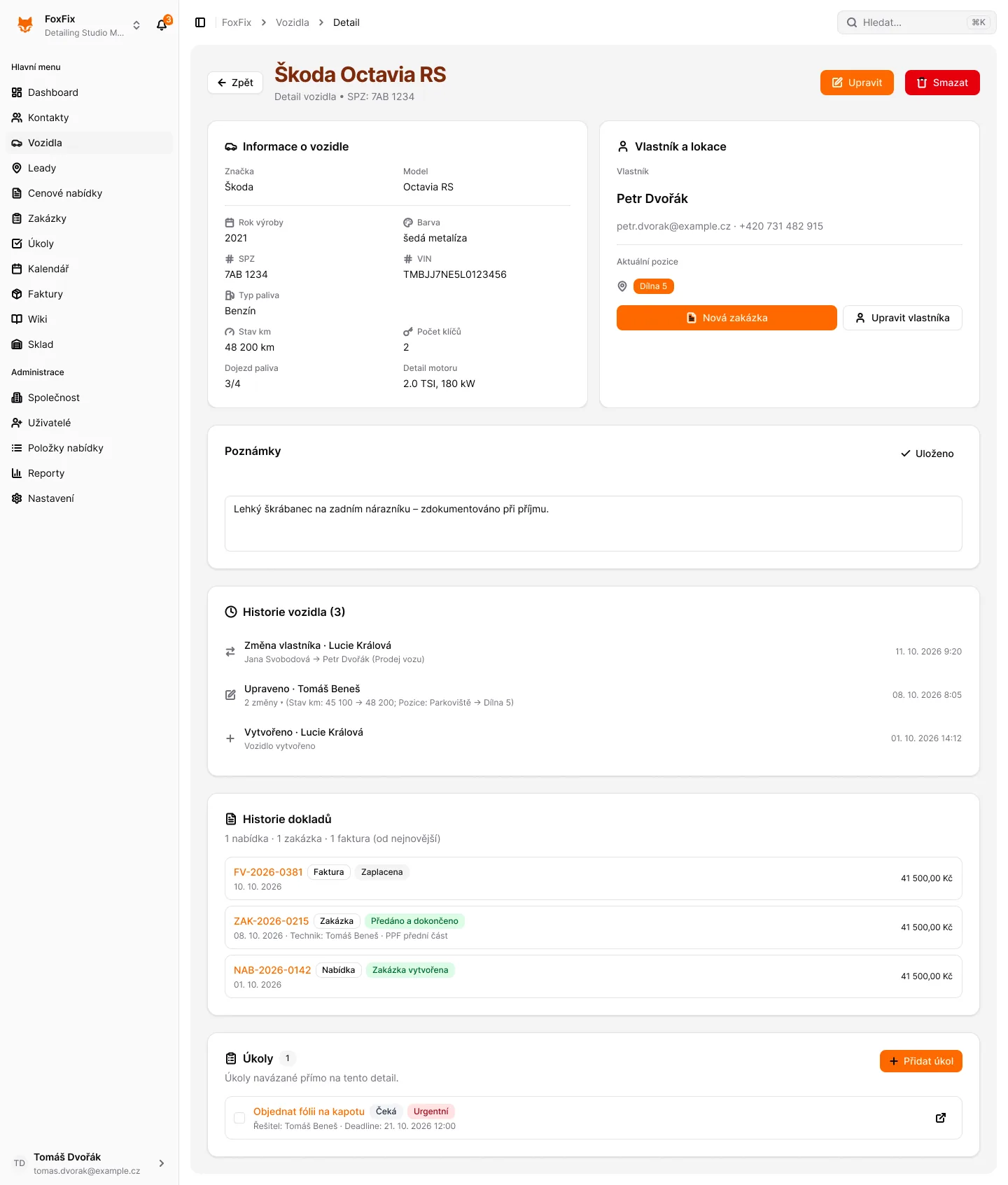
Detail vozidla ukazuje technické údaje vozu, jeho vlastníka a aktuální pozici a celou historii – nabídky, zakázky a faktury, které se k vozu vztahují. Odtud také měníte vlastníka a zakládáte novou zakázku.
Detail otevřete kliknutím na řádek v seznamu vozidel nebo tlačítkem Detail u vozidla v detailu kontaktu.
 (otevře obrázek v plné velikosti na nové kartě)
Co na stránce najdete
- Hlavička – značka a model, SPZ, tlačítka Zpět, Upravit a Smazat.
- Informace o vozidle – značka, model, rok výroby, barva, SPZ, VIN, typ paliva, stav km, počet klíčů, dojezd paliva a detail motoru. Nevyplněné údaje se nezobrazují.
- Vlastník a lokace – vlastník s e-mailem a telefonem, Aktuální pozice a tlačítka Nová zakázka a Upravit vlastníka.
- Poznámky – volný text k vozu.
- Historie vozidla – změny údajů, vlastníka a další události s autorem a časem.
- Historie dokladů – nabídky, zakázky a faktury k vozu.
- Úkoly – úkoly navázané na vozidlo.
Jak založit zakázku na vozidlo
Klikněte na Nová zakázka v kartě Vlastník a lokace. Otevře se formulář nové zakázky s předvyplněným vozidlem. Postup najdete v kapitole Zakázky.
Jak změnit vlastníka
Použijte, když vůz koupil nový majitel nebo se převádí na firmu.
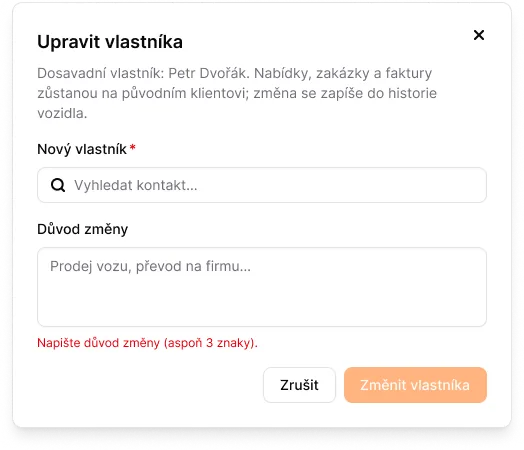
- V kartě Vlastník a lokace klikněte na Upravit vlastníka.
- V poli Nový vlastník vyhledejte kontakt („Vyhledat kontakt…“).
- Do pole Důvod změny napište, proč se vlastník mění („Prodej vozu, převod na firmu…“). Důvod musí mít aspoň 3 znaky.
- Klikněte na Změnit vlastníka. Objeví se hláška „Vlastník vozidla změněn“.
 (otevře obrázek v plné velikosti na nové kartě)
Co se při změně vlastníka stane
Dosavadní nabídky, zakázky a faktury zůstanou na původním klientovi – mění se jen vlastník vozu do budoucna. Změna se s důvodem zapíše do Historie vozidla („Vlastník změněn: Jana Svobodová → Petr Dvořák. Důvod: Prodej vozu“).
Poznámky
Do karty Poznámky pište například poškození zjištěná při příjmu nebo přání zákazníka („Poznámky k vozidlu…“). Text se ukládá sám, jakmile přestanete psát nebo kliknete mimo pole. Vpravo nahoře vidíte Ukládám…, Uloženo, nebo při chybě Chyba při ukládání s tlačítkem Zkusit znovu.
Historie vozidla
Záznamy o vytvoření vozidla, úpravách (například změna stavu km nebo pozice), změnách vlastníka a dalších událostech. U záznamu Upraveno kliknutím na „N změn“ zobrazíte původní a nové hodnoty.
Historie dokladů
Přehled všech nabídek, zakázek a faktur (včetně zálohových) k vozidlu od nejnovějšího. U každého dokladu vidíte číslo, stav, datum, u zakázky technika a popis a vpravo částku. Kliknutím na číslo doklad otevřete. Nahoře je souhrn, například „2 nabídky · 1 zakázka · 1 faktura (od nejnovější)“.
Úkoly k vozidlu
- V kartě Úkoly klikněte na Přidat úkol.
- Vyplňte Název, případně Informace, Uživatel, Priorita, Deadline a Příloha.
- Klikněte na Vytvořit úkol.
Zaškrtnutím políčka úkol dokončíte, ikonou vpravo ho otevřete. Více v kapitole Úkoly.
Jak upravit vozidlo
- V hlavičce klikněte na Upravit.
- Upravte Majitele, Značku a Model, Rok výroby, SPZ, VIN, Barvu, Typ paliva, Stav km, Počet klíčů, Dojezd paliva, Pozici nebo Detail motoru.
- Klikněte na Uložit změny. Vrátíte se do detailu vozidla.
Majitel, značka, model a pozice jsou povinné.
Vlastníka měňte tlačítkem Upravit vlastníka
Pole Majitel ve formuláři úprav slouží hlavně k opravě překlepu. Při skutečném prodeji vozu použijte Upravit vlastníka v detailu – do historie se zapíše i důvod změny.
Smazání vozidla
Tlačítko Smazat v hlavičce detailu vidí jen administrátor a manažer. Vozidlo lze smazat také z menu ⋯ v seznamu vozidel. Po potvrzení („Opravdu chcete smazat toto vozidlo? Tato akce je nevratná.“) se vozidlo trvale smaže.
Mazání nejde vrátit
Vozidlo, které má nabídky, zakázky nebo faktury, nemažte – přišli byste o přehled jeho historie. Pokud vůz zákazník prodal, změňte vlastníka.
Tipy a časté potíže
- „Vozidlo nebylo nalezeno“ – vozidlo bylo smazáno. Vraťte se tlačítkem Zpět na seznam vozidel.
- „Historii dokladů se nepodařilo načíst“ – obnovte stránku.