
Zálohová faktura
U dražších zakázek (celopolep, PPF celého vozu) je běžné chtít část ceny předem. Tento postup vás provede celou cestou: vystavení zálohové faktury ze zakázky, její odeslání a zaplacení, a nakonec konečnou fakturu, která zaplacenou zálohu sama odečte.
Zálohová faktura (proforma) není daňový doklad. Daňový doklad k přijaté platbě vystaví FoxFix v iDokladu automaticky, jakmile se platba spáruje. Konečná faktura pak obsahuje všechny položky zakázky a odečte z nich to, co už klient zaplatil.
Než začnete
- Modul: Zakázky a Faktury.
- Role: zálohovou i konečnou fakturu vystavuje Administrátor, Manažer nebo Obchodník; u zakázky ve stavu Čeká na vyúčtování kdokoli.
- iDoklad: záloha i konečná faktura se odesílají přes iDoklad, firma ho proto musí mít propojený — viz Nastavení firmy. Pokud pod jedním účtem iDokladu fakturuje víc firem, vyberte v iDoklad integraci řadu v poli Číslování zálohových faktur.
- Zakázka: zálohu vystavíte jen ze zakázky, ne z nabídky. Na jednu zakázku jde jedna záloha.
Krok 1 — Vystavte zálohovou fakturu
- Otevřete detail zakázky a klikněte na Vystavit fakturu.
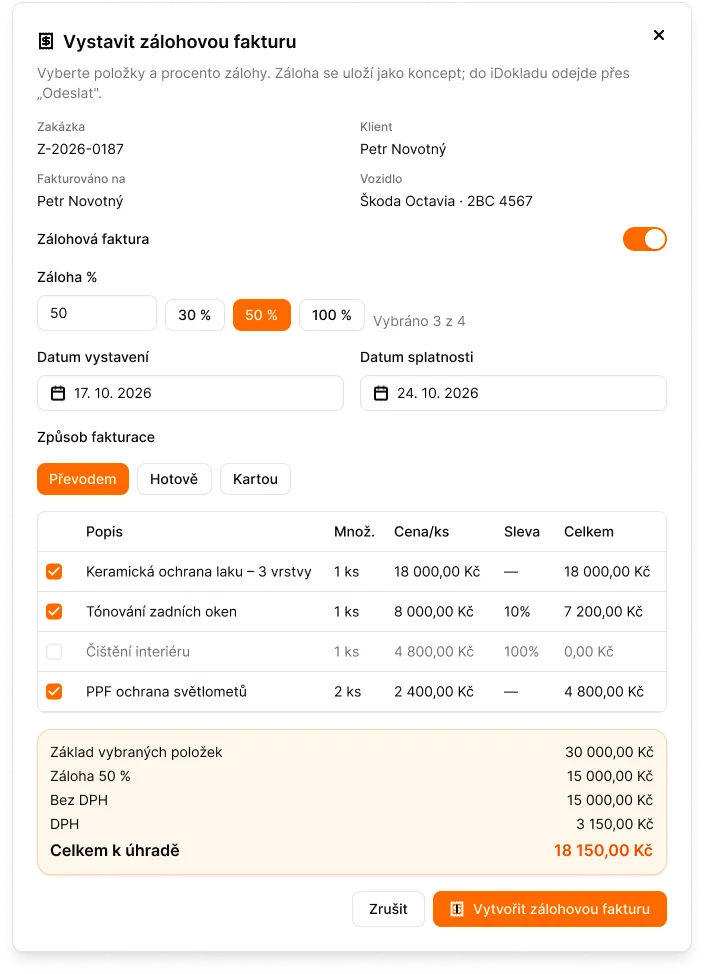
- V okně Vystavit fakturu zapněte přepínač Zálohová faktura. Okno se přejmenuje na Vystavit zálohovou fakturu.
- Do pole Záloha % napište procento, nebo klikněte na 30 %, 50 % či 100 %. Výchozí je 50 %.
- V tabulce zaškrtněte položky, ze kterých se záloha počítá. Vedle procent vidíte „Vybráno X z Y".
- Zkontrolujte Datum vystavení a Datum splatnosti (předvyplní se +7 dní) a zvolte Způsob fakturace: Převodem, Hotově nebo Kartou.
- V souhrnu zkontrolujte Základ vybraných položek, Záloha 50 %, DPH a Celkem k úhradě.
- Potvrďte Vytvořit zálohovou fakturu. Objeví se „Zálohová faktura … vytvořena jako koncept. Do iDokladu odejde přes „Odeslat"."
 (otevře obrázek v plné velikosti na nové kartě)
Na faktuře se položky jmenují „Záloha 50 % – …" a každá si nese sazbu DPH původní položky. Stav zakázky se vystavením zálohy nemění.
Krok 2 — Odešlete zálohu klientovi
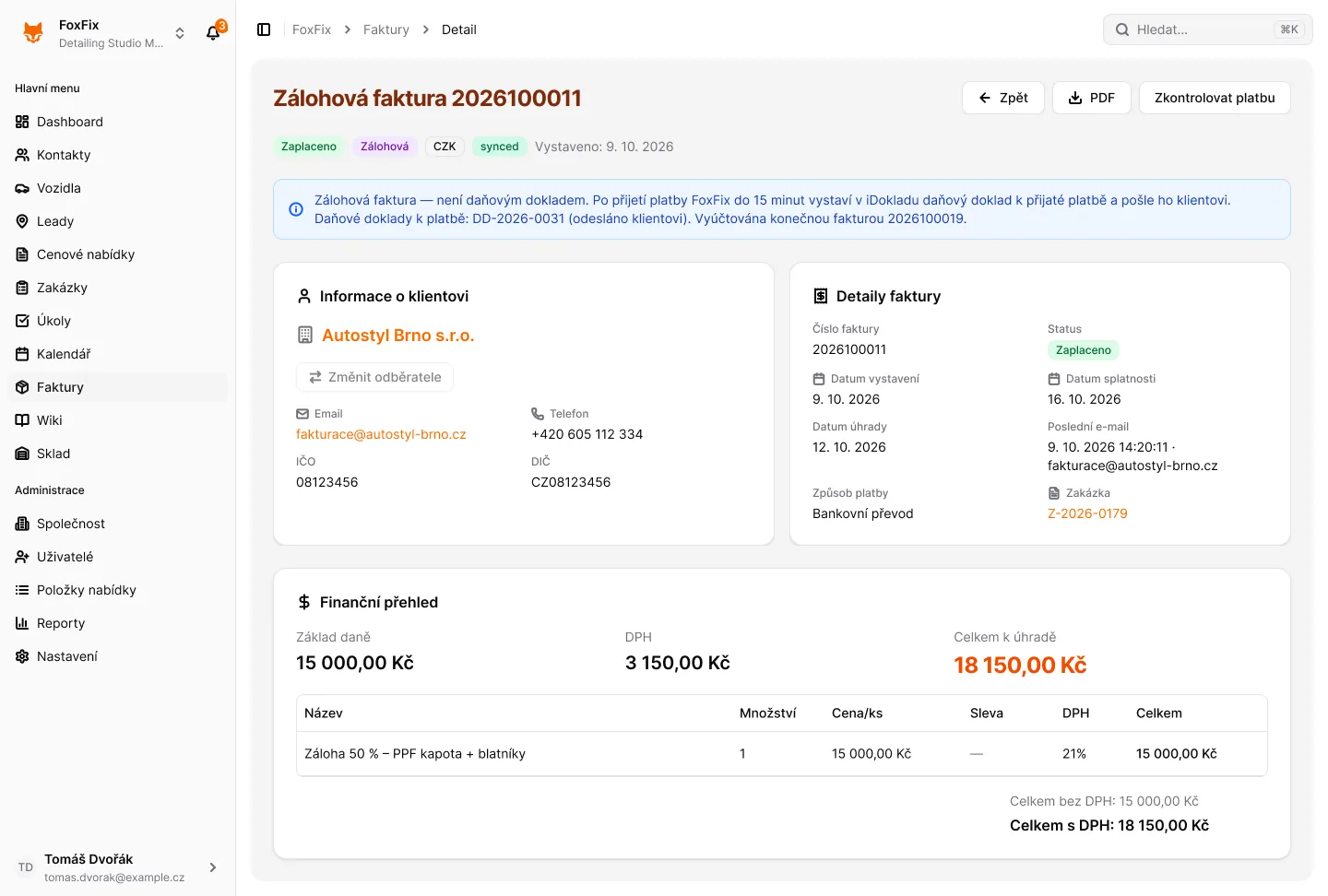
- Otevře se detail zálohy s nadpisem Zálohová faktura … a fialovým štítkem Zálohová.
- Klikněte na Odeslat fakturu a potvrďte seznam příjemců. Záloha se založí v iDokladu a iDoklad ji pošle klientovi e-mailem.
Odesílání a příjemci fungují stejně jako u běžné faktury, viz Fakturace a úhrada.
Krok 3 — Počkejte na zaplacení
Jakmile klient zaplatí a platba se v iDokladu spáruje s bankou:
- FoxFix stav zálohy ověří sám (na pozadí každých 15 minut, nebo hned tlačítkem Zkontrolovat platbu) a štítek se změní na Zaplaceno.
- Do 15 minut po přijetí platby vystaví FoxFix v iDokladu daňový doklad k přijaté platbě a pošle ho klientovi. V detailu zálohy ho uvidíte v řádku „Daňové doklady k platbě: …".
- Na zakázce se pod tlačítkem fakturace objeví „Záloha …: uhrazena …".
 (otevře obrázek v plné velikosti na nové kartě)
Zálohu označujte jako zaplacenou v iDokladu
Tlačítko Zaplaceno v detailu zálohy změní stav jen ve FoxFixu. Konečná faktura ale kontroluje zaplacení zálohy v iDokladu. Platí-li klient jinak než převodem, použijte až u konečné faktury tlačítko Označit zálohu jako zaplacenou (krok 5).
Krok 4 — Vystavte konečnou fakturu
Až je práce hotová (klidně i před předáním vozidla):
- V detailu zakázky klikněte na Vystavit konečnou fakturu (tak se tlačítko jmenuje, jakmile záloha existuje).
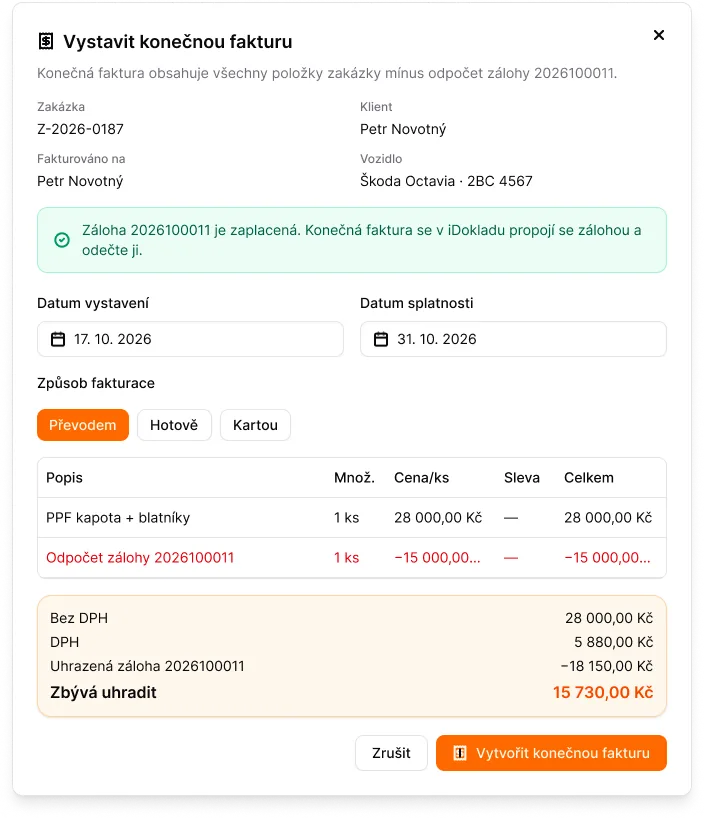
- Otevře se okno Vystavit konečnou fakturu: „Konečná faktura obsahuje všechny položky zakázky mínus odpočet zálohy …". Zelený rámeček potvrzuje, že je záloha zaplacená; žlutý upozorňuje, že zatím není — koncept vytvořit jde, odeslat až po zaplacení zálohy.
- Zkontrolujte položky. Červený řádek Odečet zálohy … odečítá zaplacenou zálohu, dole vidíte Uhrazená záloha … a Zbývá uhradit.
- Zvolte Způsob fakturace a potvrďte Vytvořit konečnou fakturu.
 (otevře obrázek v plné velikosti na nové kartě)
Je-li záloha vyšší než všechny položky zakázky, tlačítko zešedne a okno hlásí „Odpočet zálohy převyšuje položky zakázky — upravte položky nabídky, jinak konečnou fakturu nejde vystavit."
Krok 5 — Odešlete konečnou fakturu
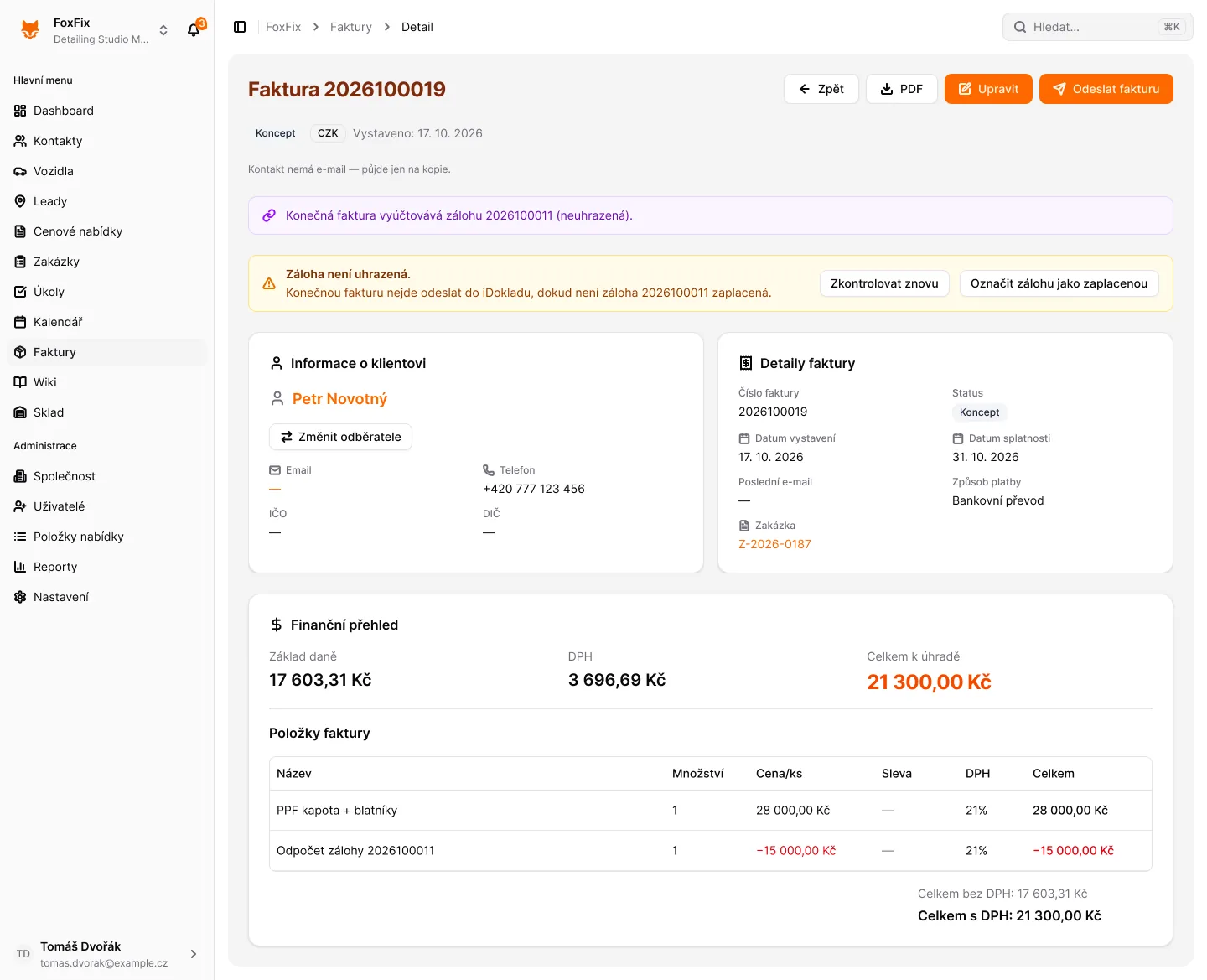
- V detailu konečné faktury vidíte pruh „Konečná faktura vyúčtovává zálohu … (zaplacená)".
- Klikněte na Odeslat fakturu a potvrďte příjemce. V iDokladu se faktura propojí se zálohou a odečte ji.
Když záloha v iDokladu zaplacená není, faktura neodejde. Uvidíte hlášku „Záloha … není v iDokladu uhrazená. Počkejte na spárování platby, nebo ji označte jako zaplacenou." a v detailu se objeví žlutý pruh se dvěma tlačítky:
- Zkontrolovat znovu — ověří stav zálohy v iDokladu znovu.
- Označit zálohu jako zaplacenou — jen Administrátor a Manažer. Po potvrzení „Záloha … bude v iDokladu označena jako plně uhrazená. Pokračovat?" uvidíte „Záloha označena jako zaplacená. Odešlete konečnou fakturu znovu." Pak znovu klikněte na Odeslat fakturu.
 (otevře obrázek v plné velikosti na nové kartě)
Hlásí-li aplikace, že záloha v iDokladu vůbec není, nejdřív ji odešlete (krok 2) a teprve potom konečnou fakturu.
Výsledek: klient má zálohu, daňový doklad k platbě i konečnou fakturu, na které je jen zbývající částka. Platbu konečné faktury sledujete stejně jako u běžné faktury.
Časté otázky
Můžu zálohovou fakturu upravit? Dokud je to koncept, ano — tlačítkem Upravit. Odeslanou zálohu a odeslanou konečnou fakturu s odpočtem upravte přímo v iDokladu.
Zákazník chce předat vůz, ale konečnou fakturu ještě nezaplatil. Při předání vás aplikace upozorní na nezaplacenou konečnou fakturu a nechá vás potvrdit, že předáváte vědomě. Viz Předání vozidla zákazníkovi.