
Převod nabídky na zakázku
Tento postup vás provede cestou od cenové nabídky až k založené zakázce: příprava nabídky, odeslání klientovi, schválení a samotné vytvoření zakázky. Použijte ho, když klient odsouhlasil cenu a máte začít pracovat — zakázka je evidence skutečně odváděné práce a teprve z ní se předává vozidlo a fakturuje.
Než začnete
- Moduly: Cenové nabídky a Zakázky. Rezervace materiálu a požadavky na nákup fungují jen s modulem Sklad (plán Profi a vyšší).
- Role: nabídky schvaluje a zakázky vytváří každý uživatel kromě role Skladník. Spustit zakázku, které chybí materiál, může jen Administrátor nebo Manažer.
Zakázka vzniká jen ze schválené nabídky. Tlačítko Vytvořit zakázku uvidíte až u nabídky ve stavu Schváleno — systém tím hlídá, že se pracuje jen na ceně, kterou klient viděl a odsouhlasil. Nabídka proto musí projít stavy Koncept → K odeslání → Odesláno → Schváleno.
Jak číst stav nabídky
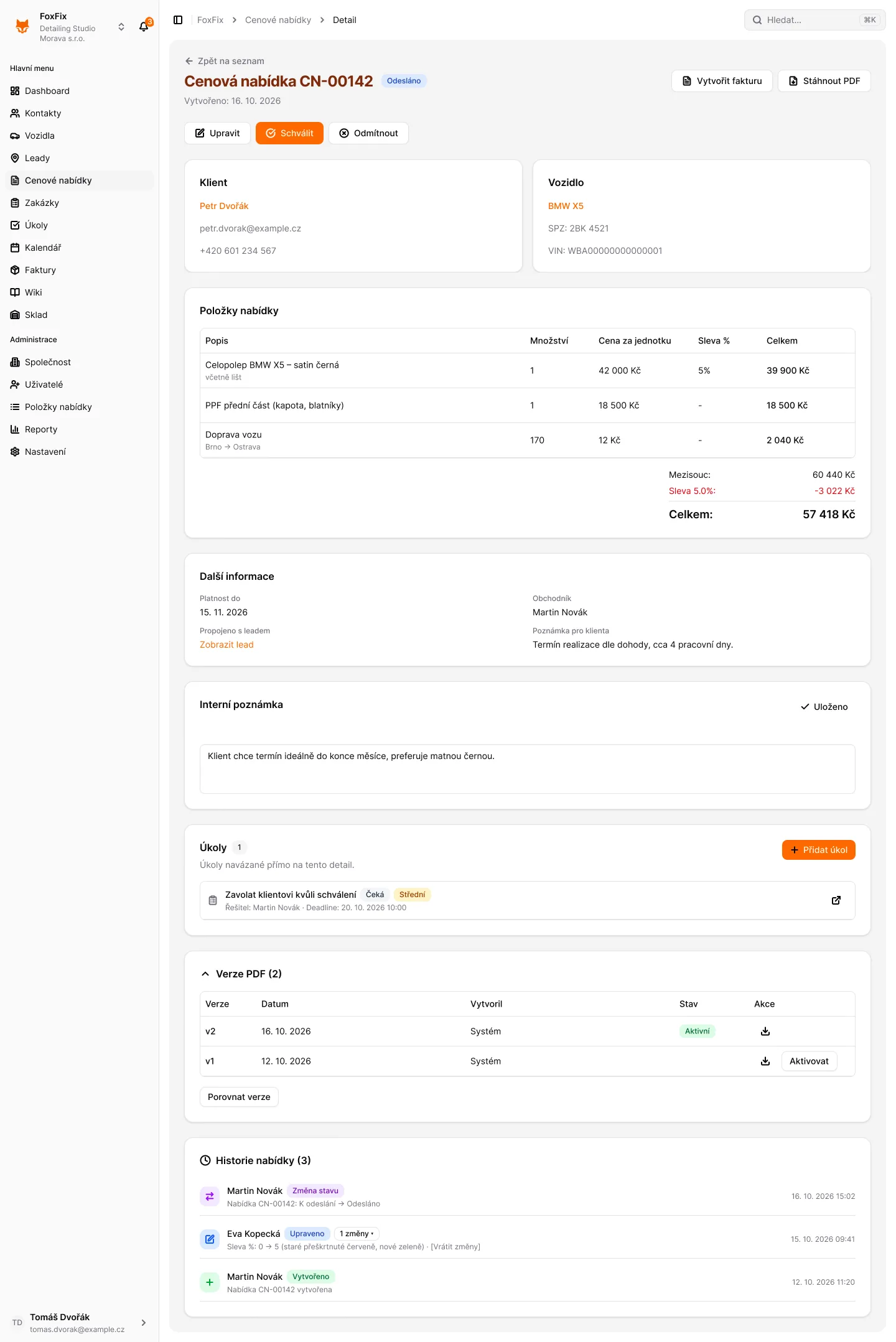
Stav vidíte jako barevný štítek v detailu nabídky vedle nadpisu. Každý stav nabízí jiná tlačítka:
| Stav | Co znamená | Hlavní tlačítko |
|---|---|---|
| Koncept | Rozpracovaná nabídka, klient ji neviděl. | Připravit k odeslání |
| K odeslání | Obsah je hotový, čeká na odeslání. | Odeslat klientovi |
| Odesláno | Klient nabídku dostal a rozhoduje se. | Schválit / Odmítnout |
| Schváleno | Klient cenu odsouhlasil. | Vytvořit zakázku |
| Odmítnuto | Klient nabídku odmítl (s důvodem). | po úpravě znovu K odeslání |
| Zakázka vytvořena | Konečný stav — nabídka je převedená a needituje se. | Zobrazit zakázku #… |
 (otevře obrázek v plné velikosti na nové kartě)
Krok 1 — Připravte nabídku k odeslání
- Otevřete detail nabídky (menu Cenové nabídky → klikněte na nabídku).
- Zkontrolujte položky, ceny a slevy. Potřebujete-li něco změnit, klikněte na Upravit a uložte.
- Klikněte na Připravit k odeslání. Stav se změní na K odeslání a systém uloží PDF verzi nabídky (najdete ji dole v sekci Verze PDF).
Tip: U položek napojených na sklad se v nabídce i v jejím PDF ukazuje dostupnost: Skladem 12 ks, Na cestě 5 m (do 12. 9. 2026) nebo Na objednávku. Klient tak už z nabídky ví, s jakým termínem počítat.
Krok 2 — Odešlete nabídku klientovi
- Ve stavu K odeslání klikněte na Odeslat klientovi.
- Otevře se Náhled PDF („Zkontrolujte PDF před odesláním klientovi“) — přesně to, co klient uvidí.
- Potvrďte Potvrdit odeslání. Stav se změní na Odesláno a PDF se uloží jako další verze.
- FoxFix nabídku e-mailem neposílá. Stáhněte ji tlačítkem Stáhnout PDF a pošlete klientovi sami.
Krok 3 — Zaznamenejte rozhodnutí klienta
Jakmile se klient ozve, vraťte se do detailu nabídky (stav Odesláno):
- Klient souhlasí → Schválit. Objeví se „Nabídka schválena“ a stav přejde na Schváleno.
- Klient odmítl → Odmítnout. V okně Odmítnout nabídku vyberte Důvod odmítnutí (vlastní přidáte přes + Přidat důvod) a volitelně doplňte Poznámku. Důvody pak uvidíte v detailu nabídky a v reportech.
Každá uložená úprava vrací nabídku na K odeslání
Když nabídku upravíte a uložíte (Upravit), stav se vrátí na K odeslání — objeví se „Nabídka uložena. Status změněn na K odeslání.“ Platí to i pro odeslanou, schválenou nebo odmítnutou nabídku. Změněnou cenu tak musí klient vidět a odsouhlasit znovu.
Krok 4 — Vytvořte zakázku
- U nabídky ve stavu Schváleno klikněte na Vytvořit zakázku.
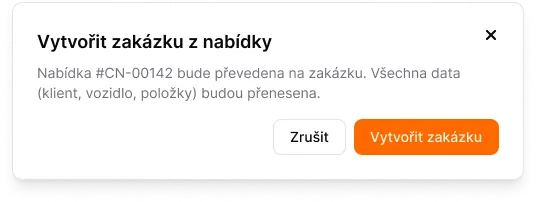
- Potvrďte okno Vytvořit zakázku z nabídky („Nabídka #… bude převedena na zakázku. Všechna data (klient, vozidlo, položky) budou přenesena.“) tlačítkem Vytvořit zakázku.
- Otevře se detail nové zakázky a objeví se „Zakázka úspěšně vytvořena“.
 (otevře obrázek v plné velikosti na nové kartě)
Co se při převodu stane:
- Zakázka dostane pořadové číslo a stav Schváleno.
- Přenese se klient, vozidlo, položky i měna nabídky. Datum zahájení je dnešek, Popis práce se složí z názvů položek a Typ zakázky je Standardní. Jako technik se předvyplní ten, kdo zakázku vytvořil.
- PDF verze schválené nabídky najdete v dokumentech zakázky.
- Nabídka přejde do stavu Zakázka vytvořena: v jejím detailu uvidíte pruh „Tato nabídka byla převedena na zakázku.“ s tlačítkem Zobrazit zakázku #….
Druhou zakázku ze stejné nabídky nevytvoříte — systém ohlásí „Pro tuto nabídku už existuje zakázka …“.
Zakázku vytvářejte vždy z detailu nabídky
V seznamu nabídek jde u řádku rychle změnit stav, a mezi volbami je také Vytvořit zakázku. Tato rychlá volba ale jen přepne štítek stavu — zakázku nevytvoří. Zakázku proto zakládejte vždy tlačítkem Vytvořit zakázku v detailu nabídky.
Co se stane s materiálem ve skladu
Pokud nabídka obsahuje položky napojené na sklad, zakázka si materiál zarezervuje hned při vytvoření:
- Pro každou skladovou položku spočítá potřebné množství a zarezervuje ho z volných zásob hlavního skladu. Rezervovaný materiál se ukáže ve skladu na záložce Fronta, kde ho skladník vychystá.
- Co chybí, zapíše jako nedostatek a předá nákupu. Uvidíte souhrn, například „Rezervováno N položek ve skladu — N položek chybí — zapsáno jako nedostatek a předáno nákupu.“ Na chybějící materiál vzniknou požadavky na nákup („Založeno N požadavků na nákup ze schválené nabídky“). Najdete je v Sklad → Objednávky v kartě Požadavky na nákup — viz Objednávka u dodavatele.
- Jakmile chybějící zboží dorazí a naskladní se, zarezervuje se pro zakázku samo.
Dvě situace, na které vás systém upozorní zvlášť:
- Položky vyžadující zálohu — materiál s nastaveným Vyžaduje zálohu se neobjednává automaticky. Požadavek dostane štítek Čeká na zálohu a uvidíte „N položek čeká na zálohu — objednej po rozhodnutí o záloze“.
- Položky bez vazby na sklad — „N položek není napojených na sklad — nákup se u nich nezaložil“. U prací a služeb je to v pořádku.
Jak pokračovat na zakázce
 (otevře obrázek v plné velikosti na nové kartě)
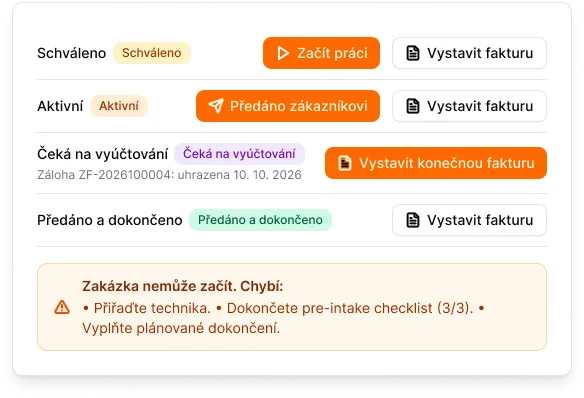
- Začít práci — jde stisknout, až má zakázka přiřazeného technika, vyplněné Plánované dokončení a (u zakázek s vozidlem) hotový přijímací checklist. Co chybí, vypíše bublina po najetí na zašedlé tlačítko.
- Chybí-li zakázce materiál, otevře se okno Na skladě chybí materiál. Spustit zakázku i tak může jen Administrátor nebo Manažer tlačítkem Spustit i tak a s vyplněným Důvodem spuštění bez materiálu, který se zapíše do historie. Ostatní uvidí „Spustit ji může jen vedoucí (admin nebo manažer).“
- Předáno zákazníkovi — po dokončení práce a předávacího checklistu, viz Předání vozidla zákazníkovi.
- Vystavit fakturu — kdykoli od schválení, dokud zakázka nemá fakturu (pro Administrátora, Manažera a Obchodníka). Vystavením běžné (ne zálohové) faktury se zakázka, která ještě není předaná, přepne do stavu Aktivní, viz Fakturace a úhrada.
Tip: Potřebujete u rozběhnuté zakázky změnit cenu (vícepráce, jiná fólie)? V detailu zakázky klikněte v kartě Cenová nabídka na Vytvořit revizi nabídky. Vznikne nová nabídka jako koncept, projde odesláním a schválením a po schválení se na ni zakázka přepne sama (stará se zamítne). Najednou jde mít jen jednu rozpracovanou revizi a po vystavení faktury už revizi nevytvoříte.
Výsledek: zakázka je ve stavu Schváleno, materiál je zarezervovaný a nabídka je uzavřená ve stavu Zakázka vytvořena.
Časté otázky
Můžu fakturovat rovnou z nabídky bez zakázky? Administrátor ano — v detailu nabídky je tlačítko Vytvořit fakturu. Systém se zeptá „Vytvořit fakturu přímo z nabídky?“ a upozorní, že faktura vznikne bez zakázky — pokud potřebujete evidenci skutečně odvedené práce, vytvořte nejdřív zakázku a fakturujte z ní. I tato zkratka převede nabídku do stavu Zakázka vytvořena.
Proč nevidím tlačítko Vytvořit zakázku? Nabídka není ve stavu Schváleno. Doveďte ji přes Připravit k odeslání → Odeslat klientovi → Schválit.
Klient si to rozmyslel po odmítnutí — co teď? Odmítnutou nabídku upravte tlačítkem Upravit; uložením se vrátí do stavu K odeslání a můžete ji poslat a schválit znovu.