
Správa uživatelů
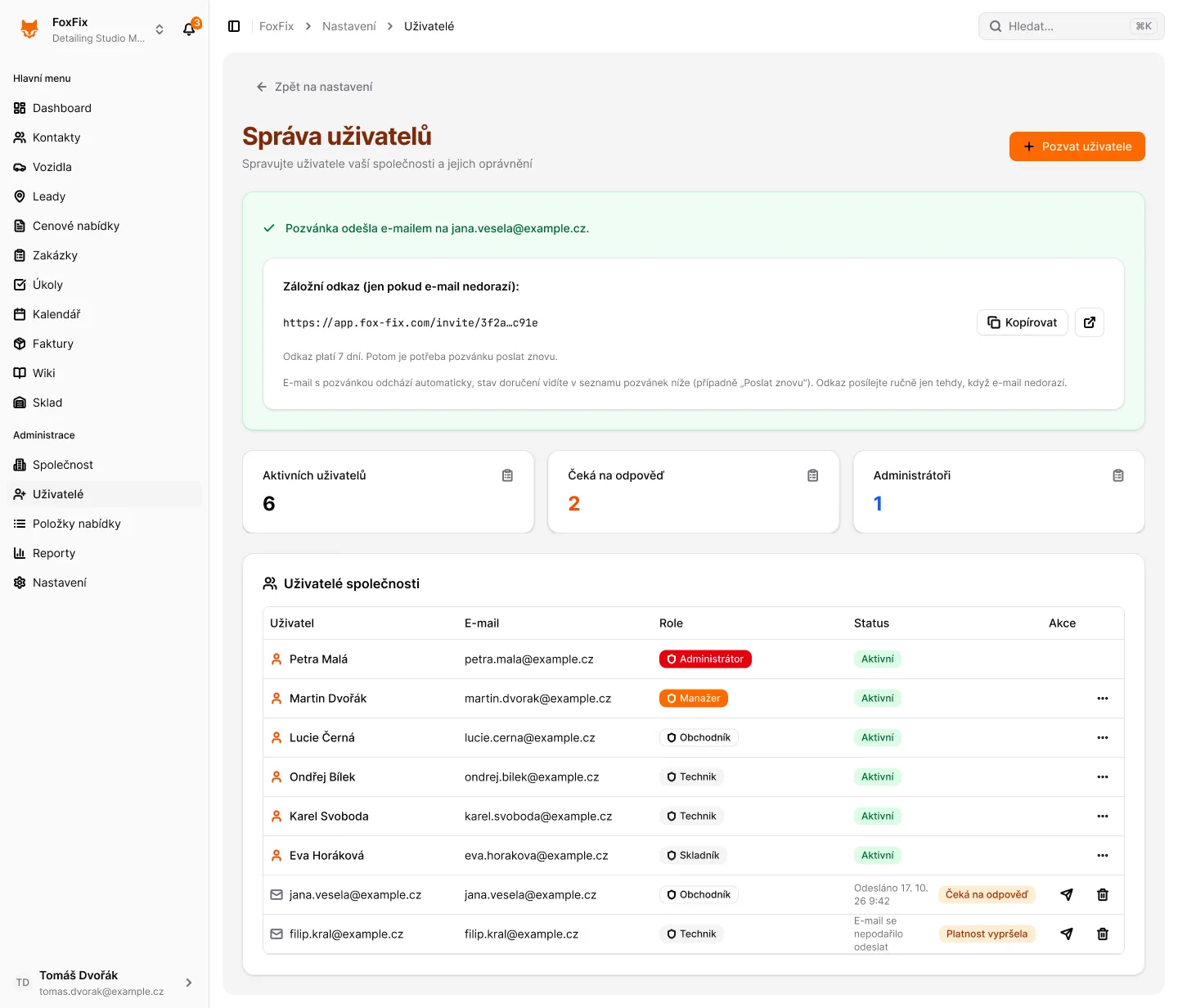
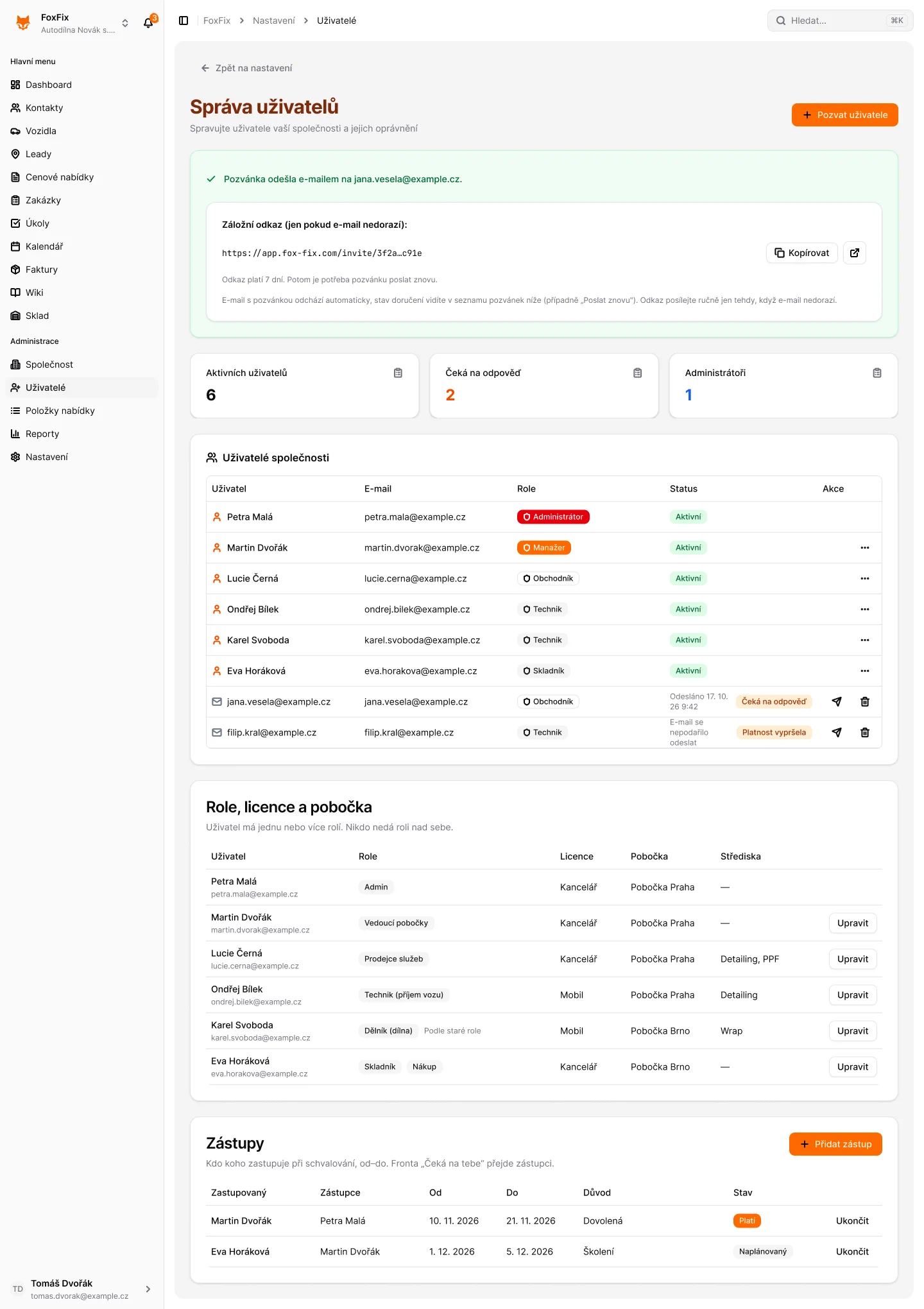
Na stránce Správa uživatelů vidíte všechny členy své firmy i čekající pozvánky. Odtud zvete nové kolegy, měníte jim role, resetujete hesla a odebíráte lidi, kteří už ve firmě nepracují.
Kdo to vidí
Administrátor a Manažer. Manažer může zvát techniky, obchodníky a skladníky, znovu posílat a rušit pozvánky a resetovat hesla. Pozvat manažera nebo administrátora, měnit role a mazat uživatele může jen Administrátor.
Stránku otevřete v Nastavení → Uživatelé, nebo v levém menu Administrace → Uživatelé.
 (otevře obrázek v plné velikosti na nové kartě)
Co na stránce najdete
- Tlačítko Pozvat uživatele vpravo nahoře.
- Tři počítadla: Aktivních uživatelů, Čeká na odpověď (nevyřízené pozvánky) a Administrátoři.
- Tabulka Uživatelé společnosti se sloupci Uživatel, E-mail, Role, Status a Akce.
V tabulce jsou dva druhy řádků:
| Řádek | Jak ho poznáte | Status | Akce |
|---|---|---|---|
| Člen firmy | Jméno a příjmení | Aktivní | Tlačítko ⋯ s menu Akce (u vlastního řádku chybí) |
| Pozvánka | Světle oranžové pozadí, místo jména e-mail | Čeká na odpověď nebo Platnost vypršela | Ikona odeslání (Poslat pozvánku znovu e-mailem) a ikona koše (Zrušit pozvánku) |
Barva štítku role: Administrátor červená, Manažer oranžová, ostatní role šedá nebo bílá.
Jak pozvat nového uživatele
Celý postup včetně toho, co dělá pozvaný kolega, popisuje stránka Pozvání nového uživatele. Ve zkratce:
- Klikněte na Pozvat uživatele.
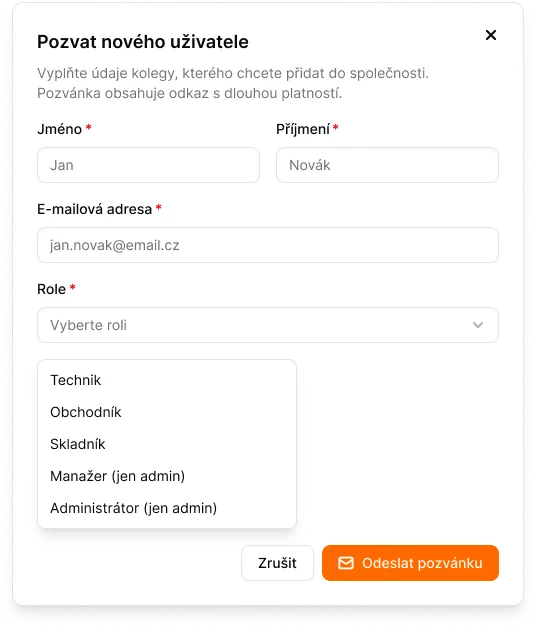
- V dialogu Pozvat nového uživatele vyplňte Jméno, Příjmení, E-mailová adresa a vyberte Role.
- Klikněte na Odeslat pozvánku.
 (otevře obrázek v plné velikosti na nové kartě)
Co se stane potom:
- Nový uživatel: pozvánka odejde e-mailem a nahoře se objeví zelená karta „Pozvánka odešla e-mailem na …“. V ní je i záložní odkaz s tlačítkem Kopírovat. Odkaz pošlete ručně jen tehdy, když e-mail nedorazí. Odkaz platí 7 dní.
- Kolega už má účet ve FoxFixu (v jiné firmě): pozvánka se neposílá, kolega se rovnou přidá do vaší firmy a v aplikaci dostane notifikaci.
- Kolega už je ve vaší firmě: aplikace to ohlásí a nic nevytvoří.
Stav doručení pozvánky
Pod štítkem pozvánky ve sloupci Status vidíte, co se děje s e-mailem:
| Stav | Význam |
|---|---|
| Odesláno a datum | E-mail odešel. |
| Odesílá se… | E-mail se právě odesílá. |
| E-mail se nepodařilo odeslat | Doručení selhalo – pošlete pozvánku znovu nebo předejte záložní odkaz. |
| Neodesláno — zatím jen odkazem | E-mail neodešel, pozvánka existuje jen jako odkaz. |
Jak poslat pozvánku znovu nebo ji zrušit
- Poslat znovu: klikněte u pozvánky na ikonu odeslání. Objeví se „Odeslání pozvánky bylo vyžádáno…“.
- Zrušit: klikněte na ikonu koše a potvrďte „Opravdu chcete zrušit tuto pozvánku?“. Odkaz v pozvánce přestane fungovat.
Pozvánku se štítkem Platnost vypršela zrušte a vytvořte novou.
Limit uživatelů podle plánu
Počet uživatelů je omezený plánem předplatného. Do limitu se počítají aktivní členové i čekající pozvánky. Když je limit vyčerpaný, pozvánka se nevytvoří a aplikace ohlásí „Plán firmy nemá volné místo pro dalšího uživatele.“
Co s tím:
- zrušte pozvánky, které už nepotřebujete,
- smažte účty lidí, kteří ve firmě nepracují,
- nebo změňte plán v Předplatném.
Kolik míst máte obsazeno, uvidíte v Nastavení → Předplatné v řádku Uživatelé (například „4 z 8“).
Akce u uživatele
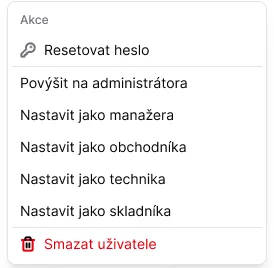
Tlačítko ⋯ u řádku člena otevře menu Akce. Administrátor vidí všechny položky, manažer jen Resetovat heslo.
 (otevře obrázek v plné velikosti na nové kartě)
Reset hesla
Použijte, když kolega zapomněl heslo a nedaří se mu ho obnovit sám přes Zapomněli jste heslo? na přihlašovací stránce.
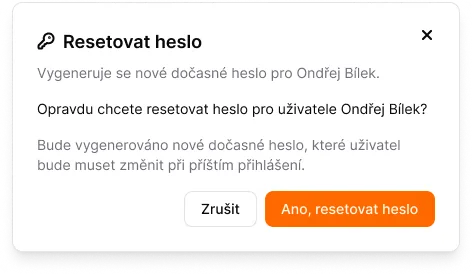
- V menu Akce zvolte Resetovat heslo.
- V dialogu potvrďte Ano, resetovat heslo.
- Zobrazí se dočasné heslo. Klikněte na Kopírovat a heslo kolegovi předejte.
- Zavřete dialog tlačítkem Zavřít.
Kolega se přihlásí dočasným heslem a aplikace ho hned vyzve ke změně.
 (otevře obrázek v plné velikosti na nové kartě)
Heslo uvidíte jen jednou
Po zavření dialogu už dočasné heslo nejde znovu zobrazit. Pokud si ho nezkopírujete, musíte heslo resetovat znovu.
Změna role
- V menu Akce zvolte novou roli: Povýšit na administrátora, Nastavit jako manažera, Nastavit jako obchodníka, Nastavit jako technika nebo Nastavit jako skladníka.
- Potvrďte dotaz „Opravdu chcete změnit roli tohoto uživatele?“. Objeví se „Role uživatele byla změněna“.
Co jednotlivé role smějí, popisuje stránka Role a oprávnění.
Smazání uživatele
- V menu Akce zvolte Smazat uživatele.
- Potvrďte dotaz. Akce je nevratná – uživatel se odstraní ze systému.
- Objeví se potvrzení, že uživatele je možné znovu pozvat.
Smazání nejde vrátit
Smazaný uživatel se už nepřihlásí. Pokud se kolega vrátí, pozvěte ho znovu běžným postupem. Záznamy, které ve FoxFixu vytvořil, ve firmě zůstávají.
Nové role a pobočky
Část aktualizace z listopadu 2026. Zobrazí se, až ji má vaše firma zapnutou. Pak o správě uživatelů nerozhodují staré role Administrátor a Manažer, ale role z Role a oprávnění a pobočka každého člověka.
Kdo co smí
- Admin – zve, deaktivuje, resetuje hesla a maže kohokoli ve firmě, včetně jiných adminů.
- Jednatel – totéž u všech kromě adminů.
- CFO – totéž u všech kromě adminů a jednatele.
- Vedoucí pobočky – jen lidi své pobočky a jen do role vedoucí pobočky (CFO, jednatele ani admina nepozve a nespravuje).
- Ostatní role – uživatele nespravují.
Nikdo nedá roli vyšší, než má sám. API klíče (token leadů z webu, klíč CRM API) spravuje admin, jednatel a CFO. Rozhoduje server, tlačítka jen ukazují, co smíte.
Pozvánka s rolemi a pobočkou
- Klikněte na Pozvat uživatele.
- Vyplňte E-mailová adresa.
- Zaškrtněte jednu nebo více Role. Nabízí se jen role, které smíte přidělit.
- Vyberte Pobočka. Vedoucí pobočky má svou pobočku vybranou pevně, CFO, jednatel a admin vybírají z poboček firmy nebo nechají pozvánku bez pobočky.
- Klikněte na Odeslat pozvánku.
Pozvánka odejde e-mailem i tehdy, když už kolega má účet ve FoxFixu v jiné firmě. Pozvánku přijme tak, že se přihlásí svým účtem. V seznamu pozvánek vidíte u každé její role a pobočku. E-mail ani stránka pozvánky role nevypisují.
Když pozvánka přestane platit
Při přijetí FoxFix pozvánku znovu ověří: role a pobočku musí ten, kdo zval, smět přidělit i v tu chvíli. Když mezitím o oprávnění přišel, odešel z firmy nebo se role změnila, pozvaný uvidí „Pozvánka už neplatí: role nebo pobočku, kterou nabízí, už zvoucí nesmí přidělit. Požádejte o novou pozvánku.“ a do firmy se nepřidá. Pozvánku zrušte a pošlete novou.
Poslední admin
Firma musí mít vždy aspoň jednoho aktivního admina s kancelářskou licencí. Posledního admina nejde deaktivovat ani smazat – aplikace ohlásí „Firma musí mít alespoň jednoho aktivního administrátora.“
Role, licence a pobočka
Když má firma zapnutou aktualizaci z listopadu 2026 (nové role, střediska a pobočky), přibudou pod tabulkou uživatelů dva panely: Role, licence a pobočka a Zástupy. Panely vidí Admin, Jednatel, CFO a Vedoucí pobočky (řádek „Uživatelé a role“ v matici rolí). Vedoucí pobočky spravuje jen lidi své pobočky.
 (otevře obrázek v plné velikosti na nové kartě)
Tabulka ukazuje u každého aktivního uživatele jeho Role, Licenci (Kancelář nebo Mobil), Pobočku a Střediska.
Poznámka Podle staré role znamená, že člověk zatím nemá role přidělené a FoxFix je odvodí z jeho dosavadní role: administrátor → Admin, manažer → Vedoucí pobočky, obchodník → Prodejce služeb, technik → Dělník (dílna), skladník → Skladník. Role CFO a Jednatel se takhle nedají nikomu – přidělte je ručně.
Jak změnit role uživatele
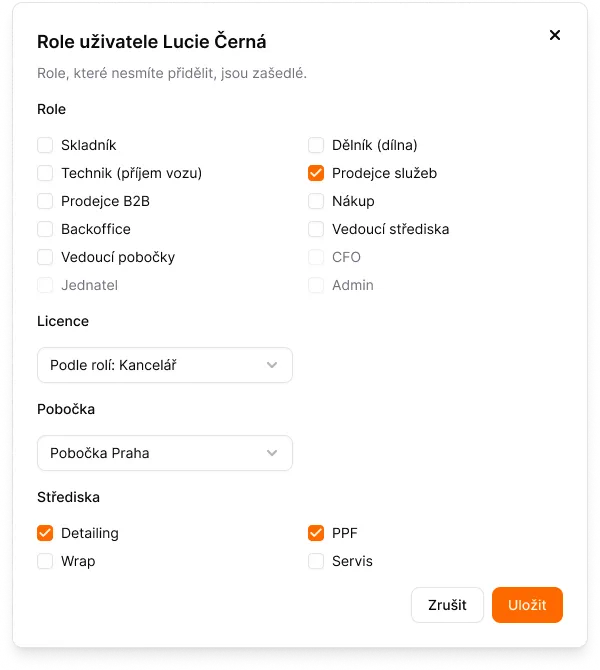
- U uživatele klikněte na Upravit. Tlačítko vidíte jen u lidí, které smíte spravovat.
- Zaškrtněte jednu nebo víc rolí. Role, které přidělit nesmíte, jsou zašedlé. Aspoň jedna role musí zůstat zaškrtnutá.
- Vyberte Licenci. Výchozí je Podle rolí: kdo má jen role Dělník (dílna) nebo Technik (příjem vozu), dostane Mobil, ostatní Kancelář. Licenci můžete přepnout ručně.
- Vyberte Pobočku a zaškrtněte Střediska, kam člověk patří. Pobočku a střediska mění jen ten, kdo smí měnit organizaci firmy (Admin, Jednatel, CFO); ostatním se ukážou zašedlé.
- Klikněte na Uložit.
 (otevře obrázek v plné velikosti na nové kartě)
Nikdo nedá roli nad sebe:
| Kdo přiděluje | Smí dát |
|---|---|
| Admin | všechny role |
| Jednatel | všechny kromě Admin |
| CFO | všechny kromě Admin a Jednatel |
| Vedoucí pobočky | všechny kromě Admin, Jednatel a CFO, jen lidem své pobočky |
Když tabulka hlásí „Nejdřív načtěte výchozí role v Nastavení › Role.“, firma ještě nemá role uložené. Načtěte je na stránce Role a oprávnění. Co která role smí, najdete tam v matici.
Zástupy
Panel Zástupy určuje, kdo koho zastupuje při schvalování dokladů. Po dobu zástupu vidí zástupce frontu zastupovaného v Ke schválení a v bloku Čeká na tebe; po konci zástupu se fronta vrátí původnímu schvalovateli.
- Klikněte na Přidat zástup.
- Vyberte Zastupovaného a Zástupce. Nemůže to být tentýž člověk a v nabídce jsou jen lidé, které smíte spravovat.
- Zadejte Od a Do. Oba dny se počítají celé; zástup na jeden den má Od i Do stejné. Předvyplněno je dnes až za týden.
- Volitelně napište Důvod (např. Dovolená) a klikněte na Uložit.
Ve sloupci Stav je Platí, Naplánovaný nebo Skončil. Tlačítkem Ukončit zástup ukončíte dřív. Nic se nemaže, zástup zůstane v seznamu jako skončený. Zástupy přidávají a ukončují Admin, Jednatel, CFO a Vedoucí pobočky u lidí své pobočky.
Tipy a časté potíže
- Nevidíte tlačítko ⋯ u svého řádku? Svou vlastní roli ani účet měnit nemůžete – požádejte jiného administrátora.
- Hláška „Účet je sdílený s dalším záznamem a nelze ho odsud smazat“? Kolega je členem i jiné firmy ve FoxFixu, proto jeho účet nejde smazat z vaší firmy. Obraťte se na podporu FoxFixu.
- Manažer nevidí role Manažer a Administrátor? Ty může v pozvánce vybrat jen administrátor.
- Kolegovi nepřišel e-mail? Zkontrolujte stav doručení ve sloupci Status, případně ať se podívá do spamu. Pak pozvánku pošlete znovu nebo mu předejte záložní odkaz.