
Nástěnka leadů (Kanban)
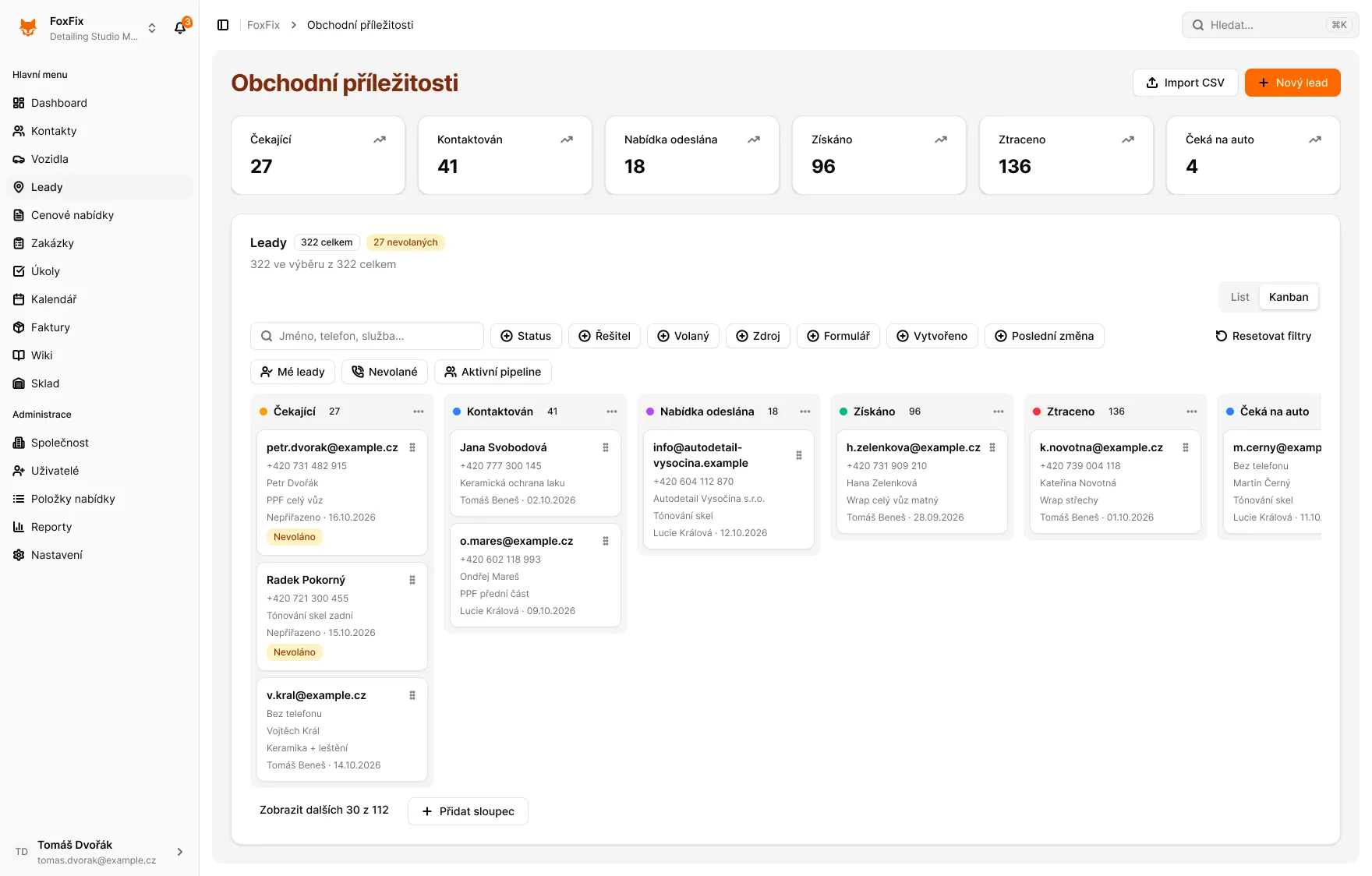
Nástěnka ukazuje leady jako karty ve sloupcích podle stavu. Je to nejrychlejší způsob, jak mít přehled o rozpracovaných obchodech a posouvat je dál: kartu prostě přetáhnete do jiného sloupce. Sloupce si firma může přizpůsobit.
Nástěnku zapnete na stránce Leady přepínačem List / Kanban → Kanban. Volba se pamatuje.
 (otevře obrázek v plné velikosti na nové kartě)
Co na nástěnce najdete
- Sloupce – vestavěné stavy Čekající, Kontaktován, Nabídka odeslána, Získáno a Ztraceno a vlastní sloupce firmy. V záhlaví sloupce je jeho název, počet karet a ikona Nastavení sloupce.
- Karty leadů – e-mail nebo jméno kontaktu, telefon (případně „Bez telefonu“), služba, řešitel a datum vytvoření. Nevolané leady mají žlutý štítek Nevoláno.
- Přidat sloupec – tlačítko za posledním sloupcem.
Hledání, filtry i rychlé přepínače nad nástěnkou fungují stejně jako v tabulce – nástěnka ukazuje jen leady, které jim odpovídají. Export CSV je k dispozici jen v zobrazení List.
Ve sloupci se zobrazí prvních 30 karet. Další zobrazíte tlačítkem Zobrazit dalších 30 z … pod sloupcem.
Jak změnit stav leadu přetažením
- Uchopte kartu leadu myší (stačí ji o kousek posunout). Na dotykovém zařízení na kartu podržte prst, dokud se „nezvedne“ – krátké potažení nástěnku jen posune do strany.
- Přetáhněte kartu do cílového sloupce a pusťte ji. Do prázdného sloupce ji pusťte na rámeček „Přetáhněte sem lead“.
- Stav leadu se změní hned a zapíše se do historie leadu. Pokud se uložení nepovede, karta se vrátí zpět a objeví se hláška „Přesun leadu se nepodařil“.
Kliknutím na kartu (bez přetažení) otevřete detail leadu.
Ztraceno přetažením
Při přetažení do Ztraceno se jako důvod prohry uloží Jiné s poznámkou „Uzavřeno přetažením na nástěnce.“ Chcete-li zaznamenat skutečný důvod, označte lead jako ztracený v jeho detailu. Přetažením zpět do Čekající se lead označí jako nevolaný.
Vlastní sloupce nástěnky
Sloupce nástěnky jsou zároveň stavy leadu. Vlastní sloupec (například „Čeká na auto“) se objeví všude, kde vybíráte stav: v dlaždicích nad seznamem, ve filtru Status, v hromadné úpravě, ve formuláři leadu i ve Fázi pipeline v detailu. Změny sloupců platí pro celou firmu.
Sloupce může upravovat každý uživatel, který má přístup k leadům.
Přidat sloupec
- Klikněte na Přidat sloupec za posledním sloupcem.
- Napište název do pole „Název sloupce“.
- Potvrďte tlačítkem Přidat nebo klávesou Enter. Klávesou Esc nebo tlačítkem Zrušit přidávání zrušíte.
Nový sloupec má šedou barvu; změníte ji v nastavení sloupce.
Přejmenovat sloupec nebo změnit barvu
- V záhlaví sloupce klikněte na ikonu Nastavení sloupce.
- Do pole Název sloupce napište nový název a uložte ho tlačítkem s fajfkou (Uložit název) nebo klávesou Enter.
- V části Barva klikněte na jednu z barev: Žlutá, Modrá, Fialová, Zelená, Červená, Šedá, Tyrkysová, Růžová, Oranžová nebo Indigo.
Změnit pořadí sloupců
Chyťte sloupec za úchyt vlevo v jeho záhlaví a přetáhněte ho na nové místo. Stejné pořadí pak uvidíte ve Fázi pipeline v detailu leadu.
Smazat sloupec
- Otevřete Nastavení sloupce vlastního sloupce.
- Klikněte na Smazat sloupec.
- Leady, které ve sloupci byly, se přesunou do Čekající (hláška „N leadů přesunuto do jiného sloupce“).
Vestavěné sloupce smazat nelze – v jejich nastavení uvidíte „Vestavěný stav — lze přejmenovat a přesunout, ale ne smazat.“
Vlastní sloupce a reporty
Vlastní sloupce slouží k jemnějšímu rozdělení rozpracovaných obchodů. Za získaný nebo ztracený se lead počítá jen ve vestavěných sloupcích Získáno a Ztraceno – do nich proto přesouvejte uzavřené obchody.
Tipy a časté potíže
- Nástěnka je širší než obrazovka. Posouvejte ji do strany kolečkem myši se Shiftem, posuvníkem dole, nebo na mobilu tažením prstem.
- Karta se nedá přetáhnout na telefonu. Na kartu nejdřív chvíli podržte prst a teprve potom táhněte.
- „Sloupce mezitím změnil někdo jiný…“ – sloupce mezitím upravil kolega (nebo napojená služba). Nástěnka se sama načte znovu s jeho změnami; vaši úpravu sloupce pak zopakujte.