
Role a oprávnění
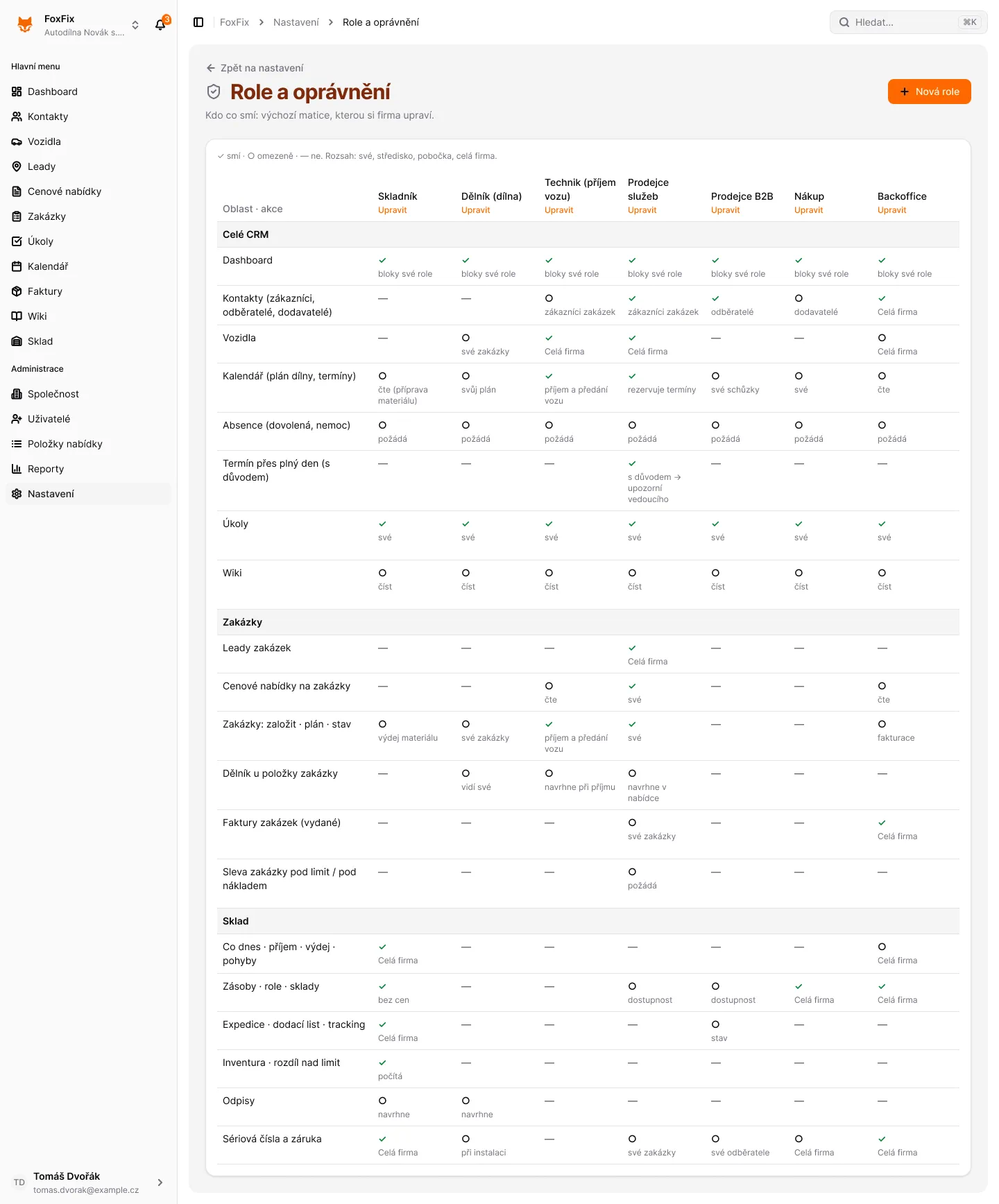
Stránka Role a oprávnění ukazuje, kdo co ve FoxFixu smí. Řádky jsou oblasti aplikace (Kontakty, Zakázky, Sklad …), sloupce role. FoxFix dodává 12 výchozích rolí; firma si je upraví a může přidat vlastní. Kterou roli kdo má, nastavíte v Správě uživatelů.
Kdo to vidí
- Všichni uživatelé – matici vidí.
- Admin, Jednatel a CFO – načítají výchozí role, upravují role a zakládají nové. Nikdo neupraví roli nad sebou: CFO neupraví role Jednatel a Admin, jednatel neupraví roli Admin.
- Oprávnění role Admin se nemění, aby si firma nezamkla správu.
Stránku otevřete v Nastavení → Role a oprávnění. Je součástí aktualizace z listopadu 2026 a zobrazí se, až ji má vaše firma zapnutou.
 (otevře obrázek v plné velikosti na nové kartě)
Jak matici číst
Každá buňka má značku a pod ní krátké upřesnění:
| Značka | Co znamená |
|---|---|
| ✓ | Smí – role v oblasti pracuje. |
| ○ | Omezeně – jen část, kterou upřesní text pod značkou (např. čte, požádá, své zakázky). |
| — | Ne – oblast role nevidí. |
Rozsah říká, na čem role pracuje: své (vlastní záznamy), středisko, pobočka nebo celá firma. Oblasti jsou rozdělené do skupin Celé CRM, Zakázky, Sklad, Nákup, Prodej zboží B2B, Peníze, Katalog a nastavení a Mobil.
Výchozí role
| Role | Pro koho |
|---|---|
| Skladník | Příjem, výdej, pohyby a expedice; ceny nevidí. |
| Dělník (dílna) | Pracuje na autech v dílně, vidí své zakázky. |
| Technik (příjem vozu) | Příjem a předání vozu: stav, fotky, protokol. |
| Prodejce služeb | Leady, cenové nabídky a zakázky na auta; vidí své. |
| Prodejce B2B | Leady, nabídky a objednávky zboží; vidí své. |
| Nákup | Objednávky u dodavatelů, karty zboží, nákupní ceny. |
| Backoffice | Faktury, platby, reklamace. |
| Vedoucí střediska | Vidí a schvaluje jen své středisko. |
| Vedoucí pobočky | Plný přístup na své pobočce, neplatí. |
| CFO | Plný přístup ke všemu, schvaluje nad limit. |
| Jednatel | Plný přístup ke všemu, schvaluje doklady CFO. |
| Admin | Správa firmy, uživatelů a nastavení. |
Uživatel může mít víc rolí; oprávnění se sčítají.
Načtení výchozích rolí
Dokud firma nemá role uložené, ukazuje stránka výchozí doporučení a nahoře je tlačítko Načíst výchozí role. Po kliknutí se výchozí role uloží a půjdou upravit. Bez uložených rolí nejde přidělovat role ani v Správě uživatelů.
Úprava role
- Pod názvem role v záhlaví sloupce klikněte na Upravit.
- Změňte Název, Popis nebo vypněte Aktivní (neaktivní roli nejde nově přidělit).
- V části Oprávnění u každé oblasti a akce (Číst, Upravit, Navrhnout, Schválit, Zaplatit, Nastavit, Mzdy a sazby) vyberte rozsah: —, Své, Středisko, Pobočka nebo Celá firma.
- Klikněte na Uložit.
Nová role
- Klikněte na Nová role.
- Vyplňte Název. V poli Vyjít z role můžete vybrat existující roli – její oprávnění se předvyplní.
- Upravte oprávnění stejně jako u úpravy role a klikněte na Uložit.
Vlastní role má v záhlaví sloupce poznámku Vlastní.