
Náhled zprávy před odesláním
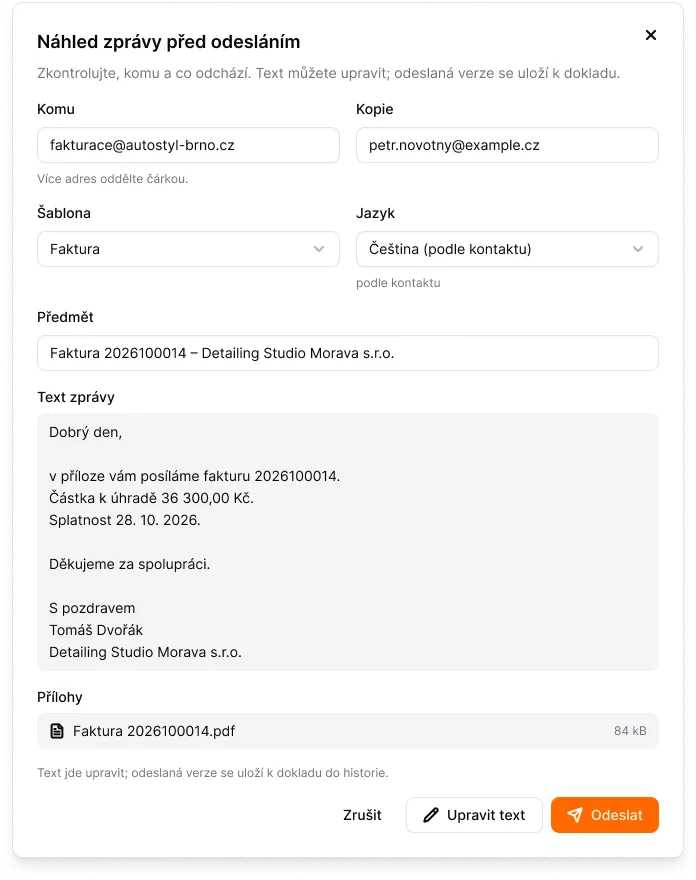
Než FoxFix pošle zákazníkovi e-mail s dokladem, ukáže vám náhled zprávy. Vidíte v něm, komu zpráva odejde, předmět, celý text, přílohu a jazyk. Text můžete upravit a teprve potom zprávu odešlete. Odeslaná verze se uloží k dokladu do historie, takže se k ní kdykoli vrátíte.
Kdo to vidí
Náhled zprávy patří k aktualizaci z 5. 11. 2026 a funguje jen ve firmách, kde je zapnutá. Zprávu k dokladu pošle ten, kdo smí doklad upravovat: nabídku její autor nebo ten, komu je přidělená, a vedení; fakturu backoffice, vedoucí pobočky na své pobočce a vedení.
Kde se náhled otevře
- Nabídka – v detailu nabídky tlačítko Odeslat e-mailem vedle Stáhnout PDF. V příloze je PDF nabídky.
- Faktura a zálohová faktura – tlačítko Odeslat fakturu v detailu konceptu. FoxFix fakturu nejdřív vystaví v iDokladu, pak otevře náhled. V příloze je oficiální PDF faktury z iDokladu.
Co v náhledu je
| Část | Co znamená |
|---|---|
| Komu | E-mail kontaktu z dokladu. U faktury příjemci podle Nastavení → iDoklad (zákazník a další příjemci). Adresy můžete změnit nebo doplnit; víc adres oddělte čárkou. |
| Kopie | Další adresy, které dostanou kopii. |
| Šablona | Text, ze kterého se zpráva složí. Každý typ dokladu má výchozí šablonu (Cenová nabídka, Faktura, Zálohová faktura). |
| Jazyk | Podle jazyka kontaktu; když ho kontakt nemá, podle výchozího jazyka firmy. Zprávy umí češtinu, angličtinu a němčinu. Jazyk můžete změnit ručně. |
| Předmět a text | Vyplněné ze šablony: číslo dokladu, částka, platnost nebo splatnost, vaše jméno a název firmy. Řádek bez údaje (třeba nabídka bez platnosti) se vynechá. |
| Přílohy | PDF dokladu s velikostí. Dokud se připravuje, tlačítko Odeslat čeká. |
 (otevře obrázek v plné velikosti na nové kartě)
Úprava textu
- Klikněte na Upravit text. Předmět i text jdou přepsat.
- Po úpravě klikněte na Hotovo – vidíte znovu náhled.
- Zpráva odejde přesně tak, jak ji vidíte: FoxFix nic nepřidá ani neubere.
Když po úpravě změníte šablonu nebo jazyk, text se vyplní znovu a vaše úpravy se zahodí. Okno vás na to upozorní.
Odeslání
Klikněte na Odeslat. Zprávu pošle server FoxFixu:
- odesílatel je název vaší firmy, odpověď zákazníka přijde na váš e-mail,
- zpráva odejde jen na platné adresy a jen s PDF z dokladů vaší firmy,
- po odeslání uvidíte „Zpráva odeslána: …" a okno se zavře.
U faktury se po odeslání stav změní na Neuhrazeno a vyplní se Poslední e-mail stejně jako dřív.
Odeslaná verze v historii
V historii dokladu přibude záznam „E-mail odeslán (komu): předmět". Odkazem Zobrazit odeslanou zprávu otevřete přesnou kopii: komu, kopie, předmět, jazyk, přílohy a celý text.
Limity
Administrátor je nastaví v Nastavení → Limity a pravidla, skupina Odchozí zprávy:
- Nejvýš příjemců jedné zprávy – Komu a Kopie dohromady (výchozí 10),
- Nejvýš zpráv za hodinu na uživatele (výchozí 30),
- Nejvýš znaků v předmětu (výchozí 250) a v textu zprávy (výchozí 20 000),
- Nejvýš příloh jedné zprávy (výchozí 5) a nejvýš velikost příloh dohromady (výchozí 10 MB, nejvýš 25 MB).
Všechny výchozí hodnoty jsou navržené a firma si je může změnit.
Tipy a časté potíže
- „Zadejte aspoň jednoho příjemce." – kontakt nemá e-mail. Doplňte adresu do pole Komu, nebo ji uložte ke kontaktu.
- „Odeslali jste za poslední hodinu příliš mnoho zpráv." – vyčkejte do další hodiny nebo požádejte administrátora o vyšší limit.
- „Přílohu se nepodařilo připravit." – PDF se nevytvořilo (u faktury ho nevrátil iDoklad). Zavřete okno a zkuste to znovu.
- Když odeslání selže, nic se do historie neuloží a zprávu můžete poslat znovu – zákazník ji nedostane dvakrát.
- „Tato zpráva se už odesílá nebo už odešla…“ – stejné odeslání už proběhlo (třeba dvojklik nebo opakování po výpadku spojení). Podívejte se do historie dokladu; jinou zprávu pošlete z nově otevřeného náhledu.