
Přehled zásob
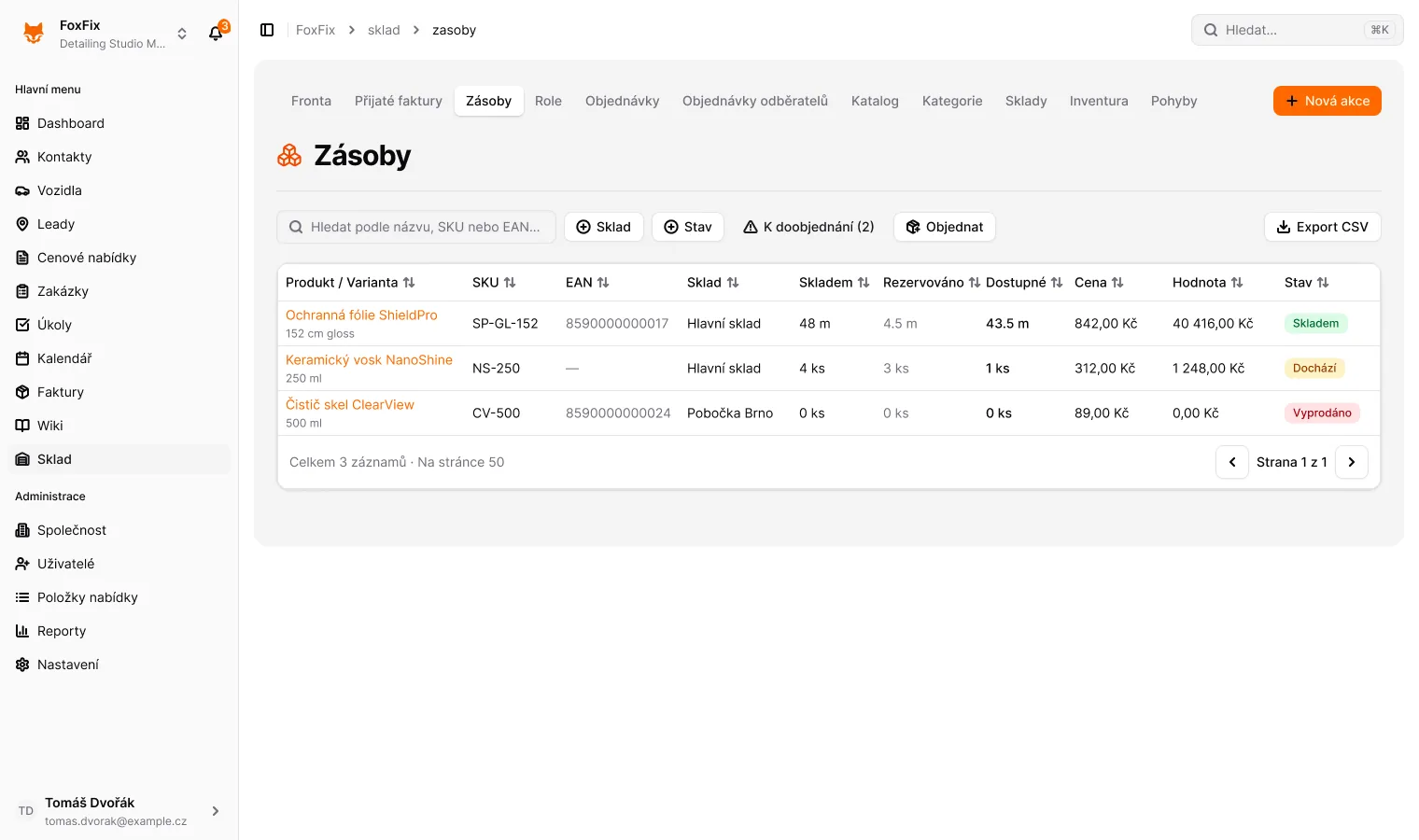
Záložka Zásoby ukazuje aktuální stav všeho, co máte skladem: jeden řádek za každou kombinaci varianta zboží × sklad. Když máte stejnou pastu ve dvou skladech, uvidíte dva řádky. Odtud také jedním klikem připravíte doobjednání zboží, které dochází.
 (otevře obrázek v plné velikosti na nové kartě)
Co znamenají sloupce
| Sloupec | Význam |
|---|---|
| Produkt / Varianta | Název zboží a varianta. Kliknutím otevřete detail varianty. |
| SKU | Vaše skladové číslo položky. |
| EAN | Čárový kód položky. |
| Sklad | Ve kterém skladu položka leží. |
| Skladem | Fyzické množství na skladě. |
| Rezervováno | Kolik je blokováno pro zakázky, prodejní faktury a objednávky odběratelů. |
| Dostupné | Skladem − Rezervováno — tolik můžete reálně vydat nebo prodat. |
| Cena | Průměrná nákupní cena za jednotku v Kč. Počítá se automaticky z cen při příjmu (včetně rozpuštěné dopravy a cla). |
| Hodnota | Skladem × Cena v Kč. |
| Stav | Barevný štítek: Skladem, Dochází nebo Vyprodáno. |
Prázdná hodnota se zobrazuje jako „—“ (např. varianta bez EAN).
Jak se pozná „Dochází“?
Položka se hlásí jako Dochází, když množství skladem klesne na hodnotu Min. stav (alert) nastavenou u varianty, nebo pod ni. Pokud má varianta Min. stav 0 (výchozí), nikdy se jako Dochází neoznačí — hlídání minima si u důležitých položek nastavte v katalogu.
Hledání a filtrování
- Hledání — do pole „Hledat podle názvu, SKU nebo EAN…“ začněte psát. Tabulka se filtruje okamžitě.
- Sklad — vyberte jeden nebo víc skladů.
- Stav — filtr podle štítků Skladem / Dochází / Vyprodáno.
- K doobjednání (N) — jedním klikem omezí tabulku na položky ve stavu Dochází a Vyprodáno. Druhým klikem filtr vypnete.
- Resetovat — objeví se, jakmile je aktivní filtr, a vše vrátí.
Jak doobjednat zboží, které dochází
- Klikněte na K doobjednání (N). Tabulka ukáže jen položky, které dochází nebo jsou vyprodané.
- Případně zužte výběr filtrem Sklad.
- Klikněte na Objednat. Tlačítko je aktivní jen se zapnutým filtrem K doobjednání.
- Pro každou zobrazenou položku vznikne požadavek na nákup. Množství se vezme z pole Doporučená objednávka u varianty; když není vyplněné, dopočítá se do minimálního stavu. Objeví se „Založeno N požadavků na nákup“ a otevře se stránka Objednávky u dodavatelů.
- Tam požadavky zaškrtněte a vytvořte z nich objednávku.
Položky, které už čekající požadavek mají, se podruhé nezaloží. Když už mají požadavek všechny, uvidíte „Všechny zobrazené položky už mají čekající požadavek.“
Řazení a stránkování
- Kliknutím na záhlaví sloupce tabulku seřadíte (např. podle Dostupné od nejmenšího). Další klik obrátí směr.
- Výchozí řazení je podle názvu produktu (A→Z).
- Pod tabulkou je počet záznamů, volba Na stránce (25, 50, 100 nebo 250 řádků) a listování stránkami.
Pošlete kolegovi přesně to, co vidíte
Filtry, řazení a stránka se propisují do adresy stránky. Stačí zkopírovat adresu z prohlížeče a poslat ji — kolega uvidí tabulku nastavenou stejně. Nastavení si stránka pamatuje i pro příště.
Export do Excelu
Tlačítko Export CSV vpravo stáhne aktuálně zobrazené (vyfiltrované)
řádky jako soubor zasoby-RRRR-MM-DD.csv. Soubor je připravený tak, aby se
v Excelu správně zobrazila čeština — stačí ho otevřít poklepáním. Tlačítko
je šedé, když tabulka nic nezobrazuje.
Na mobilu
Na telefonu se řádky zobrazí jako karty: název a varianta, SKU, štítek stavu, sklad a dostupné množství. Celá karta je odkazem na detail varianty.
Tipy a časté potíže
- Dostupné ≠ Skladem. Vydat a prodat jde jen Dostupné množství; zbytek je rezervovaný.
- Cena je průměrná nákupní cena. Mění se jen při příjmech s vyplněnou cenou. Když ceny při příjmu nevyplňujete, sloupce Cena a Hodnota nebudou vypovídající.
- Když vypadne připojení, uvidíte proužek „Zobrazuji poslední načtená data“ a hlášku „Nepodařilo se aktualizovat zásoby“. Můžete dál číst poslední známý stav; po obnovení připojení se data sama načtou znovu.
Nová podoba Zásob (aktualizace listopad 2026)
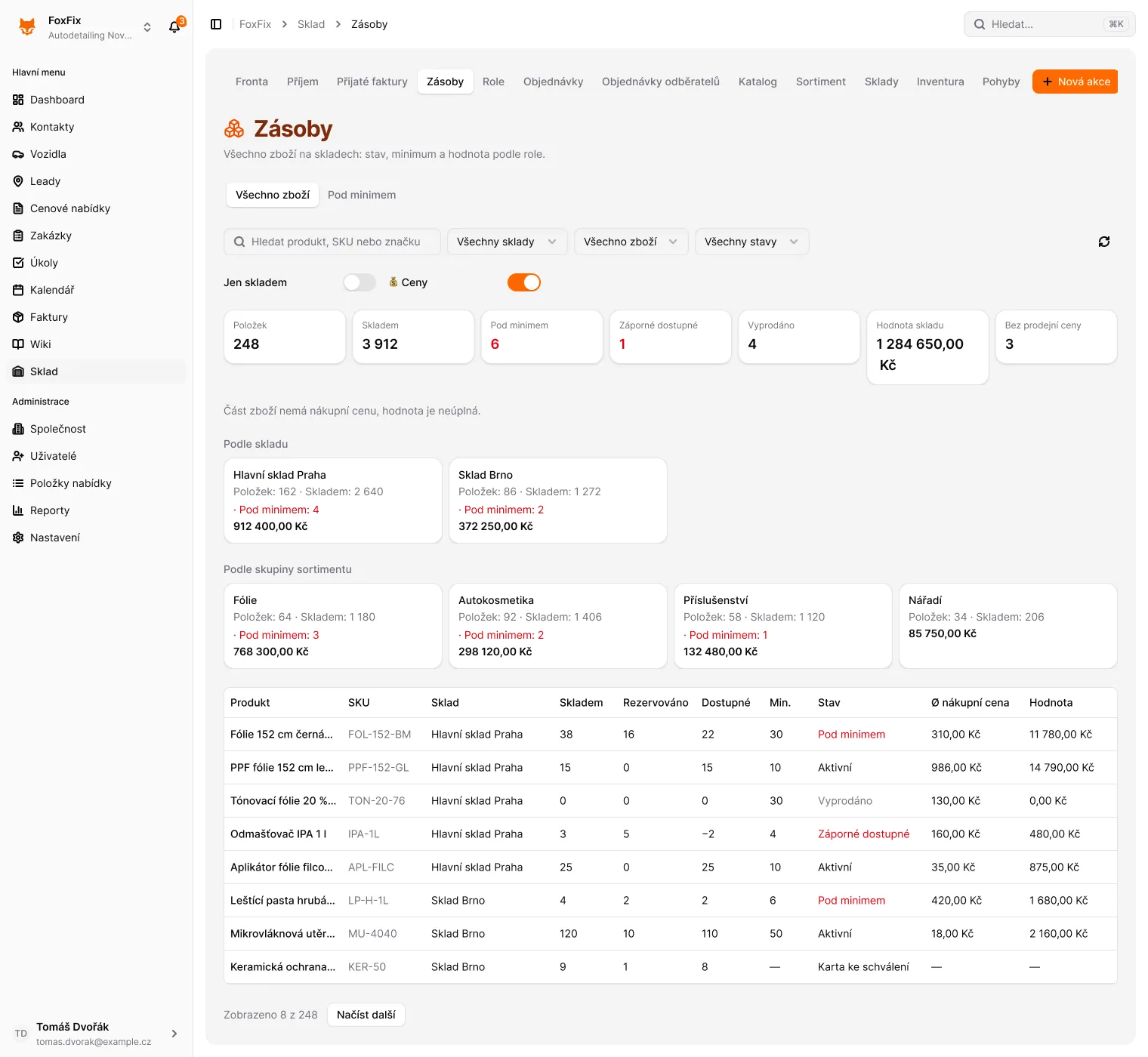
Když má vaše firma zapnutou aktualizaci z listopadu 2026, záložka Zásoby se skládá na serveru a funguje jinak než tabulka výše:
 (otevře obrázek v plné velikosti na nové kartě)
- Přehled nahoře — dlaždice Položek, Skladem, Pod minimem, Záporné dostupné a Vyprodáno. Počítají se pro vybraný sklad a sortiment.
- Podle skladu a podle skupiny — pod přehledem jsou dlaždice každého skladu a skupin sortimentu s počtem položek, množstvím skladem a počtem pod minimem (s přepínačem 💰 Ceny i hodnotou). Klik na sklad nastaví filtr Sklad (další klik ho zruší), klik na skupinu otevře její podskupiny.
- Filtry — hledání podle produktu, SKU nebo značky, Sklad, Sortiment (skupina včetně podskupin), Stav a přepínač Jen skladem.
- Ceny podle role — skladník ceny nevidí vůbec. Nákup a vedení mají přepínač 💰 Ceny: zapne sloupce Ø nákupní cena a Hodnota a dlaždice Hodnota skladu a Bez prodejní ceny. Přepínač si prohlížeč pamatuje. Prodejní cena ani marže v Zásobách nejsou — patří do katalogu a na kartu zboží.
- Hodnota skladu se počítá jen z vlastního zboží: sklad úschovy zákazníků a virtuální sklady se neoceňují. Když část zboží nemá nákupní cenu, uvidíte upozornění, že hodnota je neúplná.
- Načíst další — řádky chodí po stránkách. Pod tabulkou je „Zobrazeno N z M“.
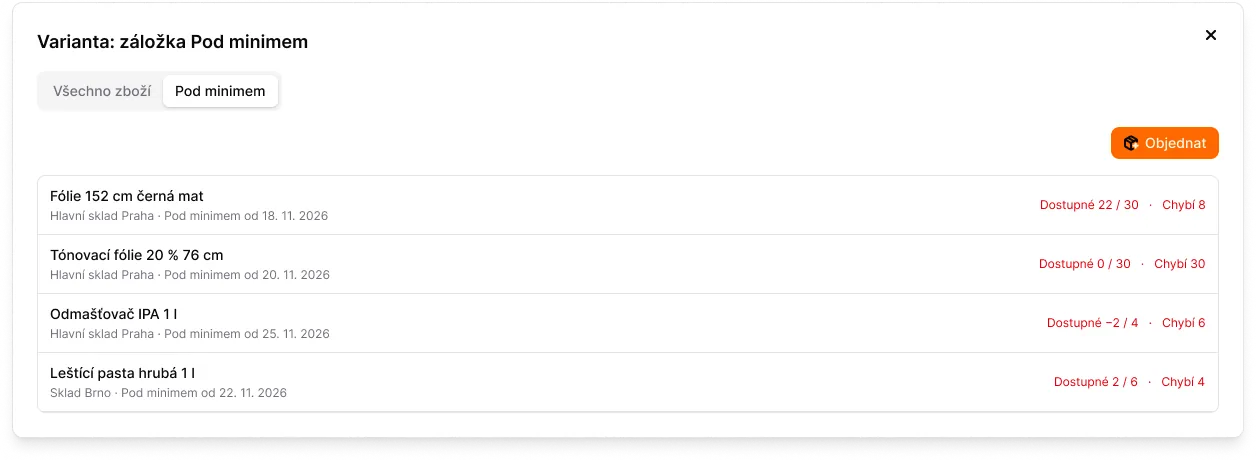
- Pod minimem — druhá záložka ukazuje položky, jejichž dostupné množství kleslo pod minimum skladu, s údajem Chybí a datem, od kdy jsou pod minimem. Tlačítko Objednat otevře novou objednávku u dodavatele. Minimum se nastavuje po skladech u karty, viz Dodavatelé a minima.
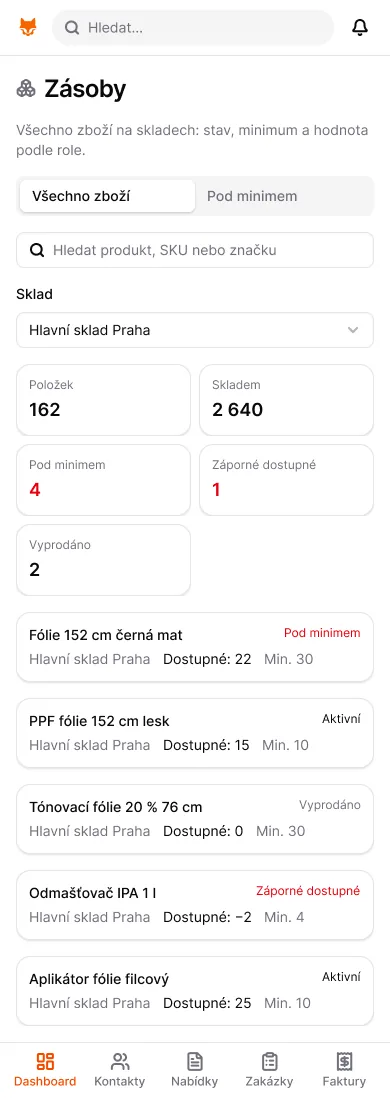
Na telefonu je každá položka jedna karta s dostupným množstvím a minimem.
 (otevře obrázek v plné velikosti na nové kartě)
 (otevře obrázek v plné velikosti na nové kartě)
Velký sklad
Firma s velmi mnoha skladovými řádky uvidí upozornění, že čísla jsou jen z části zásob. Zužte výběr filtrem Sklad.