
Nastavení společnosti
Stránka Nastavení společnosti drží údaje vaší firmy, které se tisknou na nabídky, faktury a další doklady: název, IČO, DIČ, adresu, kontakty a logo. Administrátor tu navíc volí jazyk firmy, zapíná a vypíná moduly aplikace a nastavuje AI asistenta.
Kdo to vidí
Stránku otevře každý kromě role Skladník. Upravovat údaje mohou jen Administrátor a Manažer. Sekce Jazyk firmy, Moduly aplikace, AI asistent a Reporty pro vedení vidí jen Administrátor.
S aktualizací z listopadu 2026 (až ji má vaše firma zapnutou) rozhoduje role v Nastavení → Role a oprávnění, ne stará role: údaje firmy a logo mění, kdo smí upravit Společnost za celou firmu, sekce Jazyk firmy, Moduly aplikace, AI asistent a Reporty pro vedení vidí, kdo smí Nastavení (obecné) za celou firmu. Ve výchozím nastavení obojí CFO, Jednatel a Admin. Ostatní mají stránku jen ke čtení a pod nadpisem vidí, kdo údaje mění.
Stránku otevřete v Nastavení → Nastavení společnosti. Administrátor a manažer ji mají také v levém menu jako Administrace → Společnost.
Nastavujete firmu poprvé?
Projděte postup Nastavení firmy – vede vás krok za krokem od údajů na dokladech přes moduly až po napojení iDokladu. Tato stránka slouží jako přehled všech polí.
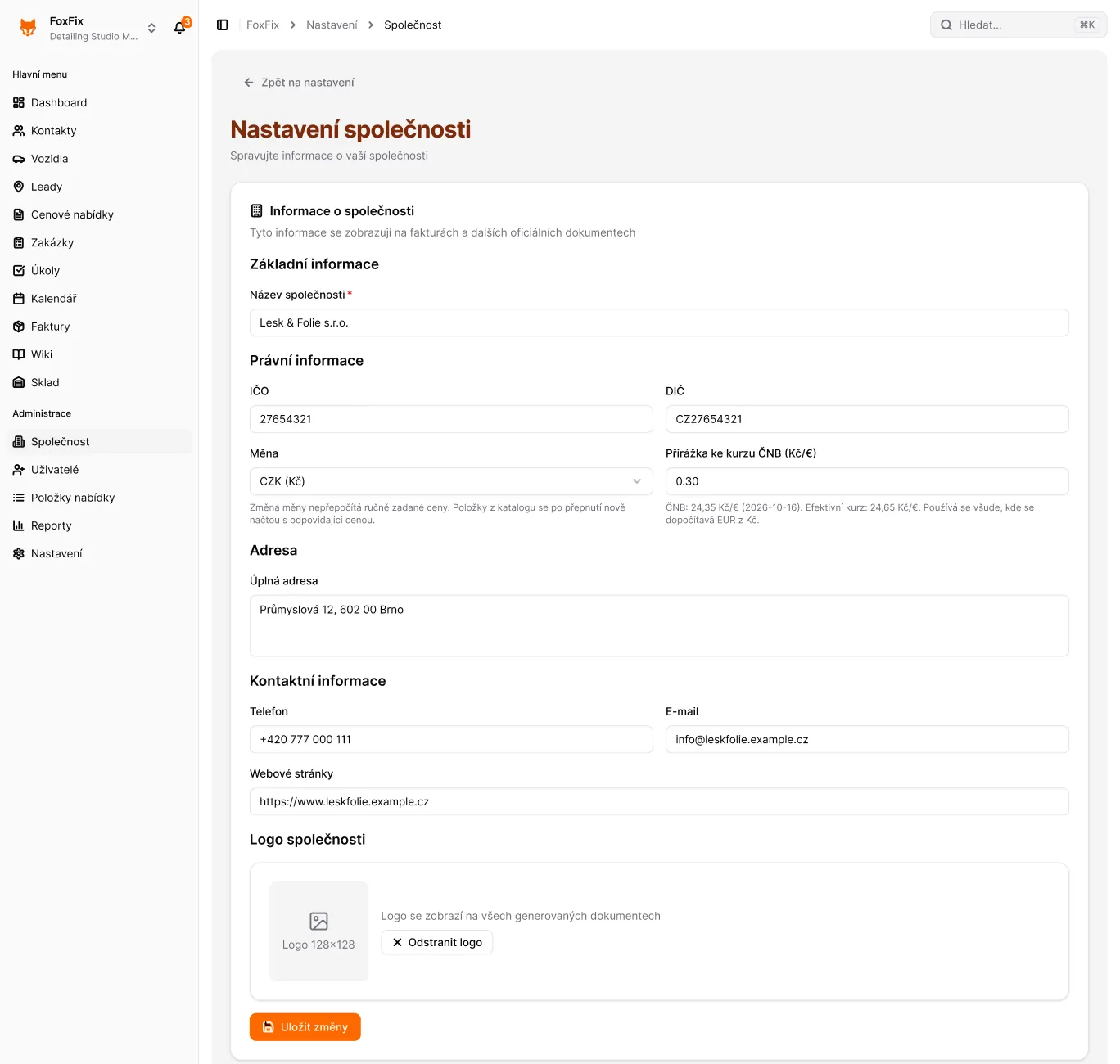 (otevře obrázek v plné velikosti na nové kartě)
Informace o společnosti
Karta Informace o společnosti má popis „Tyto informace se zobrazují na fakturách a dalších oficiálních dokumentech“. Všechna pole v ní se ukládají společně tlačítkem Uložit změny dole.
| Část | Pole | Poznámka |
|---|---|---|
| Základní informace | Název společnosti | Povinné. |
| Právní informace | IČO, DIČ | Tisknou se na doklady. |
| Právní informace | Měna | CZK (Kč) nebo EUR (€). Platí pro nově vytvářené doklady. |
| Právní informace | Přirážka ke kurzu ČNB (Kč/€) | Přirážka k dennímu kurzu ČNB, vždy ve prospěch firmy. Nákup a ceníky v EUR se do Kč přepočítají kurzem ČNB + přirážka, prodej v EUR kurzem ČNB − přirážka. Oba kurzy vidíte pod polem. Když přirážku nechcete, zadejte 0. Přirážka musí být menší než kurz ČNB. |
| Adresa | Úplná adresa | Celá adresa do jednoho pole včetně PSČ a města. |
| Kontaktní informace | Telefon, E-mail, Webové stránky | Kontakty na dokladech. |
| Logo společnosti | – | Viz níže. |
Po uložení se nahoře objeví zelené potvrzení „Informace o společnosti byly úspěšně aktualizovány“.
Změna měny neplatí zpětně
Když měnu změníte, objeví se upozornění „Změna měny se projeví jen na nově vytvořených dokladech. Existující doklady zůstanou v původní měně.“ Ručně zadané ceny se nepřepočítají; položky z katalogu se po přepnutí načtou s cenou v nové měně.
Logo
- V části Logo společnosti klikněte na Vybrat soubor.
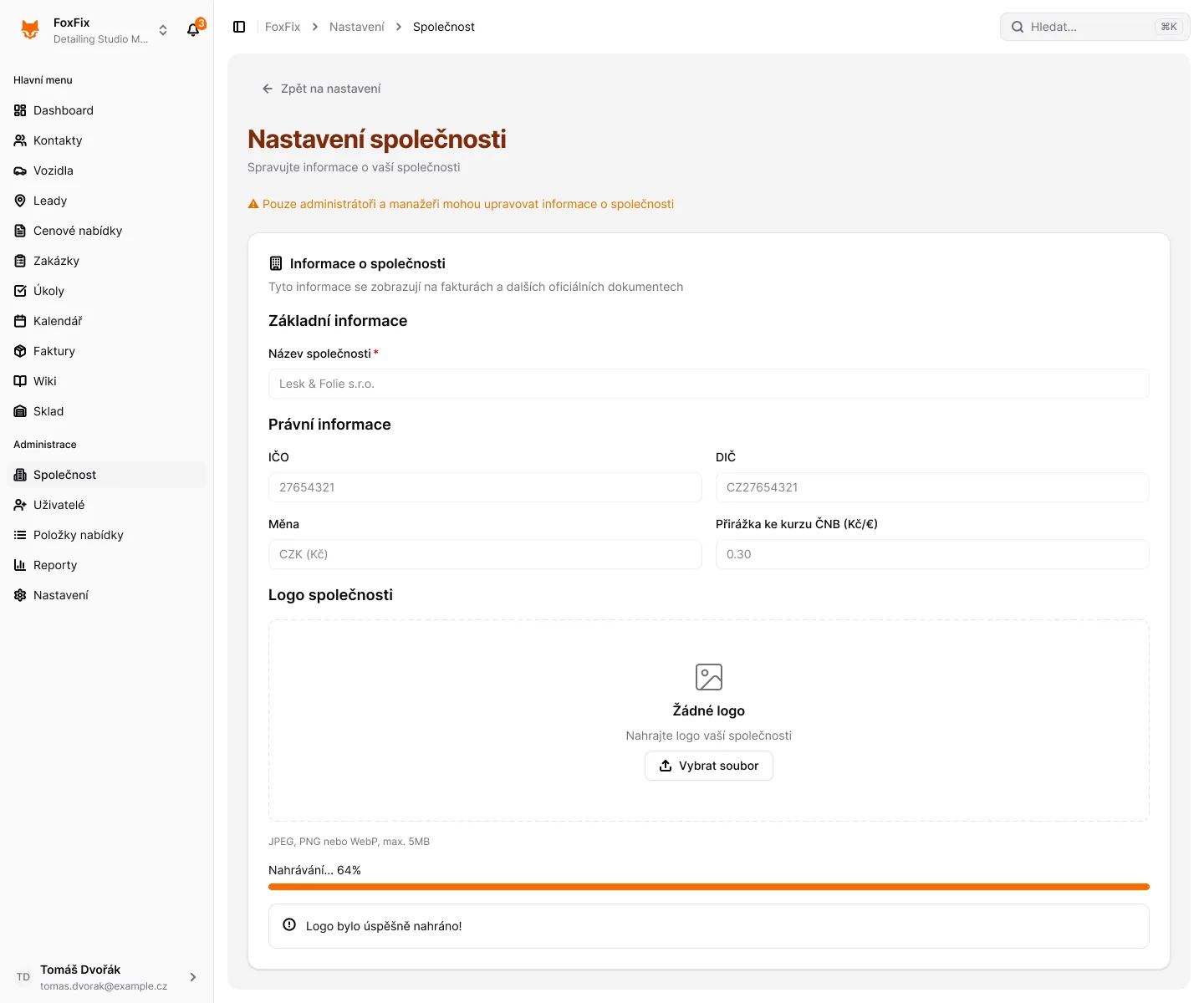
- Vyberte obrázek ve formátu JPEG, PNG nebo WebP o velikosti nejvýše 5 MB. Během nahrávání vidíte průběh v procentech, na konci hlášku „Logo bylo úspěšně nahráno!“.
- Klikněte dole na Uložit změny. Teprve potom se logo uloží k firmě a zobrazí se na všech generovaných dokumentech.
Nové logo nahrajete tak, že staré odstraníte tlačítkem Odstranit logo, vyberete jiný soubor a změny znovu uložíte.
Nepodaří-li se logo nahrát, aplikace řekne proč – například „Soubor je příliš velký“ nebo „Nepodporovaný formát souboru“.
Co vidí ostatní role
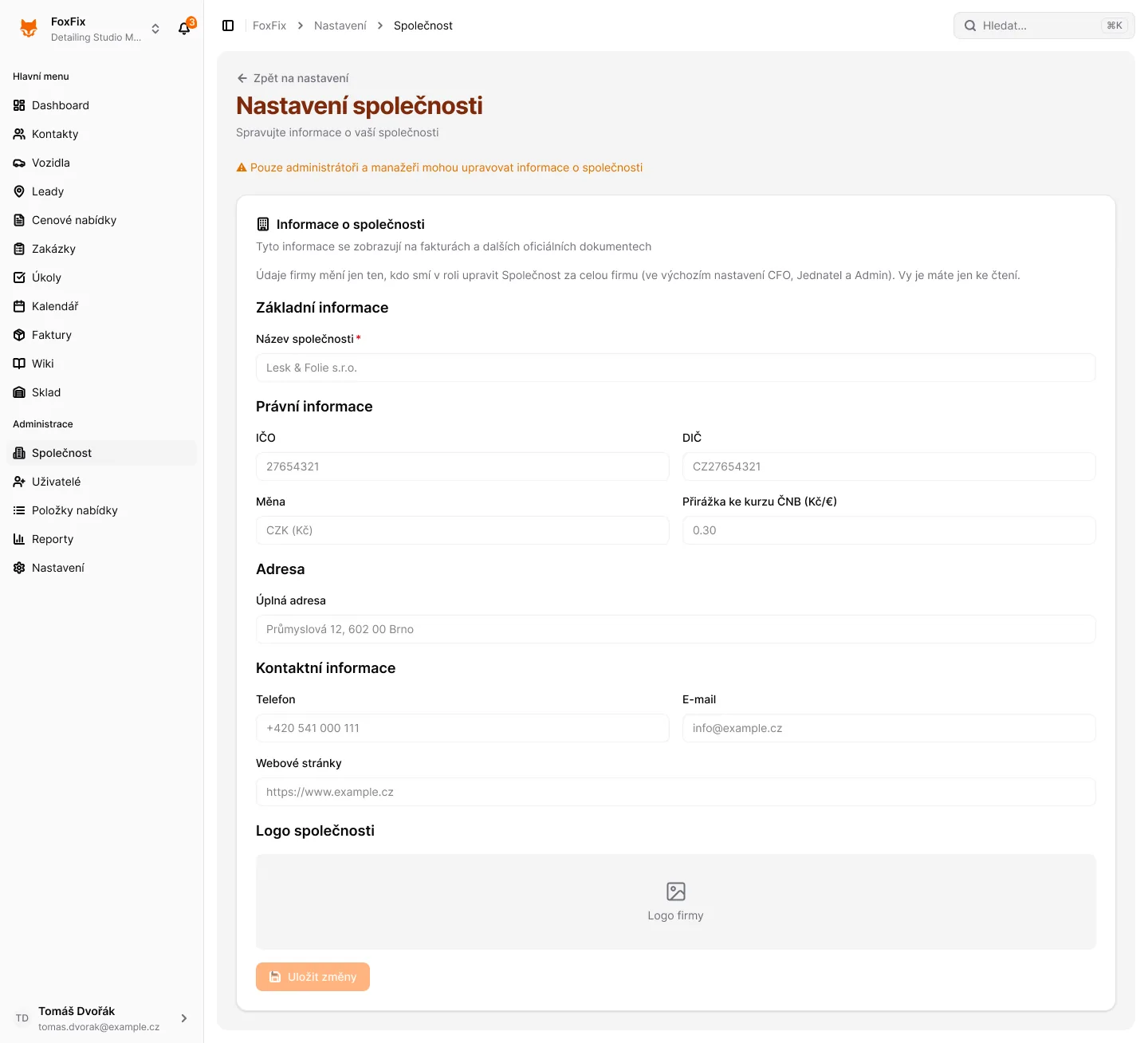
Technik a obchodník vidí stejné údaje, ale jen ke čtení: pole jsou šedá a pod nadpisem je upozornění „Pouze administrátoři a manažeři mohou upravovat informace o společnosti“. Sekce pro administrátora se jim nezobrazují.
 (otevře obrázek v plné velikosti na nové kartě)
S aktualizací z listopadu 2026 má stránku jen ke čtení každá role, která nesmí upravit Společnost za celou firmu. Pod popisem karty Informace o společnosti je navíc vysvětlení, kdo údaje firmy mění.
 (otevře obrázek v plné velikosti na nové kartě)
Sekce pro administrátora
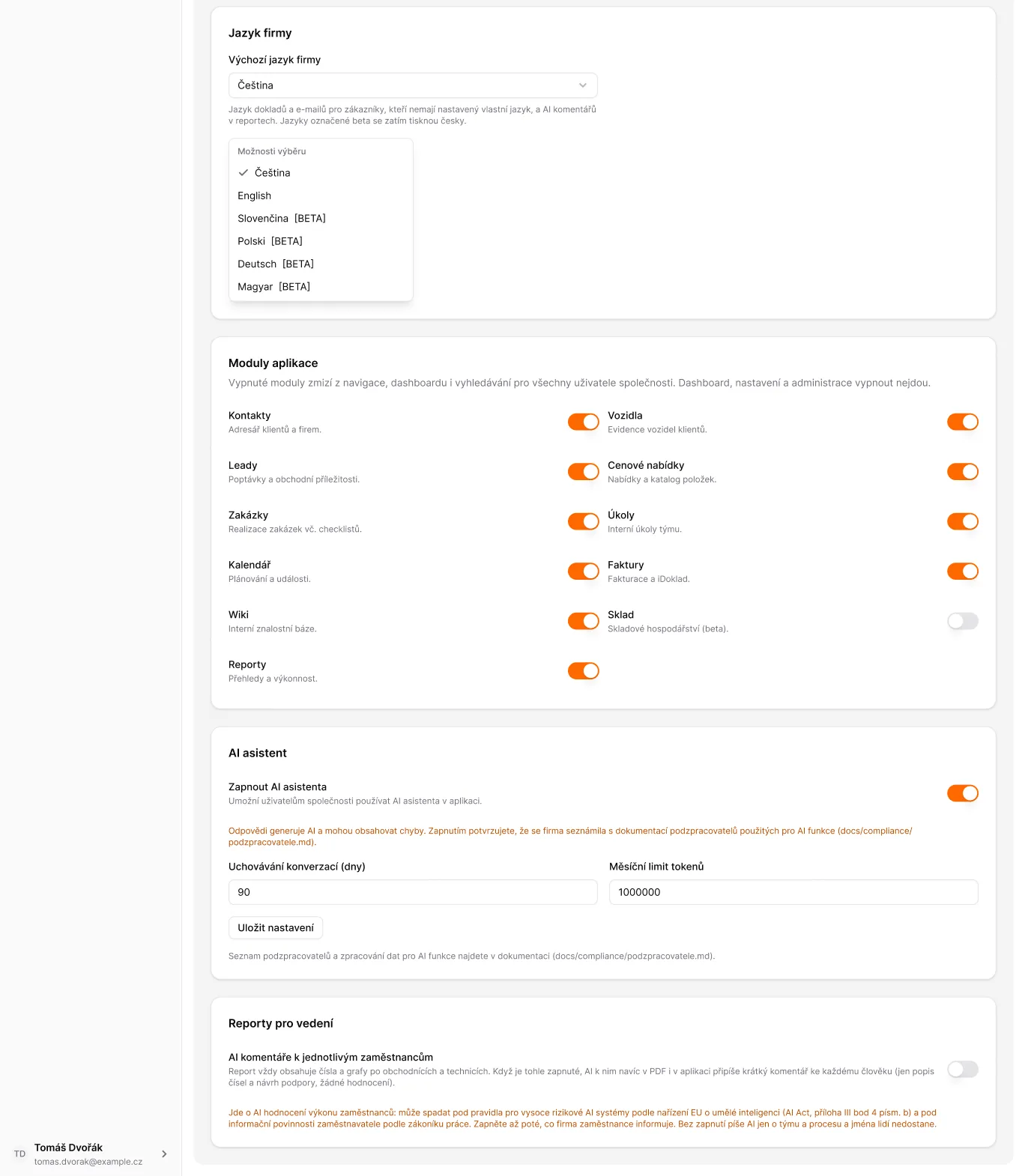
Pod logem, nad tlačítkem Uložit změny, jsou čtyři sekce, které vidí jen administrátor. Na rozdíl od formuláře se ukládají okamžitě – tlačítko Uložit změny se jich netýká.
 (otevře obrázek v plné velikosti na nové kartě)
Jazyk firmy
Pole Výchozí jazyk firmy určuje jazyk dokladů a e-mailů pro zákazníky, kteří nemají nastavený vlastní jazyk, a jazyk AI komentářů v reportech. Ve stejném jazyce uvidí aplikaci i pozvánky členové firmy, kteří si jazyk sami nezvolili.
Na výběr je Čeština, English a jazyky označené beta (slovenština, polština, němčina, maďarština). Doklady v jazycích beta se zatím tisknou česky. Po výběru se jazyk uloží sám.
Moduly aplikace
Přepínači zapnete nebo vypnete moduly Kontakty, Vozidla, Leady, Cenové nabídky, Zakázky, Úkoly, Kalendář, Faktury, Wiki, Sklad a Reporty.
- Vypnutý modul zmizí z navigace, dashboardu i vyhledávání pro všechny uživatele firmy. Data se nemažou – po opětovném zapnutí je vše zpátky.
- Dashboard, nastavení a administrace vypnout nejdou.
- Po přepnutí se objeví hláška (například „Sklad: zapnuto“) a stránka se sama obnoví, aby se překreslilo menu.
- Zakázky vznikají ze schválených nabídek. Když vypnete Cenové nabídky a Zakázky necháte zapnuté, upozorní vás aplikace, že bez modulu Nabídky nepůjde zakládat nové zakázky.
Modul a plán předplatného
Modul Sklad není součástí plánu Start. Pokud ho váš plán neobsahuje, v menu se nezobrazí ani po zapnutí přepínače a stránka modulu ukáže „Modul není v plánu“. Plán změníte v Předplatném.
AI asistent
- Přepínač Zapnout AI asistenta zpřístupní AI asistenta všem uživatelům firmy. Zapnutím potvrzujete, že se firma seznámila s dokumentací podzpracovatelů použitých pro AI funkce. Po přepnutí se stránka obnoví.
- Uchovávání konverzací (dny) – jak dlouho se konverzace s asistentem uchovávají (1 až 3 650 dní, výchozí 90).
- Měsíční limit tokenů – strop využití asistenta za měsíc (nejméně 10 000, výchozí 1 000 000).
- Obě hodnoty uložíte tlačítkem Uložit nastavení.
Jak s asistentem pracovat, popisuje stránka AI asistent.
Reporty pro vedení
Přepínač AI komentáře k jednotlivým zaměstnancům (výchozí vypnuto) přidá do reportů pro vedení krátký AI komentář ke každému obchodníkovi a technikovi. Funguje jen se zapnutým AI asistentem.
Než AI komentáře k zaměstnancům zapnete
Jde o AI hodnocení výkonu zaměstnanců. Může spadat pod pravidla nařízení EU o umělé inteligenci (AI Act) a pod informační povinnosti zaměstnavatele podle zákoníku práce. Zapněte je až poté, co firma zaměstnance informuje. Bez zapnutí píše AI jen o týmu a procesu a jména lidí nedostane.
Tipy a časté potíže
- Číselné řady faktur se nenastavují tady, ale v napojení na iDoklad – viz iDoklad.
- Pracovní hodiny pro kalendář mají vlastní stránku – viz Pracovní hodiny.
- Nevidíte sekci Moduly aplikace? Vidí ji jen administrátor. Manažer upravuje jen údaje o společnosti.