
Sklady a místa
Sklad je fyzická lokace, kde držíte zboží (např. „Hlavní dílna Praha“). Místo je pozice uvnitř skladu — regál, police nebo zóna s vlastním kódem a QR štítkem. Sklady potřebujete pro každý příjem a výdej, místa pro přesné skenování při příjmu a vychystání.
 (otevře obrázek v plné velikosti na nové kartě)
Seznam skladů
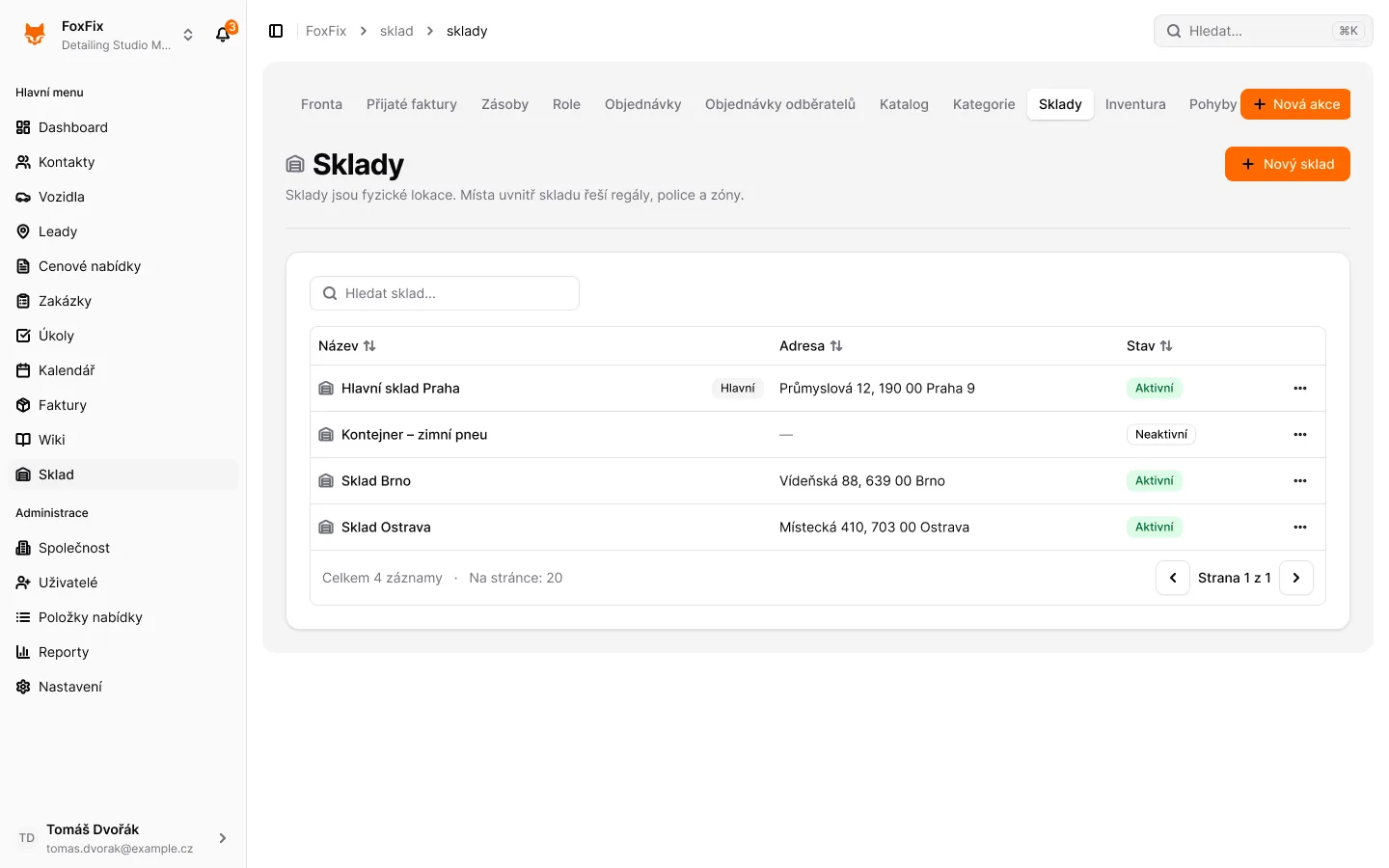
Záložka Sklady ukazuje tabulku se sloupci Název, Adresa a Stav (Aktivní / Neaktivní). Hlavní sklad má štítek Hlavní. Pole „Hledat sklad…“ filtruje podle textu. Kliknutím na řádek otevřete detail skladu; menu ⋯ na konci řádku nabízí Zobrazit, Upravit a Smazat (smazání chce potvrzení „Smazat …?“). Mažte jen sklad, ve kterém nic neleží — zásoby nejdřív přesuňte do jiného skladu.
Nový sklad
- Na záložce Sklady klikněte na Nový sklad.
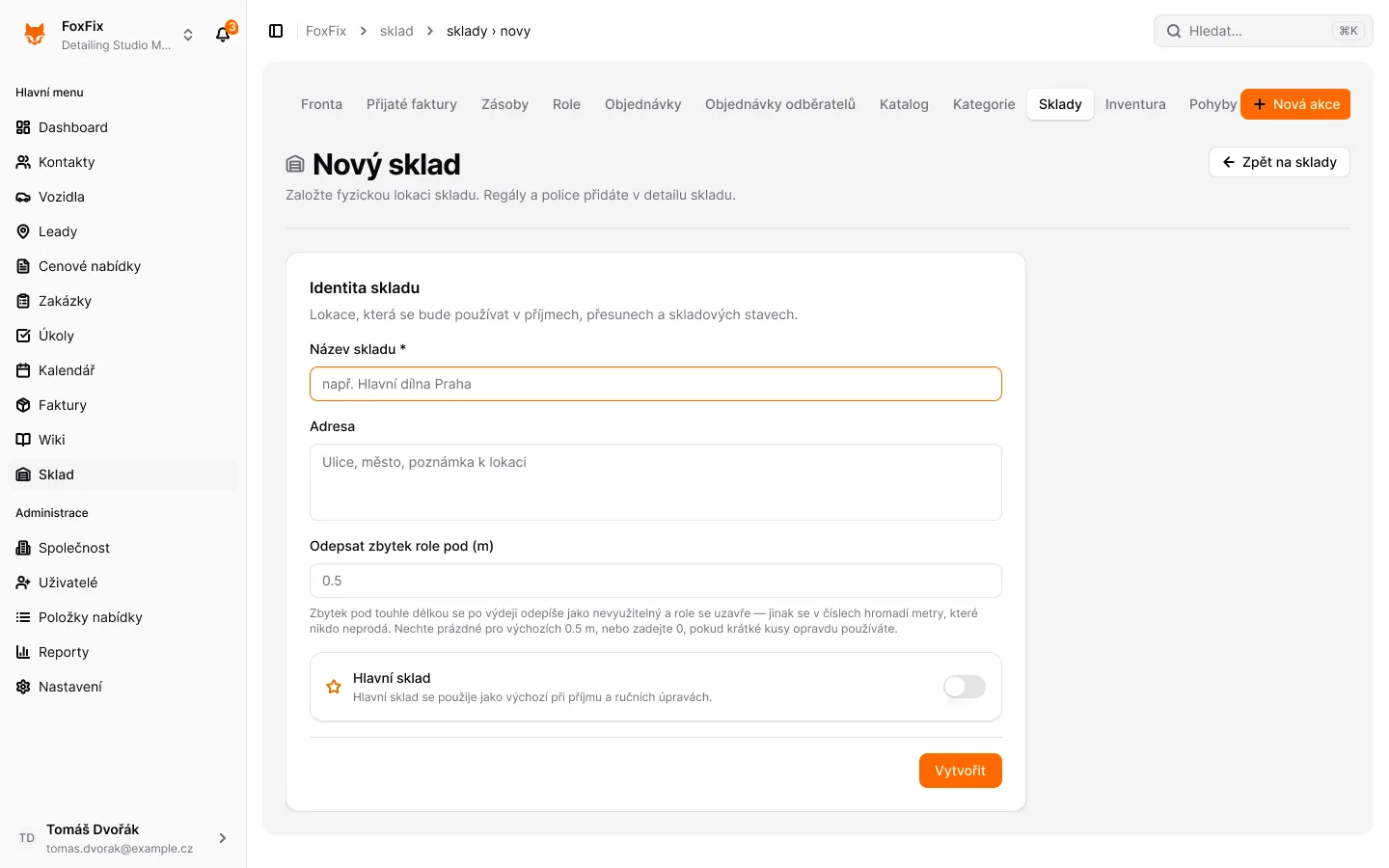
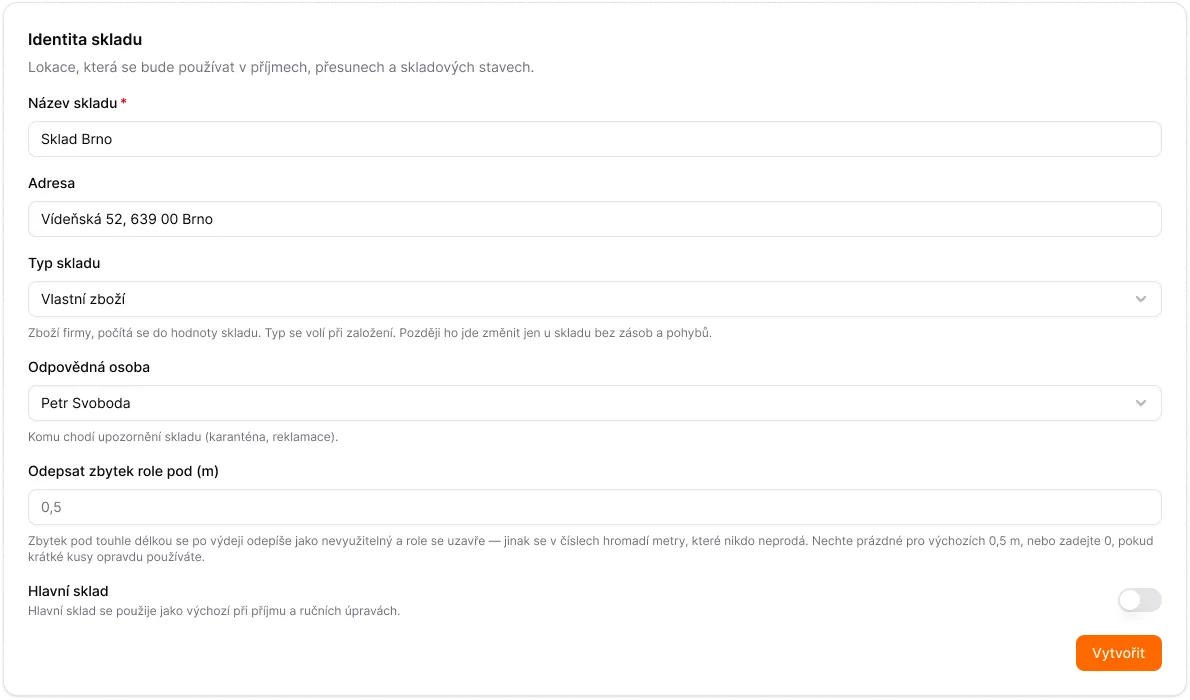
- Vyplňte Název skladu (povinné), např. „Hlavní dílna Praha“.
- Volitelně vyplňte Adresu (ulice, město, poznámka k lokaci).
- Odepsat zbytek role pod (m) — když po výdeji z role zbude kratší kus, odepíše se jako nevyužitelný a role se uzavře. Nechte prázdné pro výchozích 0,5 m, nebo zadejte 0, pokud krátké kusy opravdu používáte.
- Přepínač Hlavní sklad — hlavní sklad se předvyplňuje při příjmu a ručních úpravách a rezervuje se z něj materiál zakázek.
- Potvrďte Vytvořit. Objeví se „Sklad vytvořen“.
 (otevře obrázek v plné velikosti na nové kartě)
Máte jen jedno místo?
Stačí jeden sklad označený jako Hlavní sklad. Máte-li skladů víc, jeden z nich vždy označte jako hlavní — jinak aplikace neví, odkud rezervovat materiál zakázek.
Pobočka skladu
Ve firmách s aktualizací z 5. 11. 2026 a s pobočkami má formulář skladu pole Pobočka. Podle něj vedoucí pobočky pracuje jen se sklady své pobočky. Pobočku skladu mění jen vedení s právem Správa sortimentu · sklady a pozice pro celou firmu (CFO, jednatel, administrátor); vedoucí pobočky sklad do své pobočky ani ze své pobočky nepřesune. Sklad bez pobočky obsluhuje jen ten, kdo má sklad v rozsahu celé firmy (např. skladník, CFO) — přiřaďte proto pobočku každému skladu, se kterým má vedoucí pobočky pracovat.
Po vytvoření se může krátce ukázat „Nový sklad byl vytvořen. Index seznamu se ještě synchronizuje.“ — sklad se v seznamu objeví během chvilky sám.
Sklad můžete založit i přímo z řádku přijaté faktury odkazem + Nový sklad — rovnou se na řádku vybere.
Detail skladu
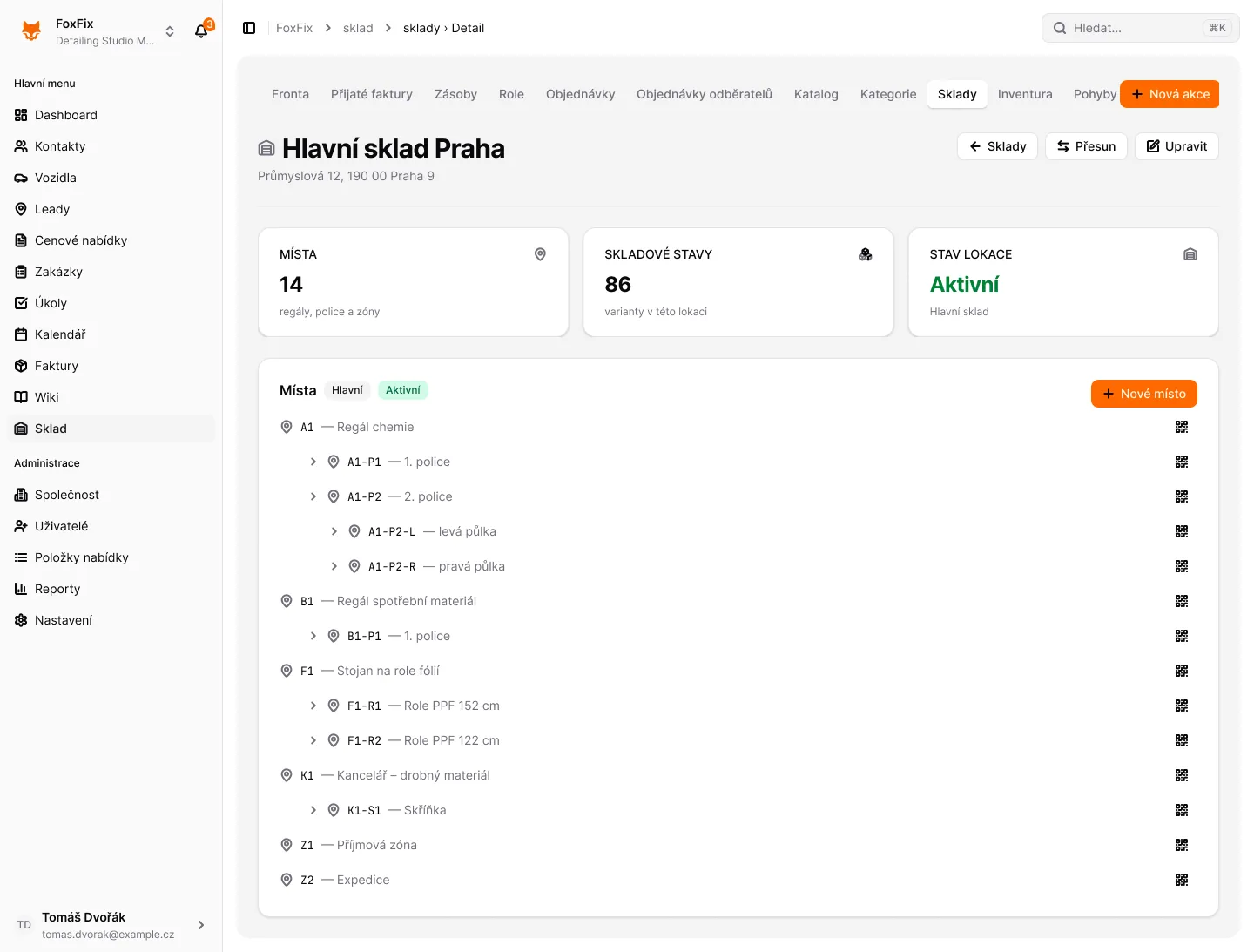
Detail skladu ukazuje tři čísla — Místa (regály, police a zóny), Skladové stavy (kolik variant v lokaci leží) a Stav lokace — a pod nimi strom míst. Tlačítka nahoře:
- Sklady — zpět na seznam,
- Přesun — převod zásob do jiného skladu, viz Přesuny mezi sklady,
- Upravit — název, adresa, práh odpisu zbytků a příznak hlavního skladu. Uložení potvrdí „Sklad uložen“.
 (otevře obrázek v plné velikosti na nové kartě)
Místa ve skladu
Místa tvoří strom: regál → police → část police. Kód místa se tiskne na QR štítek a používá se při příjmu, vychystání i dohledání materiálu.
Jak založit místo
- V detailu skladu klikněte na Nové místo.
- Vyplňte Kód místa (povinné), krátký kód na štítek, např.
A3-P2. - Volitelně vyplňte Název, např. „Regál vlevo, 2. police“.
- V poli Nadřazené místo vyberte, pod které místo patří. Necháte-li Úroveň skladu (kořen), bude místo přímo pod skladem.
- Potvrďte Vytvořit. Objeví se „Místo vytvořeno“.
Pod-místo můžete založit i z detailu nadřazeného místa tlačítkem Nové místo — nadřazené místo je pak vyplněné samo. Z řádku přijaté faktury založíte místo odkazem + Nové místo.
Detail místa
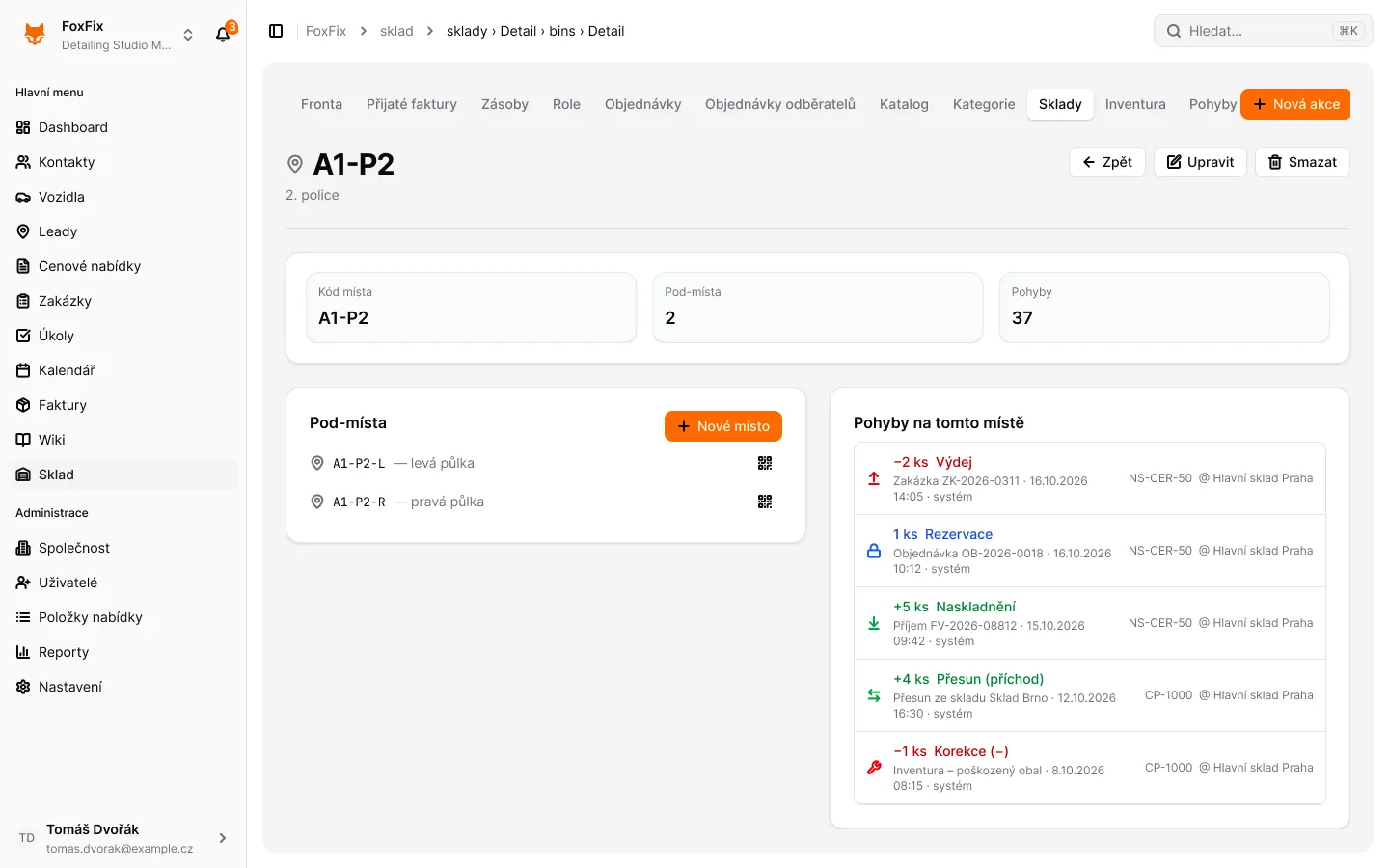
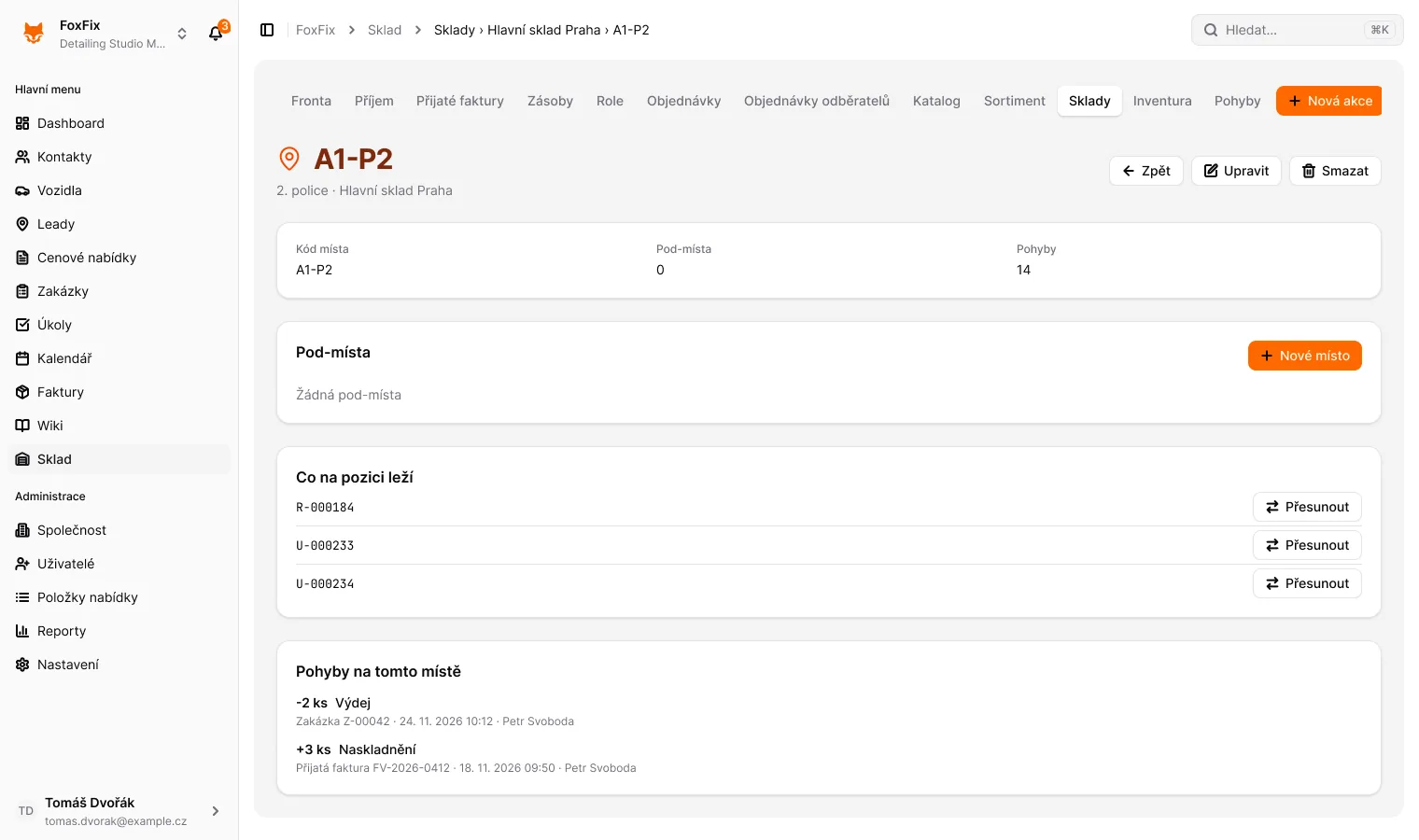
Kliknutím na místo ve stromu otevřete jeho detail: kód, počet pod-míst, počet pohybů, seznam pod-míst a kartu Pohyby na tomto místě — co se na místo naskladnilo, co z něj odešlo a kdy.
- Upravit — změna kódu, názvu nebo nadřazeného místa („Místo uloženo“).
- Smazat — potvrzení „Opravdu smazat místo …?“. Místo s pod-místy smazat nejde: „Místo má pod-místa. Nejdříve smaž ta.“
 (otevře obrázek v plné velikosti na nové kartě)
QR štítky míst
Každé místo má vlastní QR kód. Štítek vytisknete takto:
- V detailu skladu (nebo místa) klikněte u místa na ikonu QR (Tisk štítku).
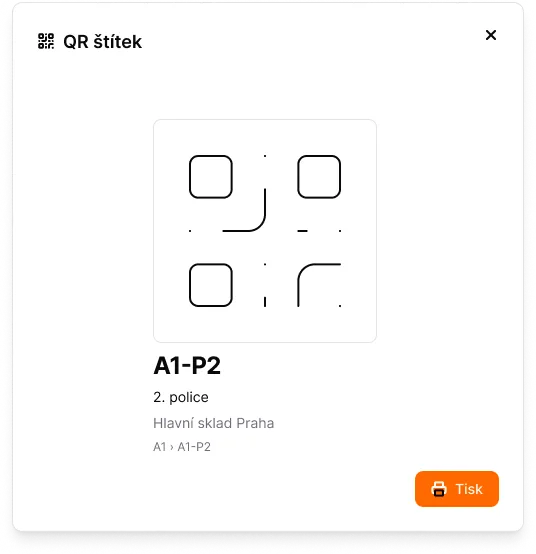
- Otevře se dialog QR štítek s QR kódem, kódem místa, názvem, skladem a cestou místa.
- Klikněte na Tisk. Otevře se tiskové okno se štítkem 62 × 40 mm, připraveným pro štítkovou tiskárnu Brother QL-820NWBc s páskou DK-22205.
- Štítek nalepte na regál nebo polici.
Při příjmu a vychystání pak stačí štítek naskenovat a aplikace ví, kde zboží leží.
 (otevře obrázek v plné velikosti na nové kartě)
Typ skladu a odpovědná osoba
Ve firmách s aktualizací z 5. 11. 2026 má formulář skladu dvě další pole:
- Typ skladu — Vlastní zboží (počítá se do hodnoty skladu), Úschova zákazníků (cizí majetek, např. uskladněná kola — neoceňuje se a do hodnoty skladu nevstupuje), Virtuální (reklamace, vratky, karanténa) a Příruční sklad dílny. Typ se volí při založení skladu.
- Odpovědná osoba — komu chodí upozornění skladu (karanténa, reklamace).
 (otevře obrázek v plné velikosti na nové kartě)
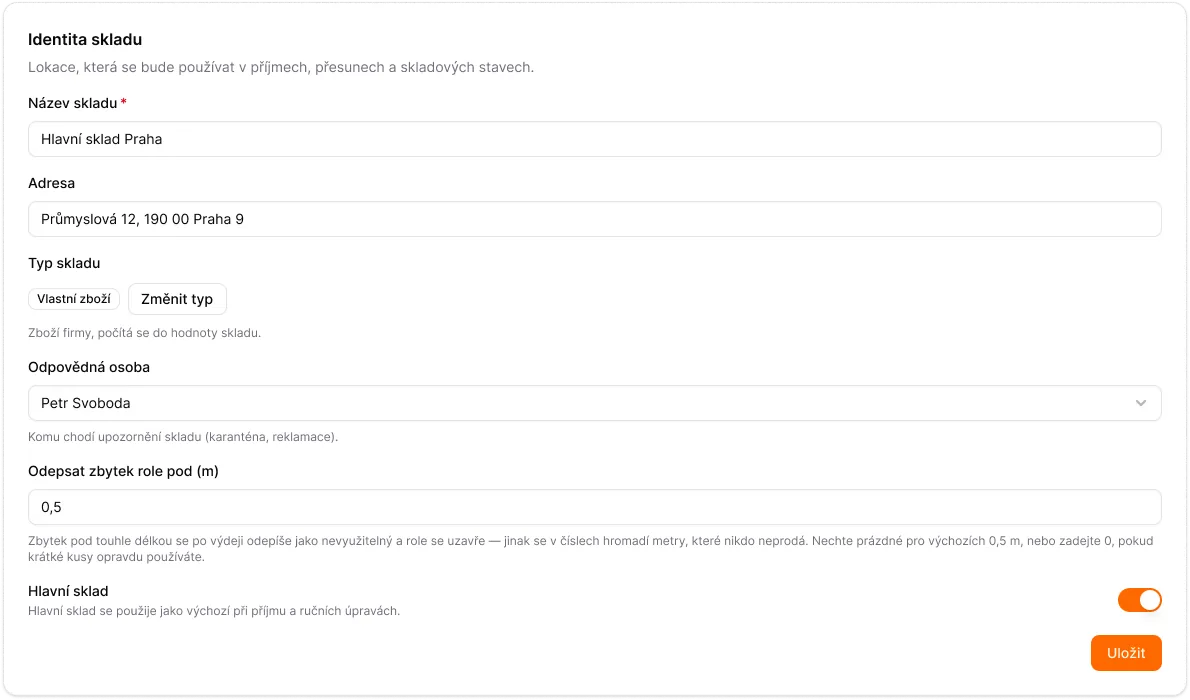
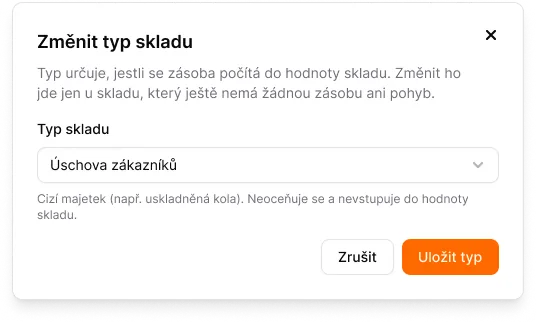
Typ existujícího skladu je v úpravě skladu jen ke čtení. Tlačítko Změnit typ vidí role s právem Správa sortimentu · sklady a pozice (vedoucí pobočky jen u skladů své pobočky). Změnit typ jde jen u skladu, který ještě nemá žádnou zásobu ani pohyb — jinak se ukáže „Typ skladu nejde změnit: sklad už má zásobu nebo pohyby.“ Každá změna typu se zapíše do historie (kdo, kdy, z čeho na co).
 (otevře obrázek v plné velikosti na nové kartě)
 (otevře obrázek v plné velikosti na nové kartě)
 (otevře obrázek v plné velikosti na nové kartě)
Typ, kapacita a obsazenost míst
Ve formuláři místa je blok Typ a kapacita místa:
| Pole | Význam |
|---|---|
| Úroveň | Zóna, regál, police nebo pozice. Pod-místo dostane další úroveň samo. |
| Typ místa | Role do 76 cm, role do 152 cm, kusy, sady kol nebo paleta. Bez typu se do místa vejde cokoli. |
| Kapacita (počet míst) | Jedno místo = jeden kus, role nebo sada kol; zboží jen s množstvím zabere jedno místo na kartu. Prázdné = bez omezení. |
| Stav | Aktivní, blokovaná nebo skrytá. Do blokované ani skryté pozice se nic neukládá. Pozici zamčenou inventurou blokuje inventura sama. |
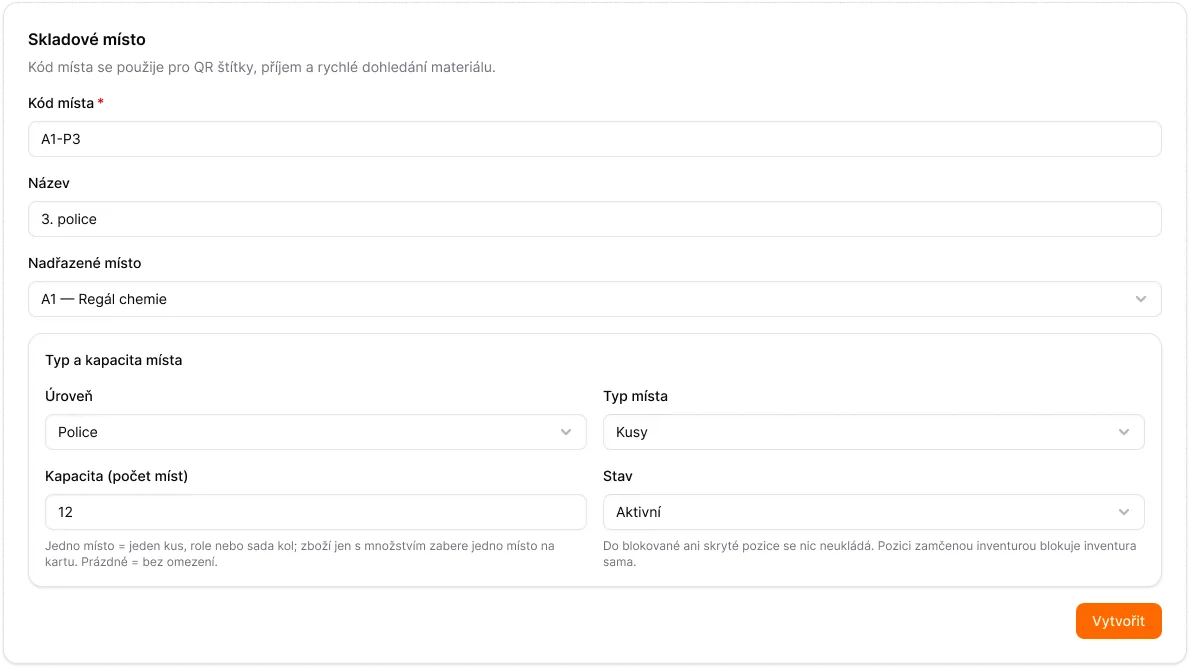 (otevře obrázek v plné velikosti na nové kartě)
V detailu skladu je u každého místa pruh obsazenosti a text „volno 9“, nad stromem souhrn Kapacita skladu („kapacita 14 · obsazeno 7 · volno 7“). Kapacita se sčítá nahoru — zóna a regál ukazují součet svých pozic. Barva: zelená pod 70 %, oranžová od 70 %, červená nad 90 %. Hranice si firma nastaví v Nastavení › Limity a pravidla („Pozice svítí oranžově od“ a „Pozice svítí červeně nad“).
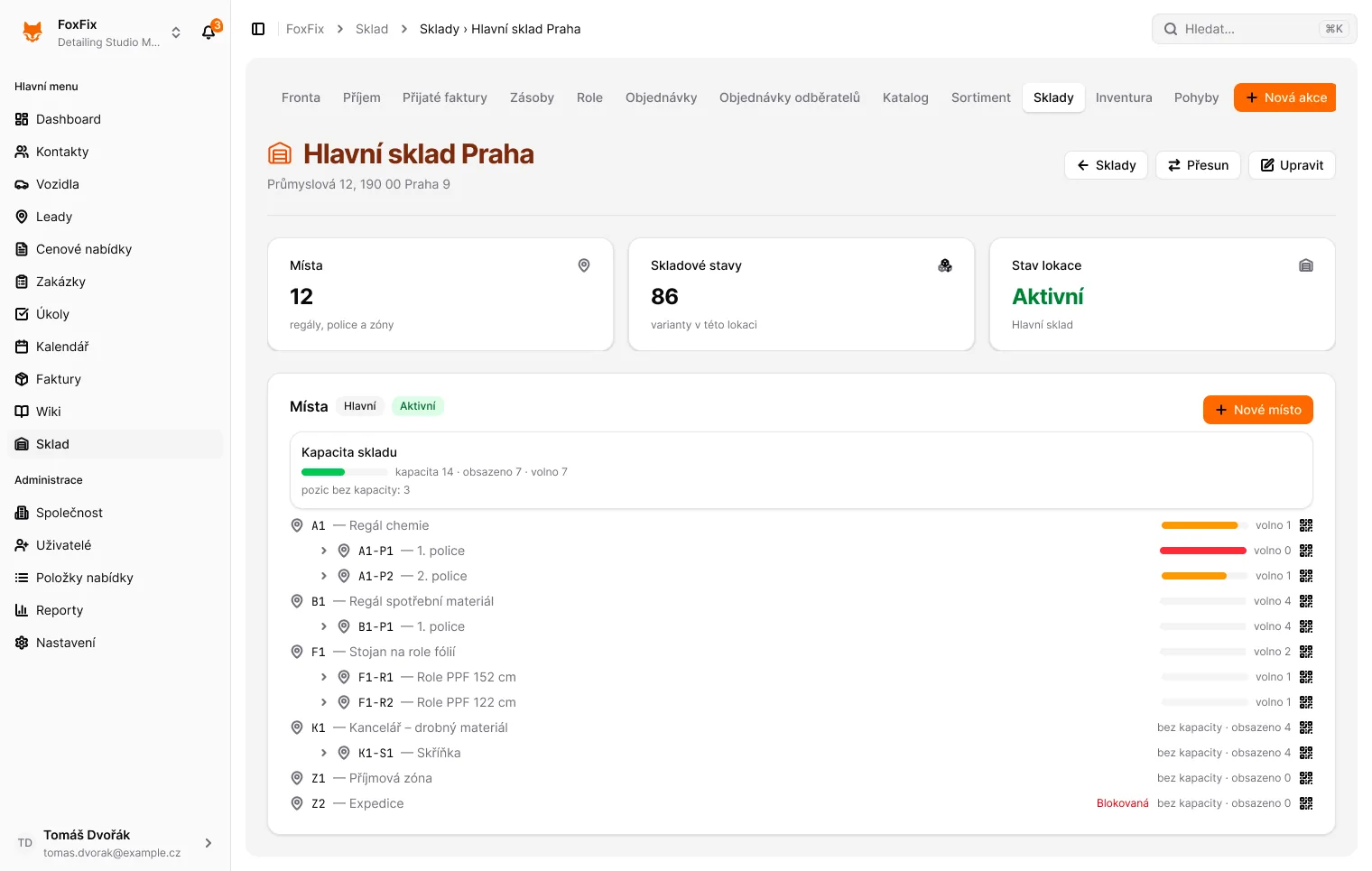 (otevře obrázek v plné velikosti na nové kartě)
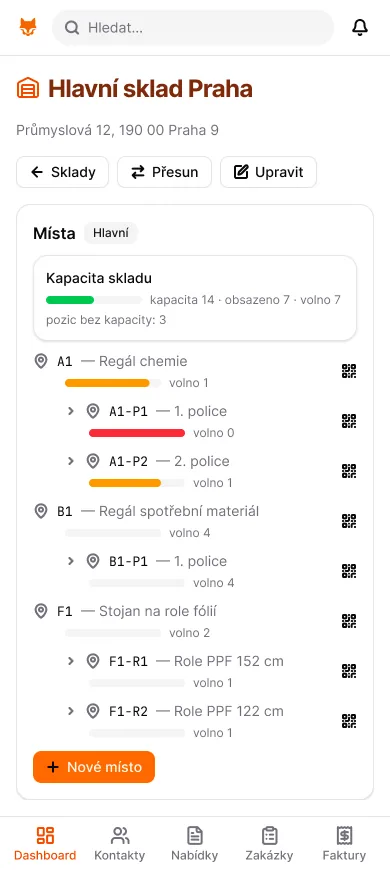 (otevře obrázek v plné velikosti na nové kartě)
Verze štítku místa
Dialog QR štítek ukazuje verzi štítku („štítek v1“). Je-li štítek poškozený, klikněte na Dotisknout štítek: verze se zvýší, starší štítek už neplatí, a pak štítek vytiskněte tlačítkem Tisk.
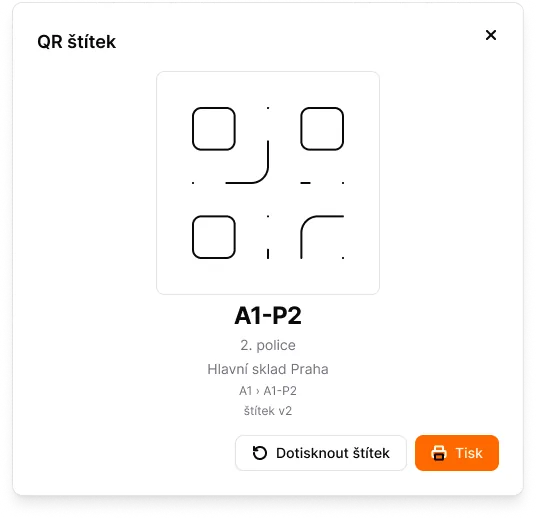 (otevře obrázek v plné velikosti na nové kartě)
Přesun kusu na jinou pozici
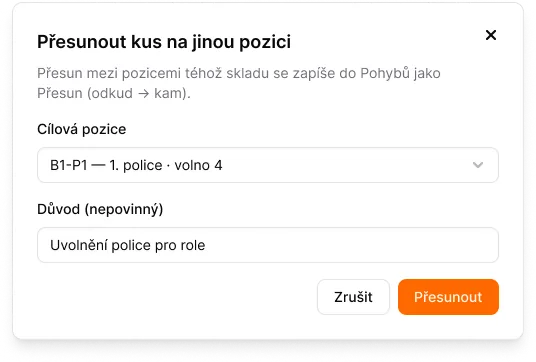
V detailu místa karta Co na pozici leží vypisuje kusy a role se štítkem. Tlačítkem Přesunout vyberete Cílovou pozici téhož skladu (u pozice je vidět volno) a volitelně důvod. FoxFix hlídá typ a kapacitu cíle: „Typ cílové pozice na tento kus nesedí.“, „Cílová pozice je plná.“, „Cílová pozice je blokovaná.“ Dokud se obsazenost pozic načítá (nebo se načíst nepodařila), přesun na pozici s kapacitou nepustí: „Obsazenost cílové pozice není známá …“ — zkuste to za chvíli znovu. Přesun dostane doklad z řady PRE (např. PRE-0044) a zapíše se do Pohybů jako Přesun s cestou odkud → kam a dokladem. Zásoba skladu se přesunem nemění. Přesun mezi sklady dál děláte převodkou.
 (otevře obrázek v plné velikosti na nové kartě)
 (otevře obrázek v plné velikosti na nové kartě)
Tipy a časté potíže
- Skener hlásí „Místo nenalezeno“. Skenujete štítek, který FoxFix nevytiskl, nebo místo bylo smazané. Vytiskněte štítek znovu z detailu skladu.
- „Tohle místo v tomto skladu neexistuje.“ Štítek patří jinému skladu, než který máte na řádku vybraný.
- Sklad nejde vybrat při přesunu. Přesouvat lze jen mezi aktivními sklady.