
Detail leadu
Detail leadu shromažďuje vše o jedné poptávce: kontakt na zákazníka, stav obchodu, nabídky, poznámky z hovorů, vozidlo, úkoly a historii změn. Odtud lead posouváte dál, vytváříte nabídku a uzavíráte obchod.
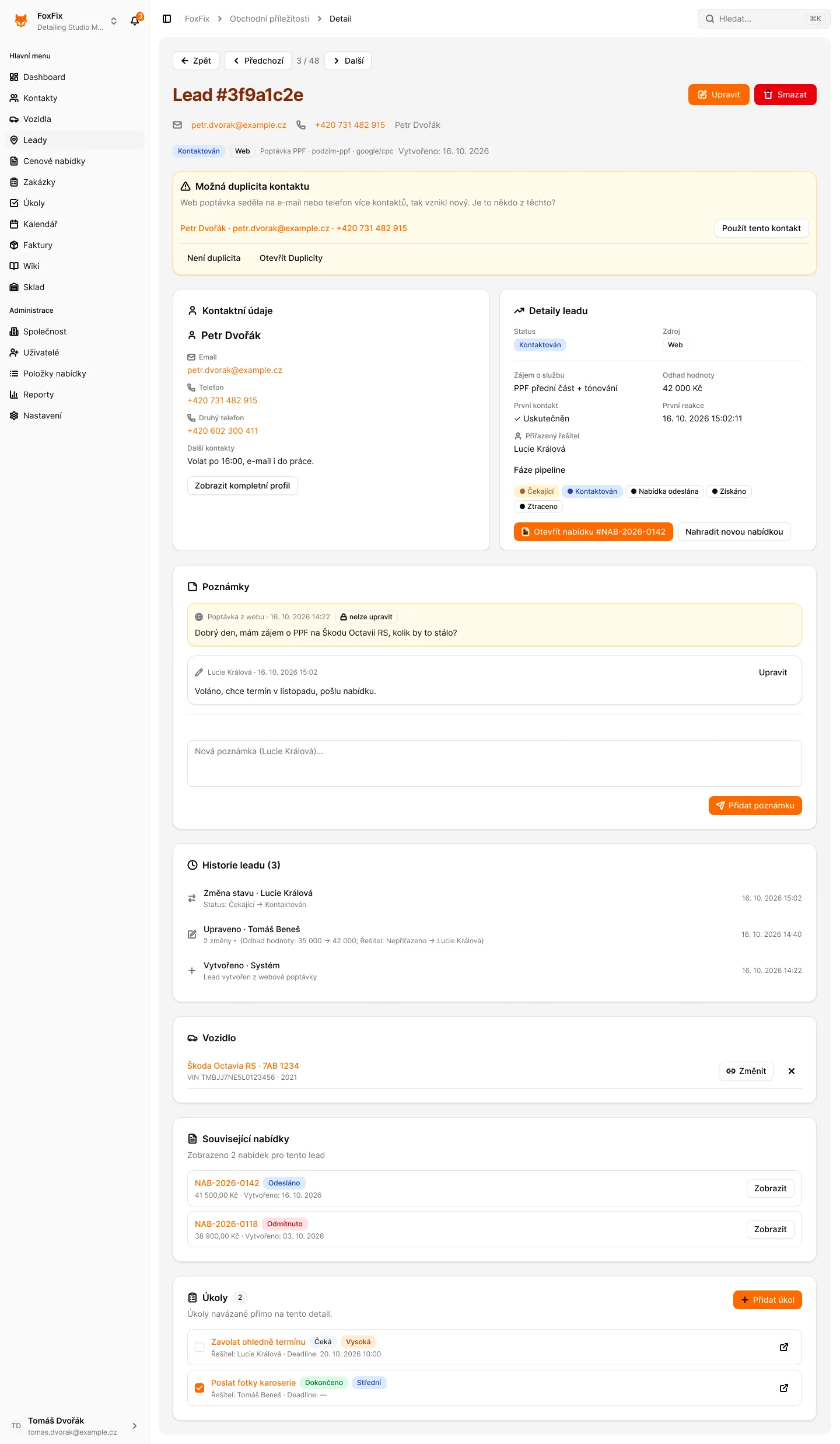
Detail otevřete kliknutím na řádek v seznamu leadů nebo na kartu na nástěnce.
 (otevře obrázek v plné velikosti na nové kartě)
Co na stránce najdete
- Hlavička – číslo leadu („Lead #3f9a1c2e“), klikací e-mail a telefon zákazníka, stav, zdroj a datum vytvoření. Vpravo tlačítka Upravit a Smazat.
- Kontaktní údaje – jméno nebo název firmy, e-mail, telefony, další kontakty a u firmy její osoby. Tlačítkem Zobrazit kompletní profil otevřete detail kontaktu.
- Detaily leadu – stav, zdroj, zájem o službu, odhad hodnoty, první kontakt, přiřazený řešitel, Fáze pipeline a tlačítka nabídky.
- Poznámky – poptávka z webu a poznámky kolegů.
- Historie leadu – kdo a kdy co změnil.
- Vozidlo – vůz, kterého se poptávka týká.
- Související nabídky – všechny nabídky vytvořené k leadu.
- Úkoly – úkoly navázané na tento lead.
Přepínání mezi leady
Když otevřete detail ze seznamu nebo z nástěnky, vlevo nahoře uvidíte tlačítka Předchozí a Další a pozici (např. „3 / 48“). Procházíte tak leady ve stejném pořadí a se stejnými filtry, jaké jste měli v seznamu. Mezi leady můžete přepínat i šipkami ← → na klávesnici (ne při psaní do pole). Tlačítko Zpět vás vrátí na seznam.
Fáze pipeline
Řádek Fáze pipeline v kartě Detaily leadu ukazuje všechny stavy v pořadí sloupců nástěnky. Aktuální stav je zvýrazněný.
- Kliknutím na jinou fázi stav leadu změníte. Objeví se hláška „Status změněn na „…““ a změna se zapíše do historie.
- Posunem do stavu Kontaktován, Nabídka odeslána, Získáno nebo Ztraceno se lead označí jako volaný a při prvním posunu se zaznamená čas První reakce. Vlastní stavy (sloupce, které si firma přidala na nástěnku) mění jen stav, nic dalšího.
- U stavu Získáno se ukáže datum získání.
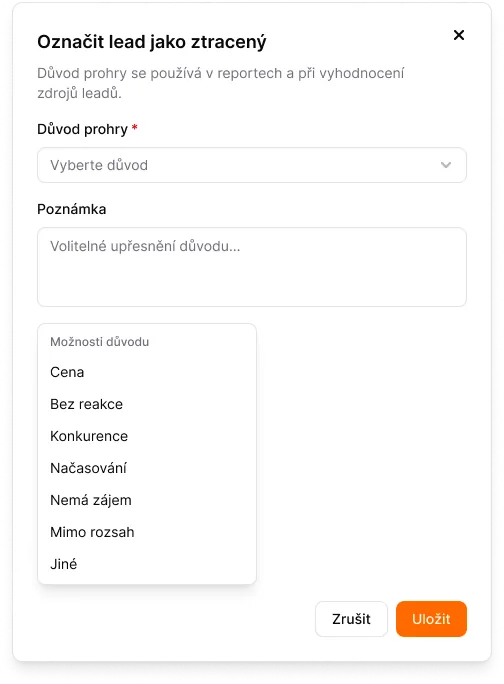
- Klik na Ztraceno otevře dialog s důvodem prohry (viz níže).
V kartě uvidíte také První kontakt – Uskutečněn, nebo Čeká na kontakt. První kontakt zaznamenáte v seznamu leadů akcí Zaznamenat první kontakt (viz Leady), nebo zaškrtnutím První kontakt proběhl v úpravě leadu.
Jak označit lead jako ztracený
- Ve Fázi pipeline klikněte na Ztraceno.
- V dialogu Označit lead jako ztracený vyberte Důvod prohry: Cena, Bez reakce, Konkurence, Načasování, Nemá zájem, Mimo rozsah nebo Jiné.
- Volitelně doplňte Poznámku („Volitelné upřesnění důvodu...“).
- Klikněte na Uložit.
Důvod prohry se zobrazí v kartě Detaily leadu a používá se v reportech a při vyhodnocení zdrojů leadů. Když lead později vrátíte do jiného vestavěného stavu (například Kontaktován), důvod prohry se smaže.
 (otevře obrázek v plné velikosti na nové kartě)
Nabídky k leadu
V kartě Detaily leadu jsou tlačítka podle toho, zda lead už má aktivní nabídku:
- Vytvořit nabídku – lead zatím aktivní nabídku nemá. Otevře se nová cenová nabídka s předvyplněným klientem (a vozidlem, pokud ho lead má) a propojí se s leadem. Po uložení nabídky se lead sám přesune do stavu Nabídka odeslána (pokud už není získaný nebo ztracený) a jako odhad hodnoty se mu uloží součet nabídky.
- Otevřít nabídku #… – otevře aktivní nabídku leadu.
- Nahradit novou nabídkou – jen pro administrátora a manažera. Po potvrzení dialogu Nahradit stávající nabídku? se stávající nabídka označí jako odmítnutá a otevře se formulář nové nabídky pro stejný lead.
V kartě Související nabídky najdete všechny nabídky k leadu s číslem, částkou, datem a stavem. Tlačítkem Zobrazit otevřete detail nabídky.
Nová nabídka nevznikla?
Pokud po nahrazení odejdete z formuláře bez uložení, stará nabídka zůstane odmítnutá a nová nevznikne. Detail leadu vás na to upozorní. Vytvořte novou nabídku tlačítkem Vytvořit nabídku, nebo v detailu staré nabídky obnovte její stav.
Podrobnosti k nabídkám najdete v kapitole Cenové nabídky.
Poznámky
Poznámky jsou společný záznam komunikace se zákazníkem. U každé vidíte, kdo ji napsal a kdy.
- Přidat poznámku – napište text do pole „Nová poznámka (vaše jméno)…“ a klikněte na Přidat poznámku.
- Upravit – vlastní poznámku můžete opravit; upravená poznámka nese údaj „(upraveno …)“.
- Poptávka z webu – text, který zákazník poslal webovým formulářem. Je žlutě podbarvený, označený nelze upravit a změnit ho nelze, aby zůstal původní znění poptávky. Podobně jsou zamčené záznamy typu Automatizace a Systém.
Jméno autora poslední poznámky a její datum se ukazují v seznamu leadů ve sloupci Naposledy kontaktoval.
Možná duplicita kontaktu
Když poptávka z webu přijde s e-mailem nebo telefonem, který mají v adresáři víc kontaktů, FoxFix k leadu založí nový kontakt a nahoře v detailu zobrazí žlutý panel Možná duplicita kontaktu se seznamem podobných kontaktů.
- Použít tento kontakt – lead se přepojí na vybraný existující kontakt.
- Není duplicita – panel zmizí a lead zůstane na novém kontaktu.
- Otevřít Duplicity – otevře stránku Duplicity kontaktů (jen administrátor a manažer).
Vozidlo
Karta Vozidlo ukazuje vůz, kterého se poptávka týká (značka, model, SPZ, VIN a rok). Lead vozidlo mít nemusí – pak uvidíte „Lead zatím nemá vozidlo.“
- Připojit nebo změnit vozidlo – klikněte na Změnit a vyhledejte vůz podle SPZ, VIN, značky nebo vlastníka.
- Nové vozidlo – založí vůz přímo z leadu (dialog Nové vozidlo, viz Vozidla).
- Odebrat vozidlo – křížek vedle tlačítka Změnit vůz od leadu odpojí; vozidlo samotné zůstane v adresáři.
Vyberete-li vozidlo, které patří jinému kontaktu, aplikace se zeptá („Vozidlo patří jinému kontaktu“). Po kliknutí na Připojit se vůz k leadu připojí, ale jeho vlastník se nezmění.
Úkoly k leadu
V kartě Úkoly vidíte úkoly navázané na lead (například „Zavolat ohledně termínu“).
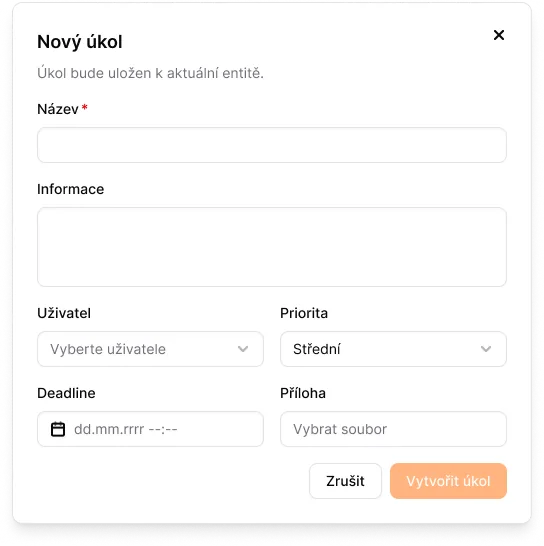
- Klikněte na Přidat úkol.
- Vyplňte Název, případně Informace, Uživatel (komu úkol patří), Priorita, Deadline a Příloha.
- Klikněte na Vytvořit úkol.
Zaškrtnutím políčka u úkolu ho označíte jako dokončený, dalším kliknutím ho obnovíte. Ikonou vpravo otevřete detail úkolu. Více v kapitole Úkoly.
 (otevře obrázek v plné velikosti na nové kartě)
Historie leadu
Karta Historie leadu zaznamenává vytvoření leadu, změny stavu, řešitele, údajů a vozidla – vždy s autorem a časem. U záznamu Upraveno kliknutím na „N změn“ rozbalíte, co přesně se změnilo (původní hodnota přeškrtnutá, nová zeleně).
Smazání leadu
Tlačítko Smazat v hlavičce vidí jen administrátor a manažer. Po potvrzení („Opravdu chcete smazat tento lead? Tato akce je nevratná.“) se lead trvale smaže a vrátíte se na seznam. Kontakt, vozidlo ani nabídky se nemažou.
Smazání nejde vrátit
Lead, ze kterého obchod nebyl, raději označte jako Ztraceno s důvodem prohry. Zůstane tak v reportech a v historii zákazníka.
Tipy a časté potíže
- „Nemáte oprávnění k zobrazení tohoto leadu“ – odkaz vede na lead jiné firmy. Zkontrolujte, ve které firmě jste přihlášení.
- „Lead nebyl nalezen“ – lead mezitím někdo smazal. Vraťte se tlačítkem Zpět na seznam leadů.