
Historie pohybů
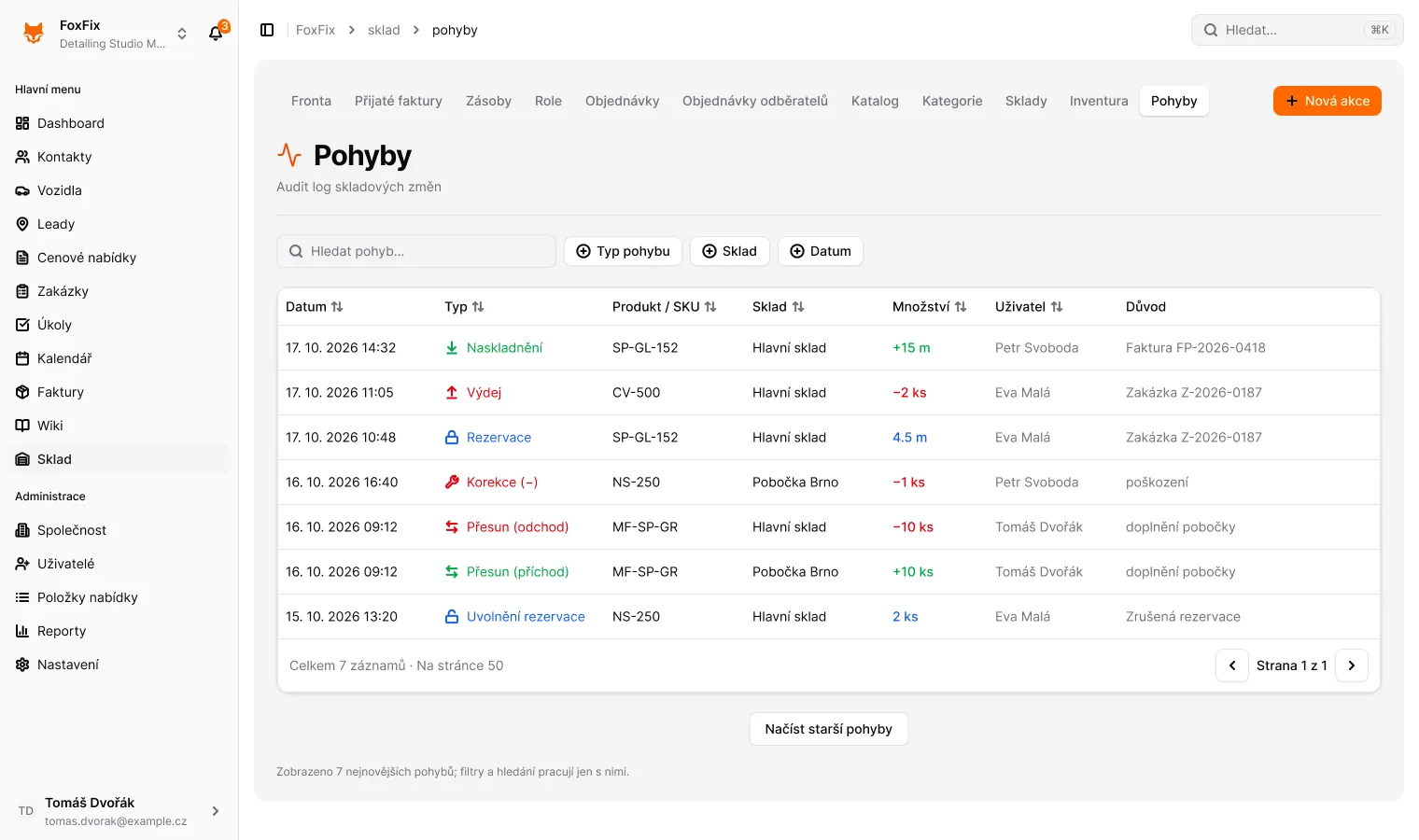
Záložka Pohyby („Audit log skladových změn“) je deník skladu: každá změna stavu — příjem, výdej, přesun, korekce, rezervace — tu má trvalý záznam s datem, uživatelem a důvodem. Nic se z historie nemaže; chyby se opravují novou korekcí, takže je vždy vidět, co se skutečně stalo.
 (otevře obrázek v plné velikosti na nové kartě)
Co v tabulce vidíte
| Sloupec | Význam |
|---|---|
| Datum | Kdy pohyb proběhl (datum a čas). Výchozí řazení je od nejnovějšího. |
| Typ | Druh pohybu s ikonou a barvou — příjmy zeleně, výdeje červeně, rezervace modře. |
| Produkt / SKU | Které položky se pohyb týká. |
| Sklad | Ve kterém skladu se stav změnil. |
| Množství | Se znaménkem a jednotkou, např. +15 m nebo −2 ks. |
| Uživatel | Kdo pohyb provedl. |
| Důvod | Poznámka k pohybu (číslo faktury, zakázky, důvod korekce…). |
Typy pohybů
| Typ | Kdy vzniká |
|---|---|
| Naskladnění | Příjem zboží — z přijaté faktury, skenem na stránce Naskladnit i dávkou. |
| Výdej | Výdej rezervovaného zboží na zakázku, prodejní fakturu nebo objednávku odběratele (v důvodu je číslo dokladu) a výdej metrů z role. |
| Přesun (odchod) / Přesun (příchod) | Dvojice záznamů každého přesunu. |
| Korekce (+) / Korekce (−) | Ruční úprava stavu a inventura. Sem patří i automatická vratka nepovedeného přesunu s důvodem „Automatická oprava neúspěšného převodu“, odpis nevyužitelného zbytku role a odpis zboží při smazání přijaté faktury. |
| Rezervace / Uvolnění rezervace | Blokace zboží pro zakázku, fakturu nebo objednávku a její zrušení. Mění jen rezervované množství, ne fyzický stav. |
| Vrácení | Vratka zboží zpět na sklad, např. nevyužitý materiál ze zakázky. |
| Odpad | Materiál zakázky odepsaný jako odpad (ořez, chyba aplikace, vada materiálu…) — eviduje se na zakázce s důvodem. |
Jak najít konkrétní pohyb
- Otevřete záložku Pohyby.
- Zužte výběr:
- polem „Hledat pohyb…“ (hledá v položkách i důvodech),
- filtrem Typ pohybu (nabízí jen typy, které se ve výpisu vyskytují),
- filtrem Sklad,
- filtrem Datum — předvolby Dnes, Posledních 7 dní, Tento týden, Minulý týden, Posledních 30 dní, Tento měsíc, nebo vlastní rozsah Od – Do.
- Řazení změníte kliknutím na záhlaví sloupce. Filtry zrušíte tlačítkem Resetovat.
Příklad — „kdo mi odepsal pastu?“: do hledání napište název nebo SKU pasty, ve filtru Typ pohybu zaškrtněte Výdej a Korekce (−) a podle sloupců Uživatel a Důvod hned vidíte, kdo, kdy a proč.
Starší pohyby
Stránka načte nejdřív nejnovější pohyby; pod tabulkou je poznámka „Zobrazeno N nejnovějších pohybů; filtry a hledání pracují jen s nimi.“ Hledáte-li něco staršího, klikněte na Načíst starší pohyby — pak filtrujte znovu.
Kde ještě historii uvidíte
- Detail místa (Sklady → sklad → místo) má kartu „Pohyby na tomto místě“.
- Detail role (záložka Role) má kartu Historie pohybů konkrétní role.
Na mobilu
Na telefonu se pohyby zobrazují jako karty: barevná ikona typu, množství se znaménkem, SKU a sklad, důvod a datum s uživatelem.
Nová podoba Pohybů
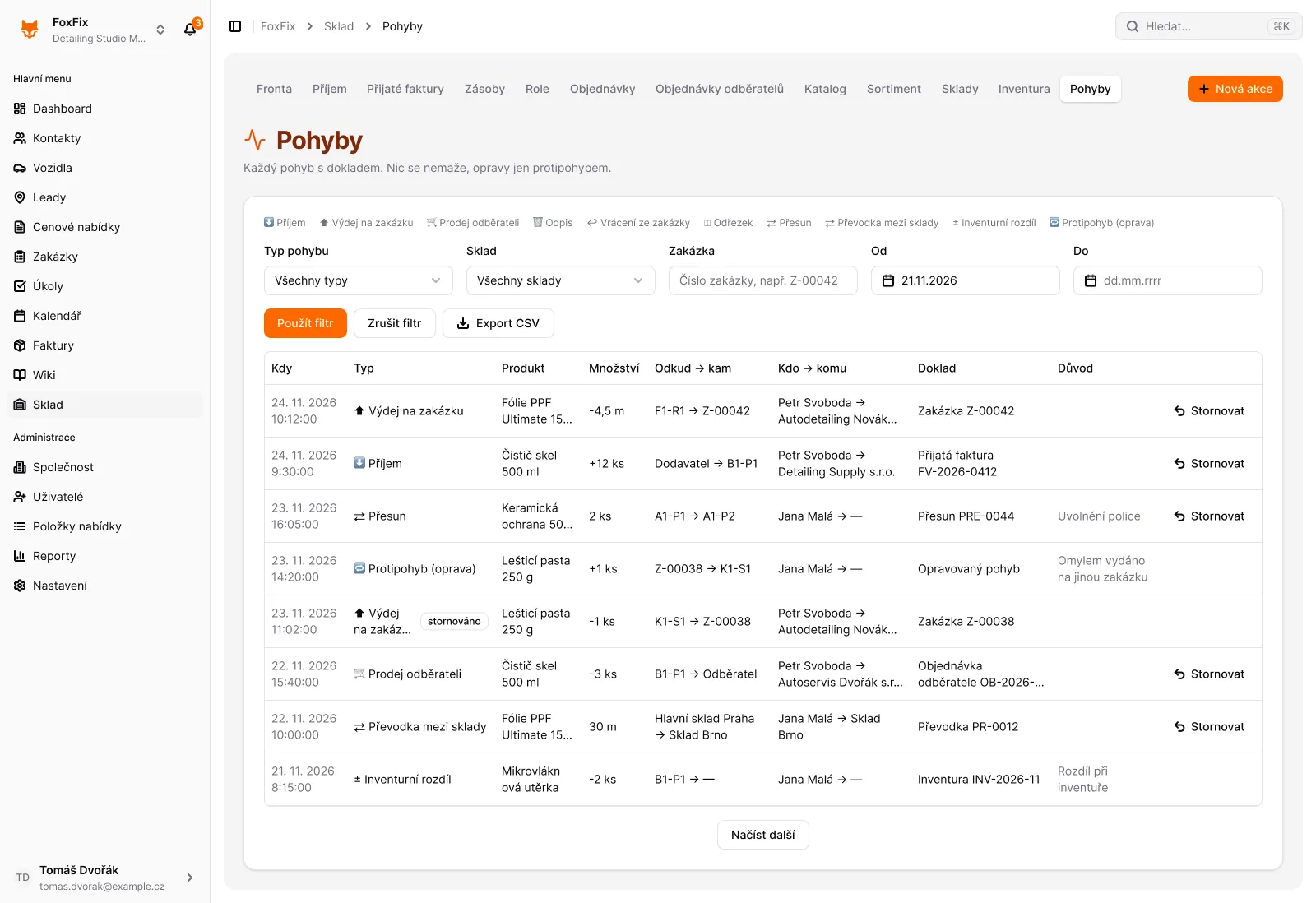
Ve firmách s aktualizací z 5. 11. 2026 mají Pohyby novou podobu:
- Legenda nahoře: ⬇ Příjem · ⬆ Výdej na zakázku · 🛒 Prodej odběrateli · 🗑 Odpis · ↩ Vrácení ze zakázky · ◫ Odřezek · ⇄ Přesun · ⇄ Převodka mezi sklady · ± Inventurní rozdíl · 🔁 Protipohyb (oprava).
- Sloupce: Kdy · Typ · Produkt · Množství (se znaménkem, přesun bez znaménka) · Odkud → kam (pozice, sklad, dodavatel, zakázka) · Kdo → komu (kdo pohyb zapsal → příjemce, odběratel nebo druhý sklad) · Doklad (přijatá faktura, zakázka, objednávka, inventura…) s proklikem · Důvod.
- Filtry: typ pohybu, sklad, zakázka (číslo zakázky, např. Z-00042), období od – do (pražský čas). Filtr se použije tlačítkem Použít filtr a hledá na serveru, ne jen v načtené stránce. Další pohyby přidá Načíst další.
- Karta: s aktualizací 26-11 otevře odkaz všechny pohyby v detailu karty Pohyby zúžené na jednu kartu (adresa s
?variantId=). Nad filtry je štítek Karta: …; křížkem se filtr karty zruší. - Export CSV stáhne načtené pohyby se stejnými sloupci (pro starší pohyby nejdřív Načíst další).
- U převodky se druhý sklad ukáže, když jsou obě její části na načtených stránkách (s filtrem jednoho skladu tedy ne).
- U stornovaného výdeje na zakázku nebo fakturu se materiál zakázky a faktury počítá bez stornovaného pohybu.
- Na telefonu se pohyby ukazují jako karty.
 (otevře obrázek v plné velikosti na nové kartě)
Stornovat pohyb
Nic se nemaže — chybný pohyb opravíte protipohybem:
- U pohybu klikněte na Stornovat (vidí ho role, která na skladu pohybu smí zapisovat pohyby, např. skladník).
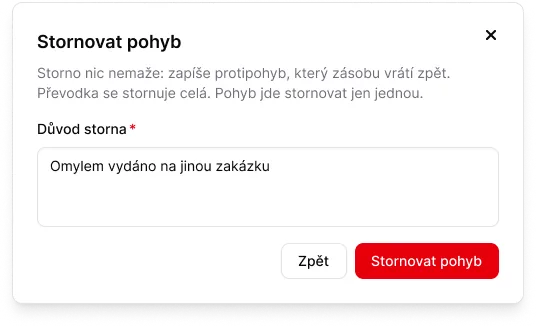
- Vyplňte Důvod storna (povinné) a potvrďte Stornovat pohyb.
- FoxFix zapíše protipohyb, který zásobu vrátí zpět, a u původního pohybu ukáže stornováno. Převodka mezi sklady se stornuje celá (oba sklady).
 (otevře obrázek v plné velikosti na nové kartě)
Pohyb jde stornovat jen jednou. Nestornují se rezervace, odpad ze zakázky, odřezky, reklamační pohyby ani samotný protipohyb. Storno příjmu neprojde, když zboží mezitím odešlo nebo je rezervované („Na skladě už není dost volného zboží, které by storno vrátilo.“), a storno kusového pohybu, když kus mezitím leží jinde („Kus mezitím leží jinde, storno by nesedělo se skladem.“). Výdej na zakázku nejde stornovat, když se stejná karta z té zakázky později vracela — storno by zboží vrátilo podruhé; opravte vratku nebo použijte inventurní rozdíl.
Tipy a časté potíže
- Historie je neměnná — pohyb nejde smazat ani upravit. Spletli jste se v množství? Udělejte opačnou korekci s vysvětlujícím důvodem.
- Vyplňujte důvody. Krátká poznámka („inventura 10/2026“, „rozbité při vykládce“) ušetří za půl roku spoustu hledání. U ruční korekce je důvod povinný.