
Sledování objednávek u dodavatelů
Obrazovka Sklad → Objednávky → U dodavatelů v podobě popsané níže je součástí aktualizace z listopadu 2026 a objeví se, až ji máte ve firmě zapnutou. Do té doby platí Objednávky u dodavatelů.
Na jednom místě vidíte, co je potřeba objednat, co je objednané a kdy to dorazí. Objednávky zakládá a odesílá skladník, nákup nebo vedení; backoffice a vedoucí střediska je mohou prohlížet. Nákupní ceny a částky vidí jen role s právem na nákupní ceny — skladník vidí množství a stavy, ne ceny.
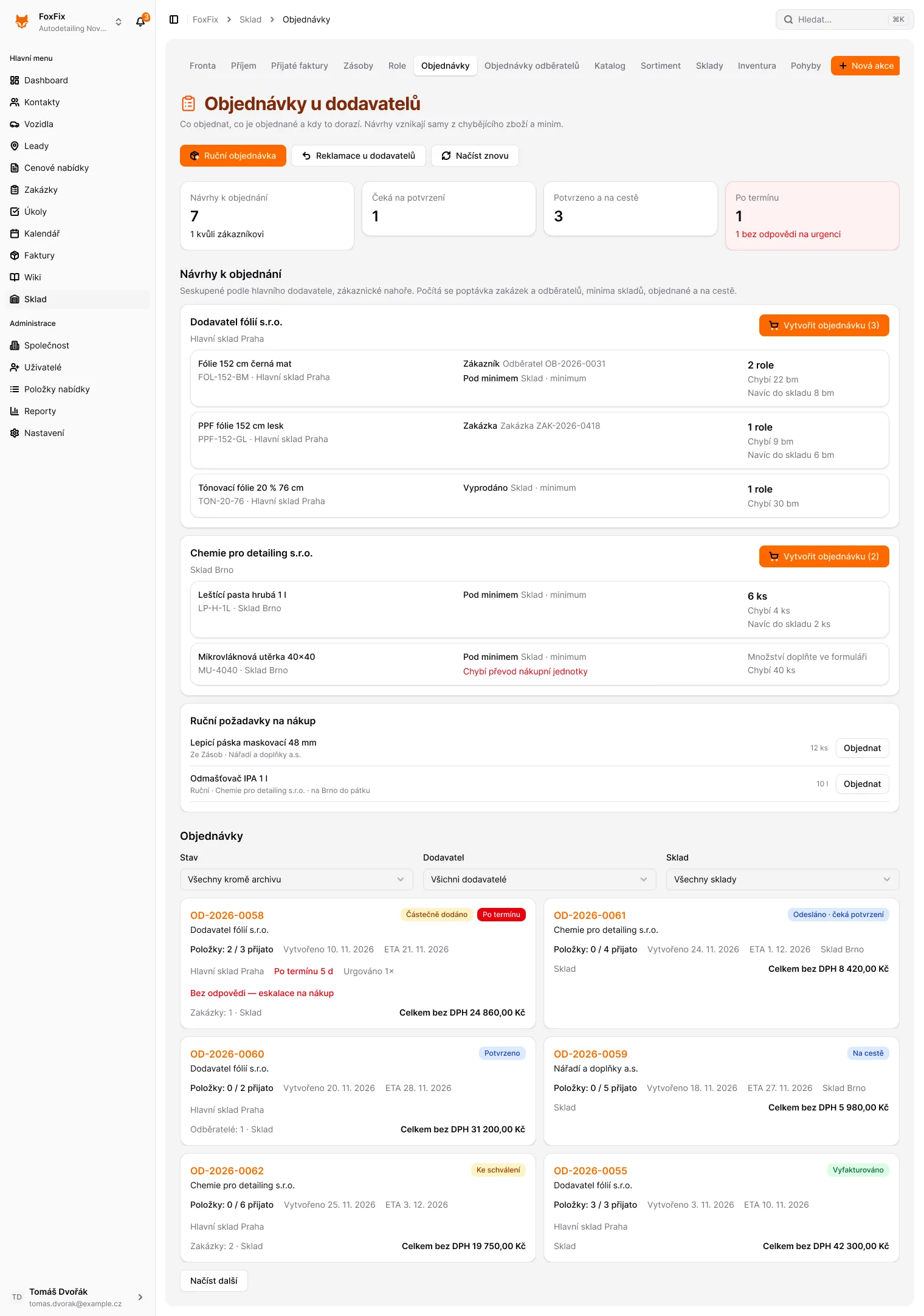 (otevře obrázek v plné velikosti na nové kartě)
Přehled
Nahoře jsou čtyři čísla z načtených objednávek:
| Dlaždice | Co ukazuje |
|---|---|
| Návrhy k objednání | Kolik zboží je potřeba objednat; kolik z toho kvůli zákazníkovi. |
| Čeká na potvrzení | Odeslané objednávky, které dodavatel ještě nepotvrdil. |
| Potvrzeno a na cestě | Potvrzené, na cestě a částečně dodané objednávky. |
| Po termínu | Objednávky po termínu dodání; kolik z nich je bez odpovědi na urgenci. |
Návrhy k objednání
Návrhy vznikají samy, nic nemusíte zakládat ručně. FoxFix sečte:
- zákazník — objednávka odběratele, na kterou chybí zboží,
- zakázka — materiál, který zakázce chybí,
- vyprodáno a pod minimem — sklad, kde volné množství (skladem minus rezervováno) kleslo pod minimum karty na tomto skladu,
a odečte, co už je objednané (koncepty, ke schválení, odeslané a potvrzené objednávky) a na cestě. Zboží objednané pro konkrétní zakázku nebo odběratele kryje nejdřív je, zbytek jde do skladu.
Návrhy jsou seskupené podle hlavního dodavatele karty, skupiny se zákaznickou poptávkou jsou nahoře. U každého řádku vidíte, proč se objednává a pro koho, kolik chybí a kolik objednat v nákupní jednotce dodavatele — zaokrouhleno na balení a minimální odběr. Co ze zaokrouhlení přebude, jde do skladu.
Pod minimem se počítá po započtení dodávek: když je nastavené doobjednací množství karty, navrhne se to, jinak chybějící množství do minima.
Vytvořit objednávku z návrhů
- U skupiny dodavatele klikněte na Vytvořit objednávku (N).
- Otevře se Nová objednávka u dodavatele s předvyplněným dodavatelem, skladem, kartami, množstvím a tím, pro koho se objednává (zakázka, odběratel nebo sklad).
- Zkontrolujte ceny, uložte koncept a pošlete objednávku. Požadavky na nákup, ze kterých návrh vznikl, se označí jako objednané a návrh zmizí.
Ruční požadavky na nákup (ze Zásob, z nabídky, ruční) jsou pod návrhy zvlášť; tlačítkem Objednat je převedete do objednávky stejně.
Řádek s upozorněním „Karta nemá hlavního dodavatele“ nebo „Chybí převod nákupní jednotky“ doplňte na kartě v Dodavatelé a minima.
Seznam objednávek
Objednávky jsou od nejnovější a načítají se po stránkách tlačítkem Načíst další. Filtrovat jde podle stavu, dodavatele a skladu.
Každá objednávka ukazuje číslo, dodavatele, stav, kolik řádků je přijatých, termín dodání (ETA), pro koho se objednává a — s právem na nákupní ceny — částku bez DPH.
| Stav | Co znamená |
|---|---|
| Koncept | Rozpracovaná, neodeslaná. Po 20 dnech ji autor vidí zvýrazněnou, po 30 dnech jde do Archivu konceptů. |
| Ke schválení | Je nad limitem a čeká na schvalovatele. |
| Schváleno | Schválená, připravená k odeslání. |
| Odesláno · čeká potvrzení | Odešla dodavateli. |
| Potvrzeno | Dodavatel potvrdil (s termínem). |
| Na cestě | Zboží je na cestě. |
| Částečně dodáno | Část dorazila, zbytek je na cestě. |
| Přijato | Všechno dorazilo. |
| Vyfakturováno | Všechno dorazilo a spárované faktury dodavatele pokrývají všechny řádky. |
| Zrušeno | Zrušená objednávka. |
Štítek Po termínu svítí vedle stavu od dne po termínu dodání, dokud objednávka není celá přijatá. Ve filtru stavu ho vyberete samostatně.
Detail objednávky
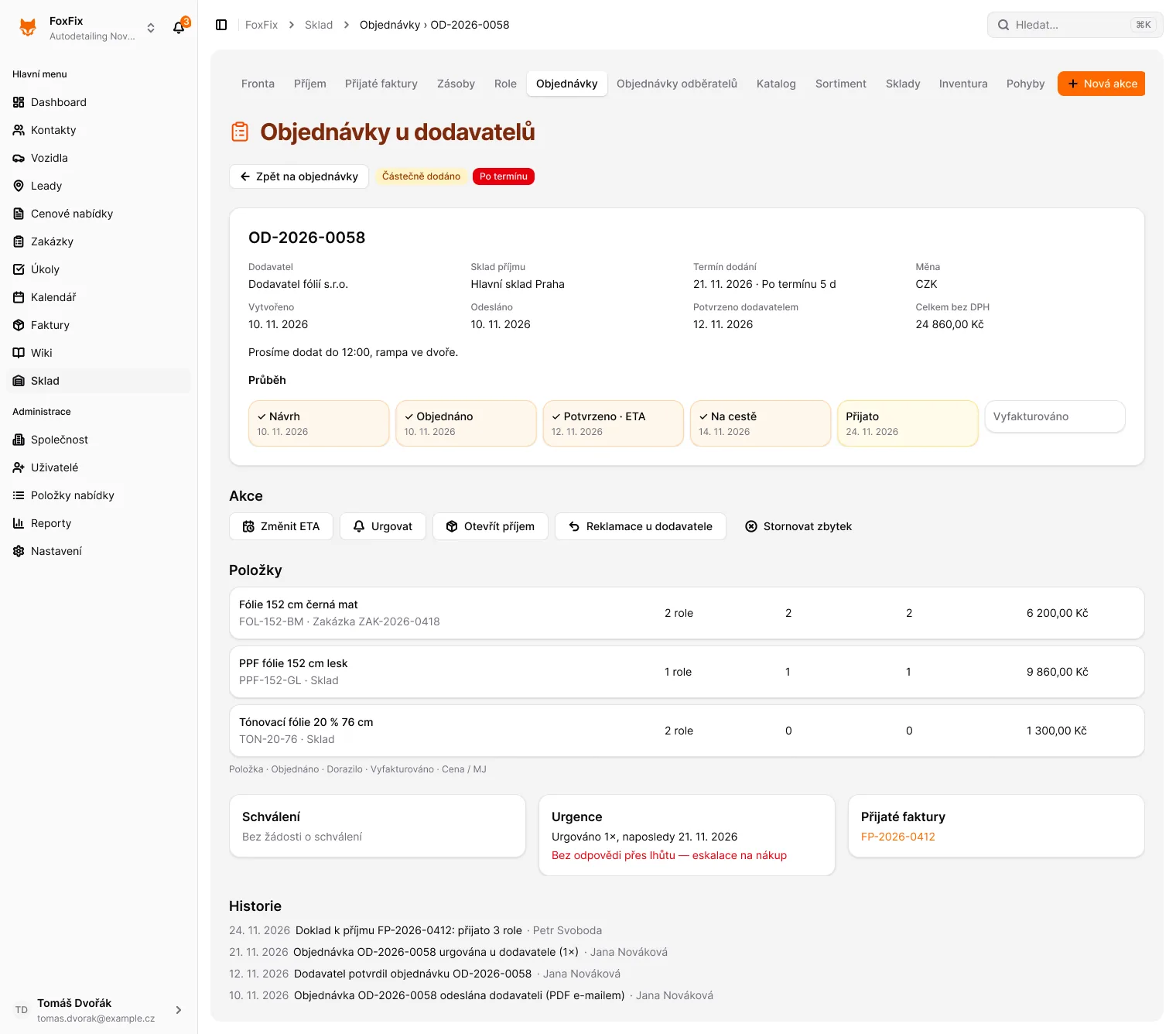
Detail ukazuje dodavatele, sklad příjmu, termín dodání, data vytvoření, odeslání a potvrzení a průběh:
① návrh → ② objednáno → ③ potvrzeno · ETA → ④ na cestě → ⑤ přijato → ⑥ vyfakturováno.
V Položkách je u každého řádku objednáno, dorazilo, vyfakturováno a zbývá (s cenami cena za jednotku) a rezervace po příjmu — zakázka, odběratel, nebo sklad. Dál vidíte schválení (stav kola, s cenami i částku), urgence, přijaté faktury a historii objednávky.
 (otevře obrázek v plné velikosti na nové kartě)
Co tu můžu udělat
| Tlačítko | Kdy | Co se stane |
|---|---|---|
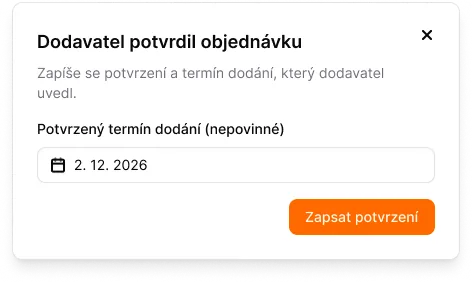
| Potvrzeno dodavatelem | Odeslaná, zatím nepotvrzená. | Zapíše se potvrzení a volitelně potvrzený termín dodání. |
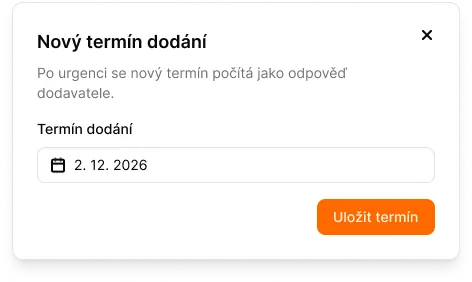
| Změnit ETA | Čeká na zboží. | Zapíše nový termín dodání. Po urgenci se počítá jako odpověď dodavatele. |
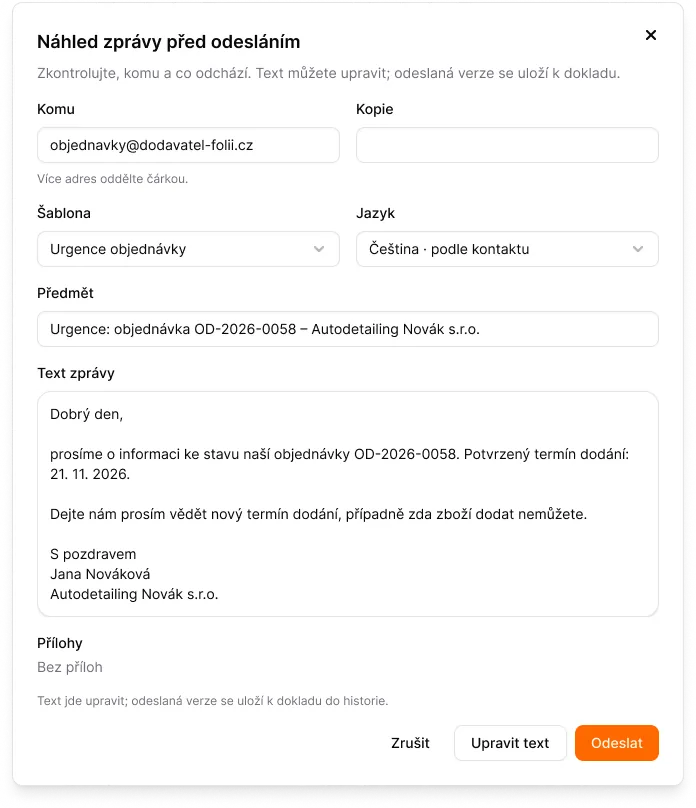
| Urgovat | Čeká na zboží. | Otevře náhled zprávy s šablonou Urgence objednávky (komu, předmět, text, jazyk podle dodavatele). Po odeslání se zvýší počet urgencí. |
| Otevřít příjem | Čeká na zboží. | Přejde na Doklady k příjmu. |
| Upravit a odeslat | Koncept, ke schválení, schválená. | Otevře formulář nové objednávky. |
| Reklamace u dodavatele | Vždy (s právem zápisu). | Založí reklamaci u dodavatele. |
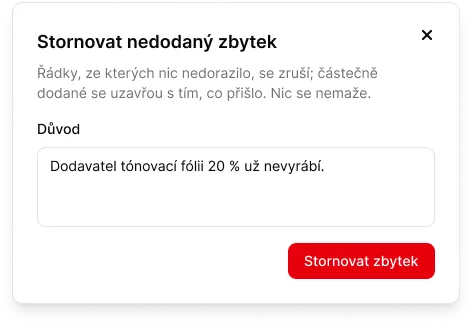
| Stornovat zbytek | Dokud něco zbývá dodat; ne u objednávky, která čeká na schválení (nejdřív ji schvalovatel vrátí). | Po zadání důvodu se řádky, ze kterých nic nedorazilo, zruší a částečně dodané se uzavřou s tím, co přišlo. Nic se nemaže. |
Urgence: když dodavatel do 5 dní (nastavení firmy) po urgenci neodpoví — nepotvrdí, nedá nový termín ani zbytek nestornujete —, objednávka svítí „Bez odpovědi — eskalace na nákup“. Ráno po uplynutí lhůty dostane nákup (firma bez nákupu CFO) upozornění Eskalace urgence. Každá urgence se eskaluje jen jednou; po další urgenci se lhůta počítá znovu.
 (otevře obrázek v plné velikosti na nové kartě)
 (otevře obrázek v plné velikosti na nové kartě)
 (otevře obrázek v plné velikosti na nové kartě)
 (otevře obrázek v plné velikosti na nové kartě)