
Cenové nabídky
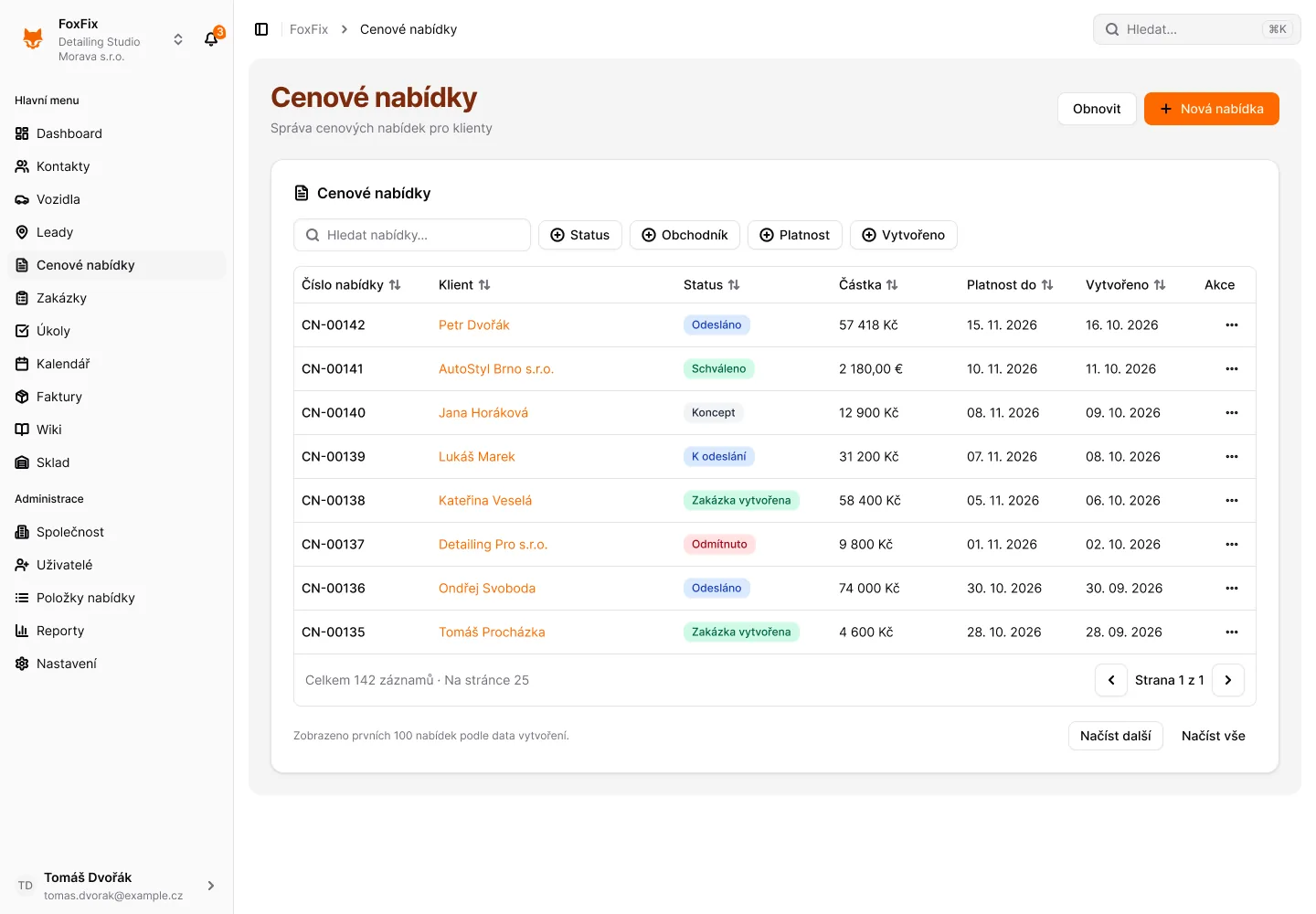
Stránka Cenové nabídky je přehled všech nabídek, které vaše firma připravila klientům. Najdete tu jejich stav, částku a platnost, rychle je vyfiltrujete a jedním klikem posunete do dalšího kroku. Otevřete ji v levém menu položkou Cenové nabídky.
Kdo to vidí
Modul Cenové nabídky je součástí všech plánů. Pokud ho administrátor ve firmě vypnul, uvidíte místo stránky hlášku „Modul není povolen“ — zapnout ho lze v Nastavení → Společnost. Mazat nabídky mohou jen role Administrátor a Manažer.
 (otevře obrázek v plné velikosti na nové kartě)
Co na stránce najdete
Vpravo nahoře jsou dvě tlačítka:
- Obnovit — znovu načte seznam (hodí se, když kolega právě nabídku změnil).
- Nová nabídka — otevře formulář nové nabídky, viz Vytvoření a úprava nabídky.
Tabulka má tyto sloupce:
| Sloupec | Význam |
|---|---|
| Číslo nabídky | Pořadové číslo ve tvaru CN-00142. Přiděluje se samo při uložení. |
| Klient | Kontakt, kterému nabídka patří. Kliknutím na jméno otevřete jeho kartu. |
| Status | Barevný štítek stavu. Kliknutím na něj stav změníte (viz níže). |
| Částka | Celková cena nabídky bez DPH v měně nabídky (Kč nebo €). |
| Platnost do | Do kdy nabídka platí. Na menším displeji se skrývá. |
| Vytvořeno | Datum založení. Na menším displeji se skrývá. |
| Akce | Menu ⋯ s volbami Zobrazit, Upravit a Smazat. |
Kliknutím na řádek otevřete detail nabídky. Nejnovější nabídky jsou nahoře.
Stavy nabídky
Každá nabídka prochází pevným pořadím stavů. Stav určuje, co s nabídkou jde dělat dál.
| Stav | Co znamená | Další krok |
|---|---|---|
| Koncept | Rozpracovaná nabídka, klient ji ještě neviděl. | K odeslání |
| K odeslání | Obsah je hotový a připravený k odeslání. | Odeslat klientovi |
| Odesláno | Klient nabídku dostal a rozhoduje se. | Schválit, nebo Odmítnout |
| Schváleno | Klient cenu odsouhlasil. | Vytvořit zakázku |
| Odmítnuto | Klient nabídku odmítl; u nabídky je uložen důvod. | znovu K odeslání |
| Zakázka vytvořena | Konečný stav — z nabídky vznikla zakázka nebo faktura. Nabídku už nelze upravovat. | — |
Úprava vrací nabídku na začátek schvalování
Když nabídku upravíte a uložíte, přepne se do stavu K odeslání — i když už byla ve stavu Odesláno, Schváleno nebo Odmítnuto. Klient tak vždy schvaluje přesně tu verzi, ze které pak vznikne zakázka.
Jak rychle změnit stav ze seznamu
- V řádku nabídky klikněte na štítek ve sloupci Status.
- Otevře se malé okno s kroky, které jsou ze současného stavu povolené (například u stavu Odesláno tlačítka Schválit a Odmítnout).
- Klikněte na požadovaný krok. Štítek se hned změní.
U stavu Zakázka vytvořena štítek klikací není — jde o konečný stav.
Odesílejte a převádějte na zakázku z detailu
Rychlá změna ze seznamu jen přepne štítek. Při Odeslat klientovi v detailu nabídky navíc uvidíte náhled PDF a uloží se jeho verze. Zakázku vytvářejte vždy tlačítkem Vytvořit zakázku v detailu nabídky — jen tak vznikne skutečná zakázka s položkami a požadavky na nákup materiálu.
Jak odmítnout nabídku
- U nabídky ve stavu Odesláno klikněte na štítek Status a zvolte Odmítnout (stejné tlačítko je i v detailu nabídky).
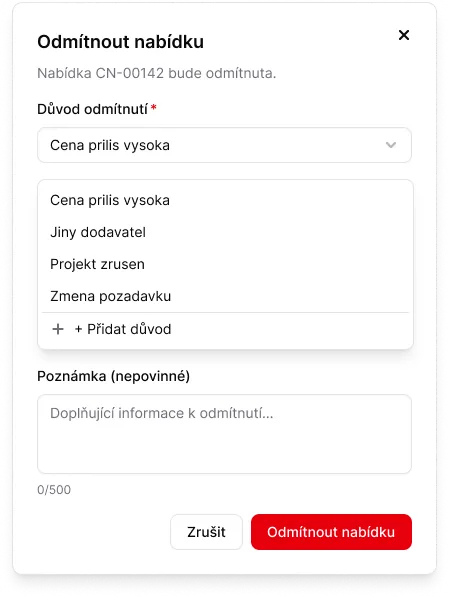
- Otevře se okno Odmítnout nabídku. Vyberte Důvod odmítnutí — je povinný.
- Pokud vhodný důvod v seznamu chybí, zvolte + Přidat důvod, napište nový důvod do pole „Nový důvod odmítnutí...“ a klikněte na Uložit. Přidávat důvody mohou jen Administrátor a Manažer. S aktualizací z listopadu 2026 ten, kdo smí Nastavení (obecné) za celou firmu (ve výchozím nastavení CFO, Jednatel a Admin).
- Volitelně doplňte Poznámku („Doplňující informace k odmítnutí...“, nejvýše 500 znaků).
- Potvrďte tlačítkem Odmítnout nabídku. Objeví se „Nabídka odmítnuta“.
 (otevře obrázek v plné velikosti na nové kartě)
Důvod, poznámka, jméno toho, kdo nabídku odmítl, a čas se zobrazí v detailu nabídky a používají se v reportech.
Hledání a filtry
- Hledání — do pole „Hledat nabídky…“ napište číslo nabídky nebo jméno klienta. Tabulka se filtruje průběžně.
- Status — zobrazí jen vybrané stavy (můžete zaškrtnout několik).
- Obchodník — nabídky konkrétních kolegů; volba Nepřiřazeno ukáže nabídky bez obchodníka.
- Platnost a Vytvořeno — rozsah dat. Můžete zvolit rychlou volbu (Dnes, Posledních 7 dní, Tento týden, Minulý týden, Posledních 30 dní, Tento měsíc) nebo zadat Od a Do.
- Resetovat — zruší všechny filtry najednou.
Kliknutím na záhlaví sloupce tabulku seřadíte, dalším kliknutím obrátíte směr. Filtry i řazení se ukládají do adresy stránky, takže odkaz můžete poslat kolegovi a uvidí stejný výběr.
Stránkování a načítání
Dole pod tabulkou vidíte celkový počet záznamů, volbu Na stránce (25, 50, 100 nebo 250 řádků) a přepínání stran. U velkého počtu nabídek se seznam načítá postupně — tlačítko Načíst další přidá další dávku, Načíst vše dotáhne zbytek. Jakmile začnete hledat, filtrovat nebo řadit, aplikace si potřebné nabídky dotáhne sama.
Jak smazat nabídku
- V řádku nabídky otevřete menu ⋯ a zvolte Smazat.
- Potvrďte dotaz „Opravdu chcete smazat tuto cenovou nabídku?“.
Smazáním zmizí i dokumenty nabídky (uložené verze PDF). Akci nelze vrátit. Volba je dostupná jen pro Administrátora a Manažera.
Na mobilu
Na telefonu se místo tabulky zobrazují karty: číslo nabídky, klient, štítek stavu, platnost a částka. Klepnutím na kartu otevřete detail. Hledání a filtry fungují stejně.
Tipy a časté potíže
- Nevidím nabídku, kterou kolega právě uložil. Klikněte na Obnovit.
- Proč je štítek Status šedý a nedá se na něj kliknout? Nabídka je ve stavu Zakázka vytvořena a dál se nemění.
- Hláška „Došlo k chybě při načítání cenových nabídek.“ Zkontrolujte připojení a klikněte na Obnovit. Po výpadku připojení se seznam obnoví sám.