
Faktury
Stránka Faktury je místo, kde máte pod kontrolou peníze: vidíte všechny vydané faktury, kolik je zaplaceno, co čeká na úhradu a co je po splatnosti. Na druhé záložce evidujete faktury od dodavatelů. Novou fakturu odsud také vytvoříte – podrobný návod je v kapitole Vystavení faktury.
Kdo to vidí
Stránku vidí všichni uživatelé kromě role Skladník, pokud má firma zapnutý modul Faktury (je součástí všech plánů). Mazat faktury může jen Administrátor a Manažer. Pokud místo stránky vidíte „Modul není povolen", požádejte administrátora, aby modul zapnul v Nastavení → Společnost.
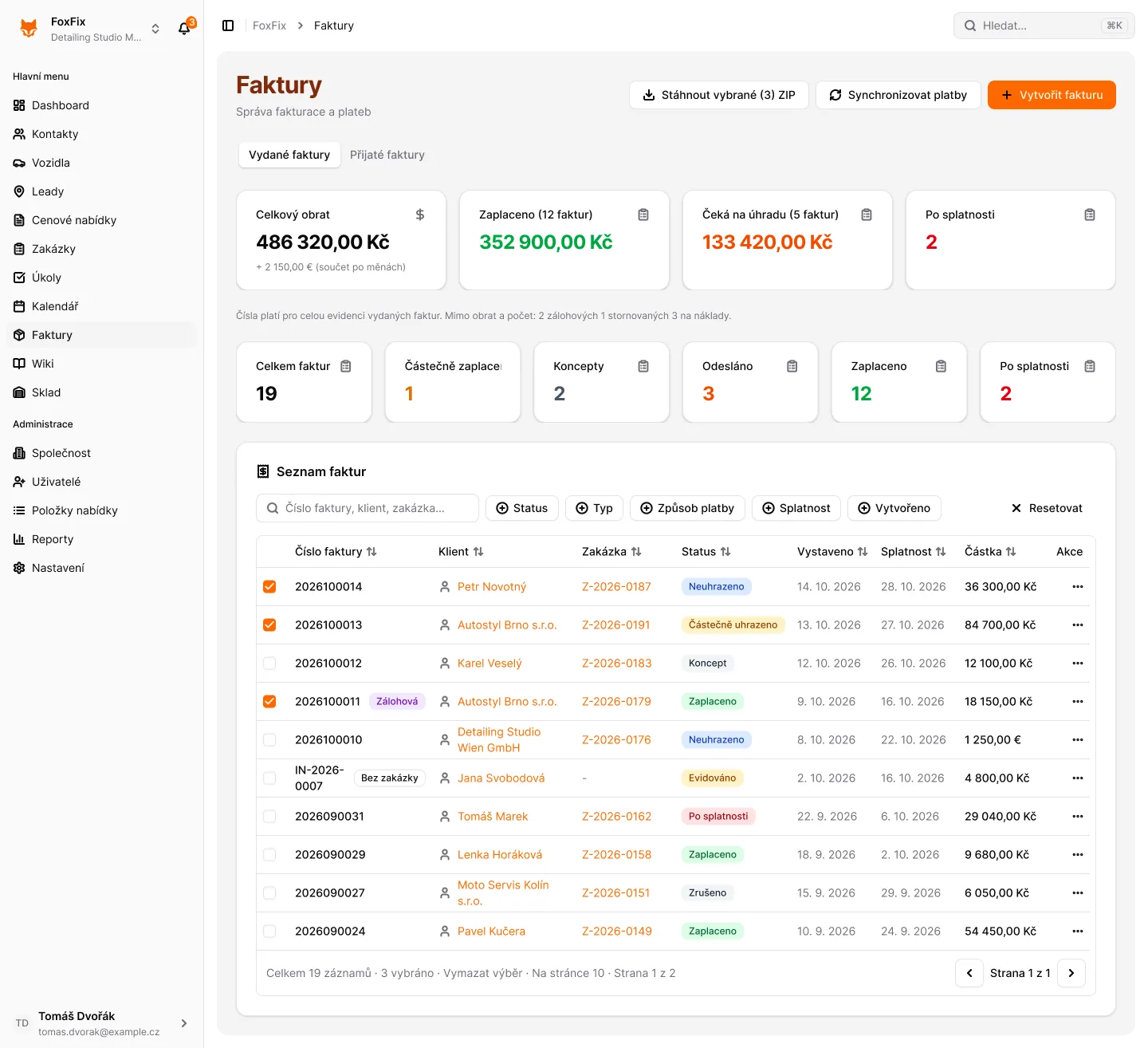 (otevře obrázek v plné velikosti na nové kartě)
Co na stránce najdete
Nahoře vpravo jsou tři tlačítka:
- Stáhnout vybrané (N) ZIP – objeví se, jakmile v tabulce zaškrtnete aspoň jednu fakturu. Stáhne jejich PDF v jednom souboru ZIP.
- Synchronizovat platby – načte z iDokladu aktuální stav úhrad.
- Vytvořit fakturu – otevře stránku Nová faktura (viz Vystavení faktury).
Pod nimi přepínáte záložky Vydané faktury a Přijaté faktury.
Souhrnné dlaždice
První řada dlaždic ukazuje peníze:
| Dlaždice | Co znamená |
|---|---|
| Celkový obrat | Součet všech vydaných faktur. Fakturujete-li v korunách i eurech, uvidíte obě částky zvlášť. |
| Zaplaceno (N faktur) | Součet zaplacených faktur. |
| Čeká na úhradu (N faktur) | Součet faktur, které jsou odeslané, ale ještě nezaplacené. |
| Po splatnosti | Počet faktur, jejichž splatnost už uplynula. |
Druhá řada ukazuje počty: Celkem faktur, Koncepty, Odesláno, Zaplaceno, Po splatnosti a – jen když nějaká existuje – Částečně zaplaceno.
Pod dlaždicemi je drobný text, za jaké faktury čísla platí. Jakmile nastavíte filtr, dlaždice se přepočítají jen pro vyfiltrované řádky („Čísla platí pro vyfiltrované řádky tabulky."). Zálohové faktury, stornované faktury a interní doklady se do obratu ani počtu nezapočítávají – text vám řekne, kolik jich bylo vynecháno.
Tabulka Seznam faktur
| Sloupec | Význam |
|---|---|
| Číslo faktury | Číslo dokladu. Štítek Zálohová označuje zálohovou fakturu, štítek Bez zakázky fakturu vystavenou bez zakázky. |
| Klient | Odběratel faktury. Kliknutím otevřete jeho kontakt. |
| Zakázka | Zakázka, ze které faktura vznikla. Kliknutím ji otevřete. |
| Status | Barevný štítek stavu (viz níže). |
| Vystaveno / Splatnost | Datum vystavení a datum splatnosti. |
| Částka | Celková částka v měně faktury (Kč nebo €). |
| Akce | Menu ⋯ s volbami Zobrazit, PDF, Upravit a Smazat. |
Kliknutím na řádek otevřete detail faktury. Na užší obrazovce se některé sloupce skryjí, na mobilu se faktury zobrazí jako karty.
Stavy faktury
Štítek ve sloupci Status ukazuje, jak je na tom faktura s platbou:
| Štítek | Význam |
|---|---|
| Koncept (šedý) | Faktura existuje jen ve FoxFixu, nikam neodešla. Můžete ji upravit. |
| Neuhrazeno (modrý) | Faktura je odeslaná a čeká se na platbu. |
| Částečně uhrazeno (žlutý) | V iDokladu je spárovaná jen část platby. |
| Zaplaceno (zelený) | Faktura je uhrazená. |
| Po splatnosti (červený) | Splatnost uplynula a faktura není zaplacená. |
| Zrušeno (šedý) | Faktura je stornovaná. |
| Evidováno (žlutý) | Interní doklad – neodchází klientovi ani do iDokladu, slouží jen pro vaši evidenci. |
U faktur odeslaných do iDokladu je zdrojem pravdy iDoklad: jakmile se tam platba spáruje s bankou, štítek ve FoxFixu se přepne sám.
Jak najít fakturu
- Do pole „Číslo faktury, klient, zakázka…" začněte psát. Tabulka se filtruje hned.
- Podle potřeby přidejte filtry:
- Status – jeden nebo více stavů. Volba Nezaplaceno (virt.) vybere naráz všechny odeslané faktury, které ještě nejsou zaplacené (včetně částečně uhrazených).
- Typ – Faktury, nebo Zálohové.
- Způsob platby – Hotově, Bankovním převodem, Kartou, Jiné, Bez metody.
- Splatnost a Vytvořeno – rozsah dat Od – Do, nebo rychlá volba (Dnes, Posledních 7 dní, Tento týden, Minulý týden, Posledních 30 dní, Tento měsíc).
- Tlačítkem Resetovat zrušíte všechny filtry najednou.
Kliknutím na záhlaví sloupce tabulku seřadíte. Výchozí řazení je podle data vystavení, nejnovější nahoře.
Kdo mi dluží?
Zvolte ve filtru Status hodnotu Po splatnosti a seřaďte podle sloupce Splatnost. Nahoře uvidíte nejstarší dluhy. Filtry i řazení si stránka pamatuje a propisují se do adresy, takže odkaz můžete poslat kolegovi.
Jak stáhnout více faktur najednou
- V tabulce zaškrtněte faktury, které potřebujete (zaškrtávátko v záhlaví vybere celou stránku).
- Klikněte na Stáhnout vybrané (N) ZIP. Během přípravy tlačítko ukazuje průběh („Stahuji 2/5…").
- Prohlížeč stáhne jeden soubor ZIP se všemi PDF.
Najednou jde stáhnout nejvýše 50 faktur. Do ZIPu se dostanou jen faktury, které už jsou v iDokladu – koncept finální PDF nemá, a proto se vynechá (hláška vám řekne, které faktury chybí).
Jak synchronizovat platby
Stav plateb se z iDokladu načítá sám: na pozadí každých 15 minut, při otevření stránky (nejvýše jednou za 3 minuty) a při otevření detailu faktury. Když chcete mít jistotu hned, klikněte na Synchronizovat platby. Po dokončení uvidíte hlášku, například „Synchronizováno 3/8 faktur". Když se po zaplacení faktury dokončí i související zakázka, hláška to doplní („…, dokončeno 1 zakázek").
Smazání faktury
Smazat lze fakturu, která vznikla omylem – typicky koncept.
- V řádku faktury otevřete menu ⋯ a zvolte Smazat (vidí jen Administrátor a Manažer).
- Potvrďte dotaz „Opravdu chcete smazat tuto fakturu?".
Rezervace materiálu ze skladu, které k faktuře patřily, se uvolní. Pokud zakázka, ze které faktura vznikla, čekala na vyúčtování nebo na platbu, vrátí se do stavu Čeká na vyúčtování. K zakázce pak můžete vystavit fakturu znovu.
Odeslanou fakturu neřešte smazáním
Smazání ve FoxFixu neodstraní fakturu z iDokladu ani ze schránky klienta. Fakturu, která už odešla, opravte v iDokladu dobropisem nebo stornem a ve FoxFixu ji nechte kvůli evidenci.
Přijaté faktury
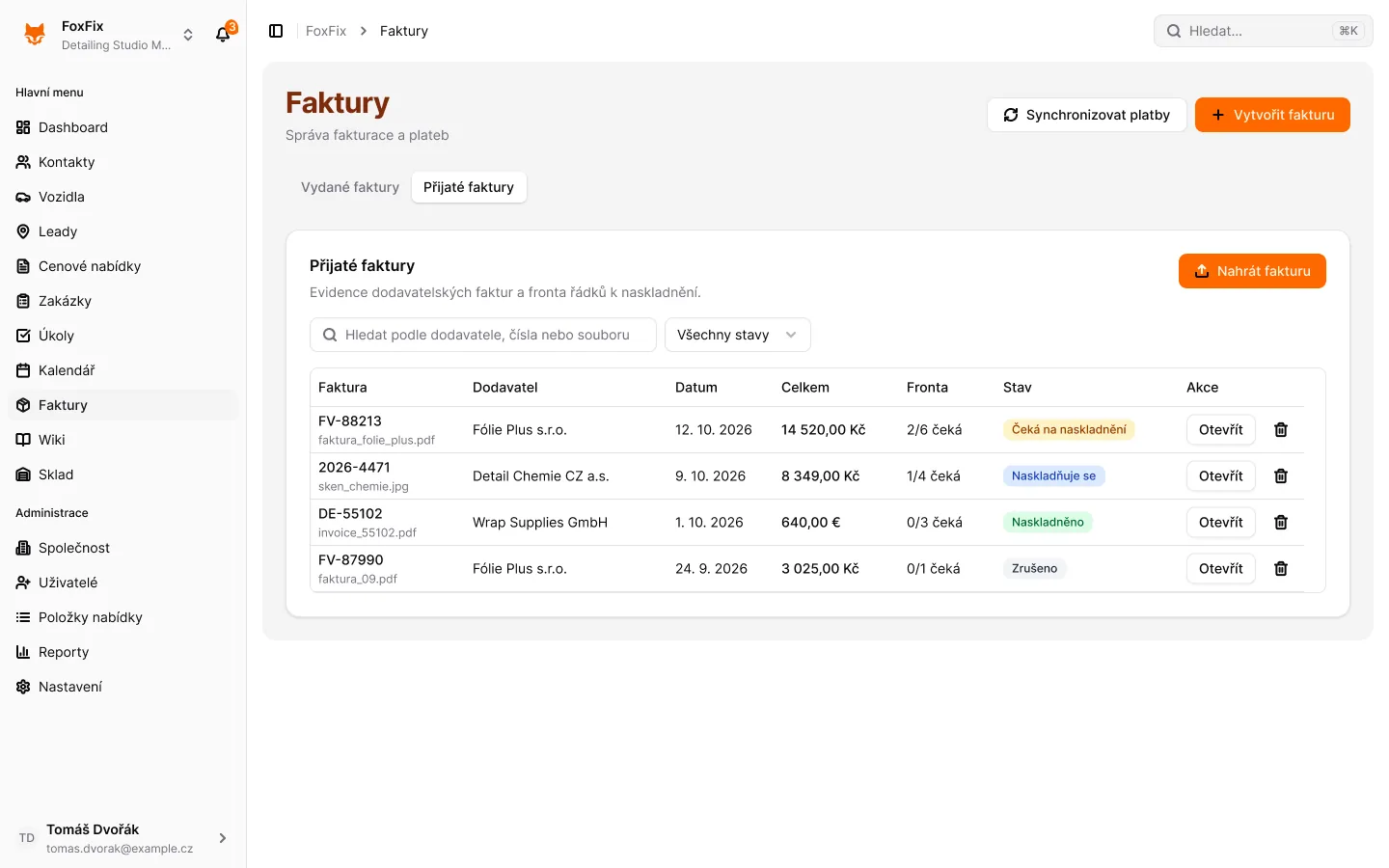
Záložka Přijaté faktury slouží k evidenci faktur od dodavatelů a k naskladnění zboží, které na nich přišlo.
 (otevře obrázek v plné velikosti na nové kartě)
V tabulce vidíte Fakturu (číslo a název souboru), Dodavatele, Datum, částku Celkem, Frontu (kolik řádků ještě čeká na naskladnění, např. „2/6 čeká") a Stav: Rozpracováno, Čeká na naskladnění, Naskladňuje se, Naskladněno nebo Zrušeno. Hledat můžete podle dodavatele, čísla nebo souboru a filtrovat podle stavu.
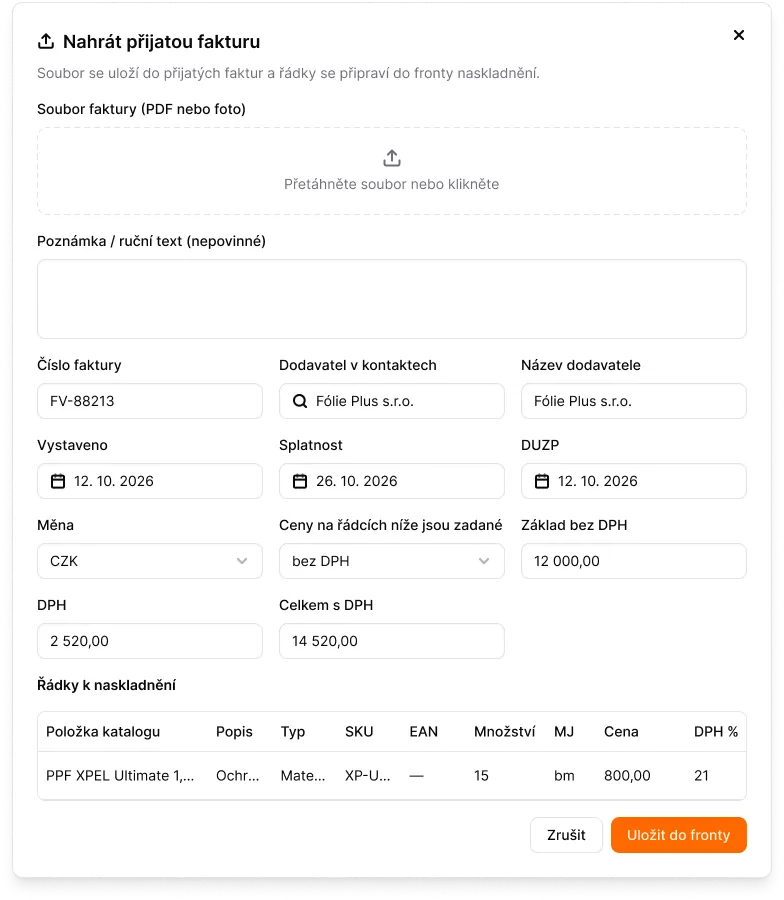
Novou fakturu od dodavatele přidáte tlačítkem Nahrát fakturu. Nahrajete PDF nebo fotku a FoxFix z ní sám vytěží hlavičku i řádky. Vy jen zkontrolujete údaje a potvrdíte Uložit do fronty.
 (otevře obrázek v plné velikosti na nové kartě)
Celý postup včetně párování řádků s katalogem a naskladnění popisuje kapitola Příjem z faktury.
Novou skladovou kartu pro řádek, který katalog nezná, zakládá Administrátor nebo Manažer. Ostatní u takového řádku zaškrtnou Navrhnout novou skladovou kartu (schválí vedoucí) – návrh čeká na schválení vedoucím a řádek půjde naskladnit, až ho vedoucí schválí.
Kontrola nákladů přijatých faktur
Nad tabulkou se může objevit karta Kontrola nákladů přijatých faktur. Ukazuje, kolik faktur od subdodavatelů je za tento měsíc přiřazeno k zakázce a kolik nákladů na dopravu a clo je rozpuštěno do ceny zboží. Co ještě přiřazené není, vypíše v seznamech Nepřiřazené subdodávky a Nepřiřazené náklady. Když je vše v pořádku, uvidíte „Vše je přiřazené."
Mazání přijaté faktury
Přijatou fakturu může smazat jen Administrátor: tlačítkem koše a potvrzením „Smazat fakturu …?". Pokud už jste z ní něco naskladnili, množství se ze skladu zase odečte – jen to, co na skladě ještě zbývá.
Tipy a časté potíže
- Nevidím tlačítko Stáhnout vybrané ZIP. Objeví se, až když zaškrtnete aspoň jednu fakturu, a jen na záložce Vydané faktury.
- Faktura je v iDokladu zaplacená, ale tady ne. Klikněte na Synchronizovat platby, nebo otevřete detail faktury – stav se načte znovu.
- Proč nesedí obrat se součtem tabulky? Obrat nezahrnuje zálohové faktury, storna a interní doklady.